Kommentar
Åtkomst till den här sidan kräver auktorisering. Du kan prova att logga in eller ändra kataloger.
Åtkomst till den här sidan kräver auktorisering. Du kan prova att ändra kataloger.
Tidslinjen hjälper programanvändarna att granska all aktivitetshistorik. Tidslinjekontrollen samlar in aktiviteter som anteckningar, avtalade tider, e-postmeddelanden, telefonsamtal och uppgifter. Den spårar interaktioner för en relaterad tabell över tid. Använd tidslinjen för att snabbt komma ikapp med alla de senaste aktivitetsdetaljerna.

Tidslinjekontrollen gör det enkelt att visa information som är relaterad till en tabell, till exempel konton eller kontakter. Denna engagerande upplevelse hjälper till att ge användarna en bättre förståelse för sina kundinteraktioner och hjälper dem att leverera mer personlig service på ett effektivt och effektivt sätt.
Appskapare kan konfigurera den information som visas på tidslinjen. Användarna kan sedan komma åt information och skapa aktivitetsposter, till exempel e-postmeddelanden och uppgifter, direkt från tidslinjen.
Lägg till en tidslinje
En tidslinjekontroll finns på ett formulär i en tabell. Alla tidslinjekontroller som finns i ett formulär kan konfigureras. En kontotabell har till exempel tre standardformulär och varje formulär kan ha en tidslinje som kan konfigureras.
Visa en anpassad tabell i en tidslinje
Om du vill lägga till anpassade tabeller som aktiviteter på en tidslinje konfigurerar du följande inställningar när du skapar tabellen:
- Ange tabellen Typ som Aktivitet.
- Kontrollera inställningen Aktivera bifogade filer om du vill att appanvändare ska kunna lägga till bilagor och anteckningar i den anpassade aktivitetsposten.
Läs mer i Skapa en anpassad tabell.
Lägg till tidslinjekomponenten i ett formulär
- Logga in på Power Apps.
- Välj Tabeller i vänster navigeringsfönster och öppna därefter önskad tabell. Om objektet inte finns i sidopanelen väljer du ... Mer och välj sedan det objekt som du vill använda.
- Markera området Formulär och öppna sedan formuläret där du vill lägga till eller konfiguera en tidslinje.
- I formulärdesigner väljer du Komponenter i den vänstra navigeringen och bläddrar sedan ned till tidslinje komponenten på vänster sida. Dra och släpp det i ett avsnitt i formuläret.

- Gör de ändringar du vill i inställningarna för tidslinjen. Läs mer i Konfigurera tidslinjekomponenten.
- Innan du kan visa några konfigurationsändringar i tabellformuläret måste du spara och publicera dina uppdateringar på tidslinjekomponenten. Välj Spara och välj Publicera om du vill göra formulärändringarna tillgängliga i tabellformuläret för miljön.
Tänk på följande när du arbetar med tidslinjekontrollen i formulärdesigner.
- Du kan lägga till flera tidslinjer i ett formulär.
- Om du vill ta bort tidslinjekomponenten från ett formulär väljer du komponentområdet Tidslinje och trycker sedan på Delete-tangenten.
- Eftersom tidslinjekomponenten endast beror på underliggande relaterade data, visas Nästan klar i tidslinjeavsnittet.
- Eftersom du befinner dig i ett läge där du skapar och/eller redigerar i formuläret finns det inga underliggande data, så tidslinjeavsnittet är tomt i formulärdesigner.
Konfigurera tidslinjekomponenten
Komponenten tidslinje har funktioner som kan konfigureras och skräddarsys så att de stöder specifika affärsbehov. Tidslinjen består av funktioner som du konfigurerar på tidslinjekomponenten, som sedan visas i tabellformuläret.
Visningsalternativ
I det här avsnittet beskrivs inställningarna som är tillgängliga i området visningsalternativ i inställningarna för tidslinjekontroll.
Komponentnamn för tidslinje
Kolumnen Namn under fliken Egenskaper i Visningsalternativ är det unika namnet på tidslinjekontrollen och används endast av apptillverkaren som referens.
Anmärkning
- Kolumnen Namn har begränsningar. Du kan till exempel inte använda blanksteg mellan ord. Du måste i stället använda ett understreck (_)
- Du kan inte ändra standardrubriketiketten som visas som Tidslinje i formuläret under appens körning.
Poster visas på sidan
I det här avsnittet kan du kontrollera det antal poster som visas innan du visar Läs in mer längst ned i avsnittet.
| Formulärdesignerkonfiguration Vyn | Formulärdesigner i visningsläge |
|---|---|

|

|
| Standardinställningen för posterna som visas på sidkolumnen är 10 poster, men du kan ändra så att upp till 50 poster visas. | 1. Enligt standardinställningen som visas i det här exemplet visas maximalt 10 poster i formuläret. 2. När posterna överstiger 10 visas alternativet Läs in fler längst ned i formuläret. |
Posttyper som ska visas
Det finns tre primära posttyper: aktiviteter, anteckningar och inlägg. Alla posttyper är aktiverade som standard.
- Aktiviteter. ** Aktiviteter kan ha många anpassningsbara underaktivitetsposttyper för att stödja företagets behov. Beroende på vad du har installerat kan administratören skapa, lägga till och visa ett antal olika anpassade underaktivitet posttyper under Aktivitet på listmenyn på tidslinjen.
- Anteckningar. Med anteckningar kan du samla in information som är relaterad till tabellposten. Du kan till exempel använda anteckningar för att samla in information, sammanfatta information, ge feedback på ett ärende och sedan uppdatera ärendeinformationen senare.
- Inlägg Det finns två typer av inlägg: automatiska inlägg och användarinlägg:
- Automatiska inlägg är systemgenererade poster som meddelar dig om kontoaktiviteter som har inträffat.
- Med Användarposter kan du lämna ett meddelande till en annan användare i en post.
Anmärkning
Inlägg kräver en Dynamics 365 app, till exempel en app för Dynamics 365 Customer Service.
Aktivera dessa posttyper som ska visas på tidslinjen
| Konfigurationsvy för formulärdesigner | Formulärdesigner i visningsvy |
|---|---|

|

|
| Om du vill aktivera de Typer av poster som visas för Aktiviteter, Anteckningar och Inlägg i ett formulär markerar du kryssrutan bredvid posttyp. | 1. För att bekräfta att posttypen visas på formuläret väljer du Skapa en tidslinjepost högst upp till höger på tidslinjen, så visas en listruta med en lista över aktiverade posttyper. högst upp till höger på tidslinjen, så visas en listruta med en lista över aktiverade posttyper.2. När Aktiviteter är aktiverade visar systemet Aktivitet-posttyper för avtalade tider, e-post, telefonsamtal och uppgifter. 3. När Anteckningar är aktiverade visar systemet posttyperna för anteckningar i formuläret. 4. När Inlägg har aktiverats visas posttyperna för inlägg i formuläret. |
Anmärkning
Aktiviteter och anteckningar är standardentiteter. Om ytterligare lösningar har importerats till miljön kanske även andra tabeller visas.
Aktivitet, anteckningar, inläggsikoner och datum/tidsstämpel som visas på tidslinjen
Tidslinjen visar en enkel ikon före aktiviteten, anteckningen, inlägget och den anpassade tabellen, vilket gör det enkelt för dig att identifiera posttypen.
Datum och tidsstämpel visas alltid i varje post längst ned till höger i förhandsversionen och kan alltid visas.
Anmärkning
När en anpassad tabell har en anpassad ikon visas aktiviteter som är relaterade till den anpassade tabellen med standardikonen för anpassade tabeller, inte med den anpassade ikonen.
Avancerat
I det här avsnittet beskrivs inställningarna som är tillgängliga i området Avancerad i inställningarna för tidslinjekontroll. De avancerade inställningarna gäller för alla posttyper.
När du aktiverar och inaktiverar avancerade funktioner kan du inte visa uppdateringar (även om det kan verka som om det förekommer aktivitet på tidslinjekomponenten) förrän du sparar och publicerar konfigurationsuppdateringarna och uppdaterar tabellformuläret.
Avancerade täcker vanliga inställningar som spänner över en aktivitet, anteckning eller inlägg, vilka är de tre (3) primära posttyper som visas på tidslinjeavsnittet.
Posttypen snabbregistrering och standard för sorteringsordning
Nedan följer en detaljerad översikt över Avancerade konfigurationsalternativen, som börjar med att välja din snabbinmatningsposttyp:
| Formulärdesignerkonfiguration Vyn | Formulärdesigner i visningsläge |
|---|---|

|

|
| 1. Välj Avancerat för att expandera det här området i konfigurationsvyn. Posttypen Snabbinmatning ger dig snabb åtkomst till antingen en Anteckning eller ett Inlägg. Standardinställningen för den här inställningen är Anteckningar. 2. Standardinställningen Sorteringsordning styr ordningen på hur alla data sorteras på tidslinjen. Standardinställningen för den här inställningen är inställd på Fallande. |
1. När du markerar Anteckningar visas de under fältet Sök på tidslinjen. Systemet visar också gemikonen  som låter dig bifoga filer. Du kan bara bifoga filer till anteckningar. som låter dig bifoga filer. Du kan bara bifoga filer till anteckningar.2. Om du väljer Inlägg visas det även under sökfältet i tidslinjen. |
Aktivera filterrutan
Med hjälp av filter kan du snabbt sortera och söka efter specifika data.
| Formulärdesignerkonfiguration Vyn | Formulärdesigner i visningsläge |
|---|---|

|

|
| Med inställningen filterruta kan du aktivera eller inaktivera filterfunktionerna på tidslinjen. Den är aktiverad som standard. | Aktivera filterrutan genom att markera rutan bredvid inställningen. Denna konfiguration gör att filterikonen visas på tidslinjen. Om du vill inaktivera filterrutan avmarkerar du rutan bredvid inställningen så visas inte filterikonen längre på tidslinjen. |
Filtrera poster på tidslinjen
Filter är användbara för att sortera data. Du kan snabbt filtrera aktiviteter, anteckningar och inlägg med flera filteralternativ och visa det som är viktigt för dig. Filtret är tillgängligt för de aktiviteter, anteckningar, inlägg och anpassade tabeller som finns på tidslinjen. Tidslinjen filtrerar och visar posterna och antalet som finns på tidslinjen.
När du väljer filter utifrån en aktivitetsstatus visas aktiviteter, anteckningar och inlägg på tidslinjen. Du kan anpassa data med hjälp av datafilter och antingen välja att behålla filter på plats eller avmarkera dem när du är klar.
När ikonen Filter är genomskinlig
 i tabellformuläret innebär det att inga objekt har markerats, varför filterrutan är tom.
När ikonen Filter är mörk
 innebär det att filter har valts. Om du vill visa vilka filter som har angetts väljer du Filterikon . Filterfönstret visar de valda filtren.
Välj hur du vill filtrera data genom att markera rutan bredvid filtret.
Du kan rensa filter genom att välja ikonen Rensa alla filter
 i filterrutan.
Följande kategori- och underkategorier finns i filtermenyn:
| Kategori | Underkategori |
|---|---|
| Posttyp | |
| Aktivitetstyp | |
| Aktivitetsstatus | |
| Statusorsak för aktivitet | Gör att du kan filtrera med hjälp av specifika statusorsaker. Värdena är en unik lista över alla statusorsaker från aktiviteterna på tidslinjen. Statusorsakerna ändras beroende på aktiviteten. Om flera aktiviteter på tidslinjen har samma statusorsak visas den en gång. Talet bredvid visar hur många gånger statusorsaken inträffar på tidslinjen. |
| Förfallodatum för aktivitet (aktivt) | |
| Inlägg av | |
| Ändringsdatum |
Anmärkning
Som standardinställning inaktiveras fax- och brevinläggen på tidslinjen.
1 Kräver en Dynamics 365-applikation
Expandera filterruta
Inställningen Visa filterruta ger snabb åtkomst till sorteringsalternativ inom tidslinjen. Den är aktiverad som standard.
| Formulärdesigner i visa konfiguration | Formulärdesigner i visningsvy |
|---|---|

|

|
| Inställningen Expandera filterfönster som standard visar ett expanderat filterfönster överst i formuläret varje gång formuläret öppnas eller uppdateras. Som standard är den inaktiverad. | Aktivera Visa filterrutan genom att markera rutan bredvid inställningen. Denna inställning gör att filterrutan kan visas överst i formuläret när som helst formuläret öppnas och uppdateras. Om du vill inaktivera Visa filterrutan avmarkerar du rutan bredvid inställningen så filterrutan visas inte längre på tidslinjen. |
Aktivera sökfält
Du kan söka efter poster på tidslinjen. När du söker efter en fras på tidslinjen görs en sökning i rubriken på posten eller brödtexten och beskrivningskolumnen i posten. Då visas posten åt dig.
| Formulärdesigner i visa konfiguration | Formulärdesigner i visningsvy |
|---|---|

|

|
| Välj Aktivera sökfältet om du vill aktivera fältfunktionen Sök tidslinjen. Den är aktiverad som standard. | Aktivera sökfältets inställning om du vill visa ett sökfält högst upp på tidslinjen. Inaktivera sökfältet genom att avmarkera rutan bredvid inställningen och sökfältet visas inte på tidslinjen. |
Visa alla poster på tidslinjen
Visa alla poster som standard visar alla aktiviteter i en expanderad vy på tidslinjen.
| Formulärdesigner i visa konfiguration | Formulärdesigner i visningsvy |
|---|---|

|

|
| Välj Expandera alla poster för att ställa in standardvyn till att varje gång tidslinjen öppnas visa alla poster i expanderat format. Visa alla poster är inaktiverad som standard. | 1. När alternativet är aktiverat visas ikonen Visa alla poster i det övre högre hörnet på tidslinjens navigering. 2. Posterna kan visas eller döljas med hjälp av ikonen Expandera alla poster. När de är expanderade visas alla poster i den expanderade vyn varje gång formuläret öppnas. När du avmarkerar Visa alla poster, visas inte längre aktiviteterna i en utökad vy. När inaktiverat visas inte ikonen Expandera alla poster i det övre högra hörnet på tidslinjen. Posterna visas alltid i en komprimerad vy. |
Redigera filterruta
Du kan konfigurera standardfiltren som används när ett formulär läses in eller uppdateras med hjälp av Redigera filterfönster. Ta bort filtergrupper genom att inaktivera inställningen Av. Användare kan ta bort standardfiltren om de vill visa alla poster, detta såvida inte Aktivera filterrutan är inaktiverad.

Konfigurera e-postkommandon för tidslinjen
Du kan konfigurera e-postalternativ för tidslinjen så att användare kan svara, svara på alla och vidarebefordra meddelanden. Du kan välja i vilken ordning alternativen visas för användare och utesluta dem om de inte behövs. Svara till alla är standardinställning.
Markera det formulär som du vill använda e-postinställningarna för och i Egenskaper i Fliken Konversation, välj typen E-post. Egenskapsfliken E-post visas.
I Välj och beställ kommandon, markerar du rutorna för de e-postkommandon som du vill konfigurera för användare. Du kan dra och släppa alternativen för att välja i vilken ordning du vill att varje alternativ ska visas.

Välj Klar och spara och publicera sedan ändringarna.
Utöka poster med bilder i tidslinjen
Du kan skicka och ta emot poster med bilder, men de visas inte när posten döljs. Om du vill visa bilderna måste du expandera posterna.

Poster som är sammanfällda ger en visuell sammanfattning. Om du vill expandera en enskild post, välj var som helst på tidslinjeposten för att expandera och kollapsa postens vy. Längst ned till höger i posten finns det en karat:
- När markören pekar nedåt (˅) är posten kollapsad.
- När caret (^) pekar uppåt är posten expanderad.
Poster med bilder kan visa följande meddelande:
Det här e-postmeddelandet har blockerats på grund av potentiellt skadligt innehåll. Visa hela e-postinnehållet.När du markerar meddelandet försvinner varningen och bilden visas.
Aktivera sammanfattning av ”Detta missade du”
Sammanfattningen Vad du har missat hjälper dig att hålla koll på uppdateringar och ändringar som gjorts i poster genom att visa uppdateringar överst på tidslinjen när du kommer åt en post.
| Formulärdesigner i visa konfiguration | Formulärdesigner i visningsvy |
|---|---|

|

|
| Inställningen Vad du har missat visar nya poster som är tillgängliga för granskning. Den är aktiverad som standard. Om du vill inaktivera den avmarkerar du rutan bredvid inställningen. | När funktionen är aktiverad visas de senaste aktiviteterna överst i listan när du visar en kontopost. |
Inställningar för inspelning
I det här avsnittet beskrivs inställningarna som är tillgängliga i området för inspelningsinställningar i inställningarna för tidslinjekontroll. Inställningen Posttyper för att visa bestämmer de posttyper som påverkas av postinställningarna som beskrivs här.
Med registerinställningar kan du hantera inställningarna inom registertyperna.
- Posttypen Aktiviteter är kopplad till Aktiviteter i postinställningarna.
- Posttypen Anteckningar är kopplade till Anteckningar i postinställningar.
- Posttypen Inlägg är kopplad till Inlägg i posteringsinställningar.
För att aktivera eller inaktivera en posttyp, markera eller avmarkera kryssrutan. Sedan visas antingen posttypen i avsnittet Postinställningar eller så visas den inte längre.

- När Inlägg är markerat i avsnittet Posttyper för att visa visas det i avsnittet Postinställningar .
- När Inlägg rensas i avsnittet Posttyper som ska visas visas det inte längre i avsnittet Postinställningar .
Konfigurera aktivitets posttyper
När du utökar Aktivitetspostinställningar på avsnittet tidslinjekomponent visas en lista över alla aktivitetstyper som antingen kan aktiveras eller inaktiveras i tabellformuläret.
| Konfigurationsvy för formulärdesigner | Formulärdesigner i visningsvy |
|---|---|

|

|
| 1. Expandera och visa Aktiviteter under avsnittet Inspelningsinställningar med cirkumflex (^). 2. En lista över Aktivitetstyper visas i den expanderade vyn. 3. Du kan aktivera eller inaktivera en aktivitet genom att välja en aktivitetstyp. Aktivera till exempel E-post. Markera kryssrutan Aktivitetstyp bredvid Aktivera och välj Klar. Om du vill inaktivera en aktivitetstyp avmarkerar du rutan bredvid Aktivera och väljer sedan Klar. Denna åtgärd inaktiverar alla andra objekt i rutan och inaktiverar aktivitetstypen från att visas på tidslinjen. Denna åtgärd inaktiverar även aktivitetstypen från att skapas eller visas på tidslinjen. |
1. Om aktiverad visas en aktivitetstyp under posten Skapa en tidslinje. 2. Aktivitetstypen visas som ett alternativ som användaren kan välja från listrutans meny. 3. Dessutom visas posten Aktivitetstyp i tidslinjens brödtext. |
Anmärkning
En bockmarkering visas till höger bredvid aktiverade aktivitetstyper. Andra inställningar för posttyp förblir inaktiverade tills du aktiverar dem för den posttypen.
Visa statustaggar för aktivitetsposttyper
Statustaggar matchar de statusfilter som visas i tidslinjen för att hjälpa dig att snabbt granska om tillståndet för en aktivitetspost är Aktiv, Försenad eller Stängd, till exempel för en uppgift, avtalad tid eller e-post. Utvecklare kan aktivera eller inaktivera statustaggar för alla aktivitetstyp i konfiguration av standardformulär. Statuskoder är aktiverade som standard.
| Konfigurationsvy för formulärdesigner | Formulärdesigner i visningsvy |
|---|---|

|

|
| Om du vill visa statustaggar för e-post väljer du Standardformulär (pennikonen) >Visa i listrutan Visningsalternativ under STATUSTAGG. | När den är aktiverad kan statustaggar som t.ex. Aktiv, Förfallen eller Stängd visas på tidslinjen bredvid den aktivitetsposten. |
Aktivera möjligheten att skapa direkt från tidslinjen
Apputvecklare kan aktivera aktivitetstyper så att de kan skapas direkt på tidslinjen. Genom att snabbt kunna välja och skapa en aktivitet som e-post, uppgifter och avtalade tider kan produktiviteten rationaliseras.
| Konfigurationsvy för formulärdesigner | Formulärdesigner i visningsvy |
|---|---|

|

|
| Om du vill tillåta användare att skapa aktivitetstyper direkt från tidslinjen markerar du rutan bredvid Skapa direkt från tidslinjen. |
När den är aktiverad visas aktivitetstypen i en listruta i ikonen Skapa en tidslinjepost i tidslinjens övre högra hörn. |
Ange formulärtyper som ska skapa och öppna aktiviteter
Ange Skapa aktiviteter med och Öppna aktiviteter med enskilt för en aktivitetstyp eller för alla aktivitetstyper om du vill ange vilken formulärtyp användarna använder utifrån dina affärsbehov. Du kan ange följande fält:
- Välj en aktivitetstyp i Aktiviteter och ange värdena.
- Ange värdet för dessa fält i fönstret Aktiviteter.

Om du anger följande formulärtyp för en specifik aktivitet överväger programmet följande inställningar:
- Standard: Formulärtypen i Skapa aktiviteter med eller Öppna aktiviteter med i Aktiviteter.
- Snabbregistreringsformulär, Huvudformulär eller Huvudformulärdialogruta: Den aktivitetsspecifika inställningen oavsett vilken formulärtyp som är inställd i Skapa aktiviteter med eller Öppna aktiviteter med i Aktiviteter.
När en användare skapar eller öppnar en aktivitet från tidslinjen använder den den valda formulärtypen.
Aktivera kommandoåtgärder för aktivitetsposttyper (förhandsversion)
Anmärkning
De här funktionerna är en del av en tidig åtkomstutgåva. Du kan tidigt välja att aktivera de här funktionerna i din miljö. Då kan du testa funktionerna och sedan använda dem i dina miljöer. Information om hur du aktiverar dessa funktioner finns i Anmäl dig för tidig åtkomst till uppdateringar.
Med kommandoåtgärder kan användare tilldela, stänga, ta bort, öppna en post eller lägga till en post i en kö för aktiviteter från tidslinjen. Du kan aktivera eller inaktivera kommandoåtgärderna för en viss aktivitetstyp.
Beroende på aktivitetstypen kan du även aktivera andra kommandoåtgärder. Exempelvis kan du aktivera åtgärder som Svara, Svara alla och Vidarebefordra för ett e-postmeddelande.
| Konfigurationsvy för formulärdesigner | Formulärdesigner i visningsvy |
|---|---|

|

|
| Om du vill tillåta användare att aktivera kommandoåtgärder för en aktivitet direkt från tidslinjen markerar du kryssrutan bredvid kommandoåtgärden i Välj och ordna kommandon. Du kan endast aktivera fem kommandoåtgärder för en aktivitet. |
|
| Du kan också flytta positionen för kommandoåtgärderna om du vill ändra i vilken ordning dessa visas på tidslinjen. | När funktionen är aktiverad visas kommandoåtgärden i aktivitetsposten på tidslinjen. |
Visa relaterade poster på tidslinjen
Konton, kontakter, ärenden och affärsmöjligheter som är kopplade till en aktivitet visas på tidslinjeposten. Administratören kan aktivera eller inaktivera posterna i angående poster.
| Konfigurationsvy för formulärdesigner | Formulärdesigner i visningsvy |
|---|---|

|

|
| 1. Fäll ut och visa aktiviteter under avsnittet Postinställningar med hjälp av uppåtpilen (^). 2. En lista över poster visas i Angående poster. 3. För att aktivera register, markera rutan bredvid Aktivera och välj Slutfört. |
När kryssrutan är aktiverad kan användarna visa de länkade posterna till en aktivitet. Rekordet kopplat till aktiviteten visas på tidslinjen sedan. Kopplingen av posten är inte manuell och sker på grund av postens sammanställning. Läs mer i Ange aktivitetsuppsamlingstyp på tidslinjen. |
Anmärkning
En bockmarkering visas bredvid den aktiverade posten. Om du inaktiverar tabelltypen inaktiveras endast den länkade posten för de tidslinjeposter som sammanslagits för den tabellen.
Skapa och använda kortformulär på tidslinjen
Posterna visas med standardinställningen som används för varje aktivitetstyp. Om du vill visa postinformation för en avtalad tid eller ett e-postmeddelande redigerar du det befintliga kortformuläret, väljer ett annat kortformulär i postinställningarna eller anpassar ett nytt kortformulär.
| Formulärdesigner i visa konfiguration | Formulärdesigner i visningsvy |
|---|---|

|

|
| Du kan ändra standardkortinställningarna till ett annat kortformulär om det finns något. | Om du skapar ett nytt kortformulär måste du gå till den överordnade tabellen och lägga till det nya formuläret av korttyp där innan det visas på tidslinjelistan för konfiguration. Om Standard visas, använder du inte kortformuläret. Du kan inte använda formulär för e-postkort på tidslinjen om du inte väljer och publicerar det först. |
Anmärkning
Inte alla aktivitetstyper gör det möjligt för dig att skapa korttyper, så standardalternativet är det enda alternativet för dessa poster.
Anpassa ett kort från tidslinjen
Alla kortformulär är separerade i följande fyra avsnitt:

Legenda
- ColorStrip: Det här avsnittet visas inte på tidslinjeposten. Färgremsa finns till vänster om kortformuläret.
- Rubrik: Det här avsnittet visas på tidslinjeposten; dock visas bara de två första kolumnerna på tidslinjeposten. I det här exemplet är endast kolumnerna Ämne och Ändrad den synliga.
- Detalj: Det här avsnittet visas på tidslinjeposten; dock visas bara de tre första kolumnerna på tidslinjeposten. I det här exemplet är det bara kolumnerna Till, CC och Beskrivning som är synliga på tidslinjeposten.
- Sidfot: Avsnittet visas inte på tidslinjeposten.
- Tabellkolumner: Du kan välja vilka kolumner du vill lägga till i kortformuläret från kolumnalternativen. Du kan anpassa ditt kortformulär genom att dra och släppa de kolumner du vill använda till de avsnitt där du vill att kolumnen ska visas i tidslinjeposten.
Varje enskild kortmall måste anpassas för varje aktivitetsregister, till exempel e-post, uppgifter, inlägg och så vidare.
Rubrikavsnitt
Kortets sidhuvud visar rubriken/ämnet för e-postformuläret för tidslinjen. Du kan ha upp till sex kolumner i avsnittet Sidhuvud, men bara de två första kolumnerna visas på tidslinjeposten. Formuläret ignorerar tomma kolumner i alla avsnitt.
| Konfigurationsvy för formulärdesigner | Formulärdesigner i visningsvy |
|---|---|

|

|
|
Kolumn 1 1. Oavsett vilken kolumn du väljer för det här avsnittet visas den som en fet rubrik högst upp på tidslinjen. I det här exemplet har vi valt Ämne för den här kolumnen. Kolumn 2 2. Oavsett vilken kolumn du väljer för det här avsnittet visas den här kolumnen alltid längst ned till höger på tidslinjeposten. I det här exemplet har vi valt Ändrades för den här kolumnen. |
Kolumn 1 1. Kolumn 1 från korthuvudet visas alltid i det här avsnittet av tidslinjeposten. Kolumn 2 2. Kolumn 2 från korthuvudet visas alltid i det här avsnittet av tidslinjeposten. |
Informationsavsnitt
Avsnittet Detaljer visas i textdelen av din tidslinje e-postpost. Du kan ha upp till fyra kolumner i avsnittet Detaljer, men bara de tre första kolumnerna visas på tidslinjeposten.
| Konfigurationsvy för formulärdesigner | Formulärdesigner i visningsvy |
|---|---|

|

|
| Kortinformationen visas alltid nedanför sidhuvudet oavsett vilken kolumn du väljer. Kolumn 1 1. Kolumn 1 i kortinformationen fungerar som underrubrik på tidslinjeposten. I det här exemplet har vi valt Till för den här kolumnen. Kolumn 2 2. I den här kolumnen visas endast en textrad i en sammanfattningsvy på tidslinjeposten. När du expanderar din tidslinjepostering visas och formateras innehållet i denna kolumn helt och hållet. I det här exemplet har vi valt CC för den här kolumnen. Kolumn 3 3. Den här kolumnen följer innehållet i kolumn 2 och är en del av huvudtexten i din tidslinjepost som endast kan visas när du expanderar posten. I det här exemplet har vi valt Beskrivning för den här kolumnen. |
Kolumn 1 1. Kolumnen visas alltid i det här avsnittet och fungerar som en underrubrik på tidslinjeposten. Kolumn 2 2. Kolumnen visas alltid i det här avsnittet och endast en textrad visas i sammanfattningsvyn, men när den är utökad visas innehållet helt. Kolumn 3 3. Kolumnen visas alltid i det här avsnittet och är endast synlig när posten är expanderad. |
Sidfotsavsnitt
Avsnittet visas inte på tidslinjeposten.
| Konfigurationsvy för formulärdesigner | Formulärdesigner i visningsvy |
|---|---|

|
|
|
Kolumn 1 1. I det här exemplet har vi valt Ämne för den här kolumnen. Kolumn 2 2. I det här exemplet har vi valt Avseende för den här kolumnen. Kolumn 3 3. I det här exemplet har vi valt Prioritet för den här kolumnen. |
Kolumnerna är inte synliga på tidslinjeposten |
Anmärkning
Fältet Ändrad uppdateras till tidpunkten för ändringen. Fältet Ändrad av tilldelar posten till en enskild användare när tabellen omfördelas. Det här beteendet uppstår på grund av sammanhängande relationer. Läs mer i Konfigurera tabellrelationers sammanhängande beteende.
Ange vilket datum som ska användas när aktiviteter sorteras på tidslinjen
Hur användare visar data är viktigt och att ange en standardvisningsvy för data varierar beroende på verksamhetens behov. Apputvecklare kan välja hur data ska sorteras och skapa en standardinställning för aktivitetstyper i postinställningarna. Senast uppdaterad gäller alla aktiviteter. Det är standardinställningen i stigande ordning.

Legenda
- Med inställningen för Sortera aktiviteter efter i inställningar för aktivitetspost kan du styra hur data sorteras på tidslinjen.
- I kolumnen Sortera aktiviteter efter visas en lista när den är markerad. Du kan välja från den här listan om du vill att data ska sorteras och visas på tidslinjen i formuläret.
Sorteringsdatum
Vissa datum kan endast finnas för särskilda typer av aktiviteter. Till exempel gäller Skickades eller Datum då leverans senast försöktes endast e-post. Om du sorterar efter sådana datum grupperas icke-e-postaktiviteter tillsammans utan någon order. Du kan inte skapa en anpassad datumkolumn, men om du behöver bättre flexibilitet kan du använda Sorteringsdatum, som är tomt som standard och som kräver att du fyller i den för varje aktivitetspost med det datum du vill använda för sortering. Några av de sätt som du kan fylla i datumet på är genom att använda Microsoft Power Automate, affärsregler eller JavaScript.
Tänk på följande när du använder sorteringsdatum:
- Om du anger ett värde i Sorteringsdatum kan du använda det för mer anpassad sortering, men tänk på att du måste fylla i det för varje aktivitetspost, annars fungerar det inte. Sorteringsdatumet måste konfigureras för varje tidslinjeinstans och måste konfigureras för alla tre huvudformulären i kontotabellen.
- Om kolumnen DateTime finns på samma kalenderdagen visas inte datumet om DateTime var tidigare i dagen jämfört med aktuell tid.
- Sorteringsdatumet baseras inte på en 24-timmarsperiod, utan i stället jämförs kolumnvärdet DateTime med det aktuella datumet och tiden (baserat på användarens önskade tidszon). Om värdet som angavs inträffade tidigare på dagen visas inte datumet.
Ställ in typen för aktivitetssummering i tidslinjen
Sammanslagningstypen för aktiviteten kan konfigureras för tidslinjer i formulär för konto- och kontakttabellerna. De tillgängliga typerna av uppsummeringar är Utökad, Relaterad och Ingen. Sammanslagning av aktiviteter påverkar endast konton och kontakter i Dynamics 365 appar, till exempel Dynamics 365 Customer Service program. Om du endast vill visa aktiviteter som är direkt relaterade till tabellen på tidslinjen väljer du Inget.
Läs mer i RollupType EnumType.

Tidslinjeprestanda
Om du väljer fler än 10 aktivitetstyper visas ett varningsmeddelande som anger att antalet valda aktivitetstyper påverkar tidslinjens prestanda. Begränsa aktivitetstyper till 10 eller färre för att förbättra prestanda.

Anteckningar på tidslinjen
| Konfigurationsvy för formulärdesigner | Formulärdesigner i visningsvy |
|---|---|

|
|
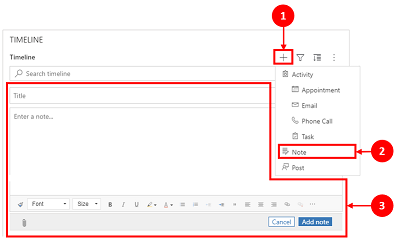
| Avsnittet Anteckningar expanderas när det är aktiverat och du kan: 1. Sortera anteckningar efter datum som skapats eller ändrats. Ändrat datum är standardinställningen. 2. Lägg till en relativ webbresursväg i kolumnen URL för konfiguration av RTF-redigerare för anpassad anteckningsfunktion. Läs mer i Lägg till kontrollen för rik textredigering i en modelldriven app. |
1. När Anteckningar har aktiverats når du dem via ikonen Skapa en tidslinjepost. 2. En listrutan visas där du kan komma åt Anteckningar. 3. Använd anteckningar för att skapa en anteckning som ska läggas till en post med hjälp av Rich Text-redigering. Du kan ange teckensnitt och storlek för anteckningarna från tidslinjen, utan att behöva ange det flera gånger. |
Konfigurera formuläret för anteckningar
I området Anteckningar, under Konfigurera formulär, väljer du Standardformulär för att konfigurera hur information ska visas i anteckningar, till exempel relevanta användare och datum, samt hjuruvida etiketter ska inkluderas eller inte. Denna inställning gör att du kan öka eller minska antalet poster i tidslinjen.

- Sidhuvud
- Etikettalternativ: Dölj, visa eller visa vid hovring etiketten med texten "Skapad av" eller "Ändrad av".
- Etikett: Markera kryssrutan Använd standardetikett för att visa etiketten ”Anteckning har ändrats av”. Avmarkera kryssrutan om du vill visa etiketten Ändrad av.
- Datakolumn: Välj om du vill visa antingen användaren som skapade anteckningen eller användaren som ändrade anteckningen. Etiketten ändras så att den överensstämmer med den datakolumn du valt.
- Visningsalternativ: Visa alltid, visa vid utökning, eller dölj rubriken som innehåller användaren som skapade eller ändrade anteckningen.
- Kropp1
- Etikettalternativ: Visa eller dölja etiketten på anteckningen.
- Visningsalternativ: Visa alltid, visa vid expandering eller dölj texten.
- Brödtext 2
- Etikettalternativ: Visa eller dölja etiketten på anteckningen.
- Visningsalternativ: Visa alltid, visa vid expandering eller dölj texten.
- Sidfot
- Etikettalternativ: Visa eller dölj etiketten "Skapades den", "Ändrades den" eller "Åsidosattes den".
- Datakolumn: Väljer att visa datumet för createdon, modifiedon, overridenon.
- Visningsalternativ: Visa alltid, visa vid expandering, denna sidfot innehåller datum för createdon, modifiedon eller overridenon.
Ange typ av sammanställning för anteckningar på tidslinjen
Anmärkning
Det här är en funktion med tidig åtkomst. Du kan tidigt välja att aktivera de här funktionerna i din miljö. Då kan du testa funktionerna och sedan använda dem i dina miljöer.
Sammanslagningstypen kan konfigureras för tidslinjer i formulär för anteckningar. De tillgängliga typerna av uppsummeringar är Utökad, Relaterad och Ingen. Om du bara vill visa de poster som är direkt relaterade till anteckningarna på tidslinjen väljer du Inget.
Läs mer i RollupType EnumType.
Tillåt användare att snabbt spara anteckningar på tidslinjen
Du kan aktivera Snabbspara, vilket gör att användarna kan spara sina anteckningar med Ctrl+S samtidigt som de skriver en anteckning på tidslinjen. Funktionen Snabbspara hjälper till att förbättra användareffektiviteten genom att inte kräva att användare använder funktionerna Spara eller Spara och stäng i kommandofältet. När användare sparar en anteckning med Ctrl+S visas bekräftelsemeddelandet Sparades i anteckningen på tidslinjen.
Om du vill aktivera Quick spara går du till tidslinjeinställningarna i Power Apps och markerar sedan kryssrutan Aktivera snabbspara.
Inlägg på tidslinjen
Om du vill aktivera RTF-inlägg på tidslinjen kontaktar du Microsoft Support.
Anmärkning
Inlägg är endast tillgängliga med vissa Dynamics 365 appar, till exempel appar för Dynamics 365 Customer Service.
| Konfigurationsvy för formulärdesigner | Formulärdesigner i visningsvy |
|---|---|

|

|
| Avsnittet Inlägg expanderas när det är aktiverat och låter dig göra följande: – Välj Aktivera användarinlägg som gör att användare kan lämna ett meddelande i rekordet. Note: Du kan inte aktivera användarposter i Dynamics 365 Field Service mobilapp. - Sortera inlägg efter datum som skapats eller ändrats. Datumet Skapades den är standardinställning. - Avsnittet Välj och beställ kommandon (förhandsgranska) tillåter användare att visa kommandoåtgärder som kan utföras på inlägg som visas på tidslinjen. Du kan också flytta positionen för kommandon om du vill ändra i vilken ordning de visas på tidslinjen. |
1. Om poster har aktiverats når du dem genom att välja Skapa en tidslinjepost. 2. En listmeny visas och ger dig åtkomst till Inlägg. 3. Använd Inlägg för att skapa ett inlägg att lägga till i en registerpost. När Skapade den används för att sortera inlägg på tidslinjen, behåller inlägget sin position på tidslinjen även om det finns svar på inlägget. När Ändrad den används för att sortera inlägg på tidslinjen justeras platsen till översta på tidslinjen när det finns svar på inlägget. Obs!: Tidslinjen uppdateras inte automatiskt när inläggssvar läggs till. |
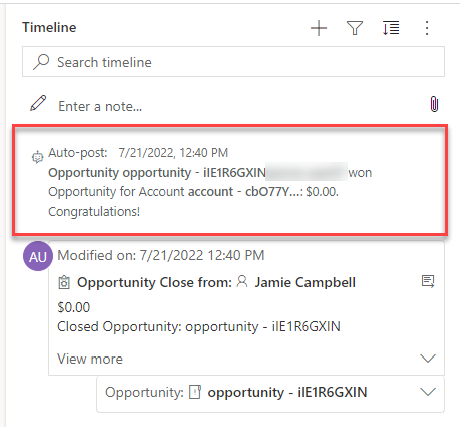
| Med Aktivera enkla automatiska inlägg (förhandsversion) kan automatiska inlägg visas antingen i befintligt kortformat eller som ett enkelt inlägg. Avmarkera kryssrutan om du vill visa inläggen i befintligt kortformat. Kryssrutan väljs som standard. |
|
| När kryssrutan Aktivera enkla automatiska inlägg (förhandsversion) aktiveras visas inte inläggen i kortformat. Kommandoåtgärder kan inte utföras på automatiska inlägg från tidslinjen. |
Konfigurera formuläret för inlägg
Du kan konfigurera hur information visas i inlägg, till exempel relevanta användare och datum, samt huruvida etiketter ska inkluderas eller inte. Denna funktion gör att du kan öka eller minska antalet tidslinjeposter som visas i vyn.

Gå till din tidslinjekonfiguration i make.powerapps.com, rulla ned till avsnittet Inlägg som innehåller kolumnen Konfigurera formulär och redigera följande kolumn i standardformuläret:
- Sidhuvud
- Etikettalternativ: Dölj, visa eller visa vid hovring etiketten med texten "Skapad av" eller "Ändrad av".
- Etikett: Markera kryssrutan Använd standardetikett för att visa etiketten.
- Datakolumn: Välj om du vill visa användaren som skapade inlägget. Etiketten ändras så att den överensstämmer med den datakolumn du valt.
- Visningsalternativ: Visa alltid, visa vid expansion eller dölj denna rubrik som innehåller användaren som skapade inlägget.
- Brödtext 2
- Etikettalternativ: Visa eller dölj etiketten för inlägget.
- Visningsalternativ: Visa alltid, visa vid expandering eller dölj texten.
- Sidfot
- Etikettalternativ: Visa eller dölj etiketten "Skapades den", "Ändrades den" eller "Åsidosattes den".
- Datakolumn: Välj för att visa antingen skapelsedatumet eller ändringsdatumet.
- Visningsalternativ: Visa alltid, visa vid utvidgning, sidfoten som innehåller datumet för skapad den eller ändrad den.
Konfigurera @mentions i anteckningar och inlägg på tidslinjen
Om du vill aktivera @mentions i anteckningar och inlägg följer du anvisningarna i den här artikeln: Use @mention for collaborating with your team using notes
Important
Funktionen @mentions fungerar inte med Power Platform-miljöer som har skapats med alternativet Enable Dynamics 365 apps inställd på No. Läs mer i Skapa en miljö med en databas.
Användarna måste ha privilegiet Läsa för entiteten msdyn_postconfig och privilegiet Dela för den entitet som de använder @mentions för (till exempel konto, kontakt, ärende och så vidare).
Meddelanden i appen stöds inte för @mentions i inlägg på tidslinjen. Notifikationer aktiveras endast för @mentions i anteckningar. Om du behöver användare för att ta emot meddelanden använder du @mentions i anteckningar i stället för inlägg.
Konfigurera tidslinjer för instrumentpanelen
Tidslinjer kan konfigureras och placeras på en instrumentpanel. Den konfiguration som är tillgänglig för tidslinjen som tillämpas på en instrumentpanel är dock begränsad till de funktioner som tillhandahålls av den äldre designerupplevelsen. Den nya formulärdesignermiljön på översikter är inte tillgänglig.
Anmärkning
Funktionerna på en tidslinje för instrumentpanelen skiljer sig från funktionerna i en inbäddad tidslinje för instrumentpanelen.
Tidslinjer för instrumentbrädan innehåller uppgifter som är relaterade till den aktuella användaren. Det innebär att varje användare granskar en annan uppsättning information för samma tidslinje för instrumentpanelen. Anteckningar är inte tillgängliga på instrumentpanelen.
Följande bild visar fliken Allmänt, där du kan ändra egenskaperna för tidslinjekontroll:

Följande bild visar fliken Aktiviteter, där du kan ändra egenskaperna för tidslinjekontroll:
 –>
–>
Konfigurera automatiska inlägg så att dessa visas på tidslinjen
Anmärkning
- Funktionen autopost är endast tillgänglig med miljöer som har konfigurerats för Enable Dynamics 365 apps.
- Dynamics 365 innehåller regler för automatisk post för vissa standardtabeller, till exempel konto, kontakt, lead och ärende. Det går inte att skapa nya regler för automatiska inlägg. Du kan dock använda andra alternativ, till exempel Power Automate eller ett anpassat plugin-program för att skapa en postpost baserat på önskade villkor.
Du kan konfigurera vilka automatiska meddelanden som ska visas på tidslinjen när en systemhändelse inträffar. Konfigurationen av automatiskt inlägg ersätter tidigare konfigurationer för aktivitetsflöden och konfigurationsregler för aktivitetsflöden.
För att konfigurera de automatiska inlägg som ska visas:
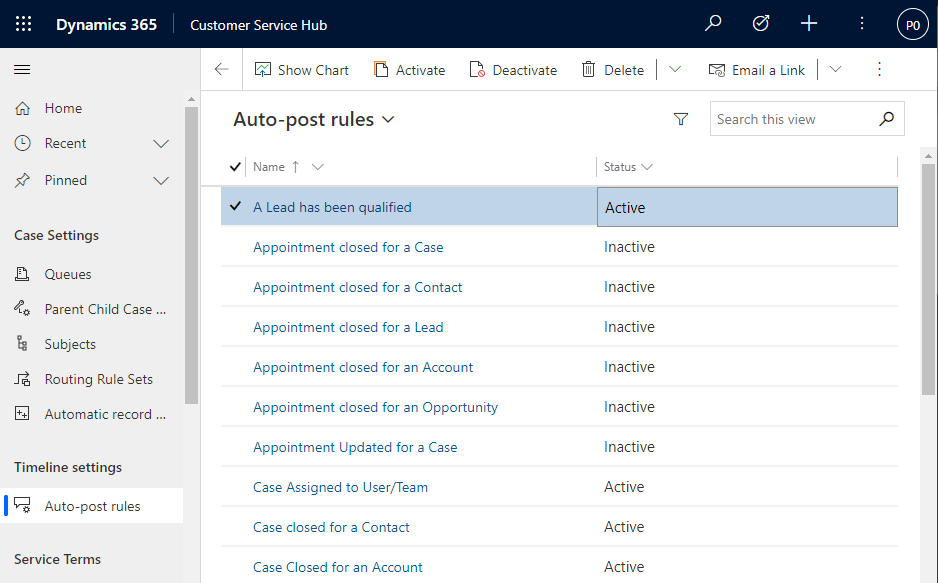
- I Customer Service Hub, gå till Tjänsthantering och under inställningar för tidslinje, välj Regler för automatiska inlägg.
- Välj vilka regler för automatiska inlägg som ska aktiveras med hjälp av rutnätet samt knapparna Aktivera och Inaktivera längst upp.
När en systemhändelse som motsvarar en aktiv regel inträffar visas ett automatiskt inlägg på tidslinjen.
Om du använder en annan Dynamics 365 app än Customer Service Hub eller Customer Service-arbetsytan måste du lägga till en egen webbplatskarta. Så här lägger du till en egen webbplatskarta i programmet:
- Öppna appen i appdesignern i Power Apps: make.powerapps.com
- I kommandofältet för appdesigner, välj Lägg till sida, välj Tabellbaserad vy och formulär och välj Nästa.
- I listan Tabell, välj Regelkonfiguration för inlägg och välj Lägg till.
Anmärkning
Om du inte har tabellen för Post Rule Configuration, har din miljö inte appen Dynamics 365 installerad som krävs.
- Välj Spara och välj sedan Publicera.
Låt användare fästa och ta bort aktiviteter högst upp på tidslinjen
Du kan konfigurera möjligheten för användare att fästa eller ta bort aktiviteter, till exempel anteckningar, överst på tidslinjen så att de är tillgängliga. Genom att fästa aktiviteter kan användare spara tid utan att behöva rulla igenom en hel tidslinje för att hitta den information de behöver.
Som standard aktiveras anteckningar för fästande. När du väljer en aktivitetstyp, till exempel en uppgift, ett möte och så vidare, visas alternativet fästa eller avfästa i listan med kommandon. Markera kryssrutan Fästa/ta bort för varje aktivitet du vill att användarna ska kunna fästa eller ta bort.

Aktivera modern tidslinjekontrollupplevelse
Den moderna tidslinjens kontrollupplevelse ger ett uppdaterat, visuellt konsekvent gränssnitt för aktiviteter och inlägg i modelldrivna appar. Det förbättrar läsbarheten och överensstämmer med de senaste Power Apps designmönster samtidigt som befintliga tidslinjefunktioner bevaras.
Den här funktionen är inaktiverad som standard och ersätter inte automatiskt den klassiska tidslinjeupplevelsen.
Förutsättningar
Innan du aktiverar den moderna tidslinjens kontrollupplevelse kontrollerar du att:
- Du har säkerhetsrollen Systemadministratör eller Systemanpassare .
- Din miljö använder modelldrivna appar.
Aktivera den moderna tidslinjens kontrollfunktion
- I Power Apps väljer du Apps.
- Leta upp din modelldrivna app i listan.
- Välj ... (Fler kommandon) bredvid appen och välj sedan Redigera.
- I kommandofältet för appdesignern väljer du Inställningar.
- I fönstret Appinställningar väljer du Kommande.
- Ange växlingsknappen till Ja för Aktivera en modern tidslinjekontroll.
- Välj Spara och publicera.
När du har aktiverat den moderna tidslinjens kontrollupplevelse visas den uppdaterade upplevelsen nästa gång användarna öppnar eller uppdaterar ett formulär som innehåller en tidslinjekontroll.
Begränsningar
- Endast tillgängligt i modelldrivna appar.
- Vissa äldre anpassningar kanske inte visas eller fungerar exakt likadant som i den klassiska tidslinjeupplevelsen.
Skapa och lägga till anpassade aktiviteter på tidslinjen
Du kan skapa anpassade tabeller som visas på en tidslinje. Läs mer i Visa en anpassad tabell på en tidslinje.
Konfigurera blockerade filtyper för bifogade filer
Administratörer på Power Platform kan konfigurera filtyper som blockeras från att läggas till som bifogade filer till poster som finns på en tidslinje.
- Hitta systeminställningen ange blockerade filnamnstillägg för bifogade filer. Läs mer i Öppna dialogrutan Systeminställningar fliken Allmänt.
- I textrutan med bifogade filer som blockeras anger du den filtilläggstyp som du vill blockera för bifogade filer (till exempel ”.pdf”). Separera filtyper med semikolon.
- Välj OK.
Ange storleksbegränsning för bifogade filer
Administratörer av Power Platform kan begränsa filstorleken för bifogade filer som användare kan överföra i RTF-redigeraren.
Anmärkning
Filstorlekar för bifogade filer kan vanligtvis vara upp till 90 MB stora, men för optimala systemprestanda rekommenderas mindre filstorlekar.
- Gå till Avancerade inställningar och välj sedan System > Administration i inställningsmenyn.
- På sidan Administration, klicka på Systeminställningar.
- I dialogrutan Systeminställningar, välj fliken E-post och rulla sedan nedåt för att hitta värdet Ange storleksbegränsning för bifogade filer.
- Ange önskad storleksgräns för bilagor och välj sedan spara. 131 072 KB är det högsta tillåtna värdet.
Aktivera och konfigurera tidslinjehöjdpunkter
Aktivera widgeten för höjdpunkter på tidslinjen för att hjälpa användarna att snabbt komma igång med de viktigaste aktiviteterna i en post. Widgeten använder Copilot för att generera en lista över viktiga aktiviteter på en post, sammanfattad från anteckningar, e-postmeddelanden, uppgifter, avtalade tider, telefonsamtal och konversationer.
Important
Den här funktionen är endast tillgänglig för Power Platform-miljöer med Dataverse som har inställningen Enable Dynamics 365 apps aktiverat.
Innan du konfigurerar copilot i din miljö kan du läsa de vanliga frågorna om att använda AI på ett ansvarsfullt sätt i Power Apps.
Förutsättningar
Copilot måste aktiveras i inställningar för den modelldrivna appen.
Aktivera höjdpunkter på tidslinjen
Du kan aktivera tidslinjemarkeringar på appnivå eller formulärnivå, beroende på om du vill aktivera det för alla entiteter/tabeller i en app eller bara för ett visst formulär.
Utför följande steg för att aktivera tidslinjehöjdpunkter på appnivå:
- Gå till Power Apps.
- Välj Program och välj sedan det program för vilket du vill aktivera funktionen. Till exempel appen Försäljningsnav.
- Välj Inställningar i kommandofältet och välj sedan Kommande.
- Aktivera funktionen Aktivera höjdpunkter på tidslinjen.
- Spara och publicera ändringarna.
Aktivera höjdpunkter på tidslinjen på formulärsnivå
- Gå till Power Apps.
- Välj Tabeller och välj sedan den tabell som formuläret baseras på. Välj till exempel Konton för att aktivera höjdpunkter på tidslinje för kontoformuläret.
- Välj Formulär och välj sedan det formulär för vilket du vill aktivera funktionen.

- Välj Använd höjdpunkter på tidslinjen som använder generativ AI.
- Spara och publicera ändringarna.
Kända problem
Dubblettposter visas när poster sorteras efter äldre och nyare
Det API som tidslinjen använder för att hämta inlägg stöder inte sortering av äldre till nyare inlägg. När du sorterar på det här sättet visas fel inlägg som ska visas på tidslinjen. När du sorterar tidslinjen efter äldre till nyare använder du anteckningar i stället.
I anteckningar kan endast en bifogad fil läggas till från knappen med bifogade filer
Den här funktionen är avsiktligt, med planer på att tillåta fler bifogade filer snart. Flera bifogade filer kan läggas till direkt i anteckningen genom att dra och släppa dem.
Tidslinjen kunde inte läsas in med fel code:"0x8004430d","message":"Number of link entity: <number> exceed limit 15
Det finns en begränsning på 15 olika tabeller som kan associeras med en tidslinje. Antingen inaktiverar du vissa av aktiviteterna som är associerade med tidslinjen, eller så följer du en av lösningarna som beskrivs i den här artikeln: Tidslinjen återges inte och visar ”Poster kunde inte laddas in”
När du skapar en anteckning i en tidslinje konverteras teckensträngen ”$&” till ”{3}amp;”
Det här problemet är ett konfigurationsproblem med Rich Text Editor-kontrollen. Lös problemet genom att lägga till "removePlugins": "stickystyles" i konfigurationsfilen för RTF-redigeraren. Läs mer i Rich text-redigerarens egenskaper.
Bilder i WebP-format visas inte på tidslinjen
Bilder i WebP-format visas inte i tidslinjeposter. Använd ett bildformat som stöds, till exempel JPEG eller PNG.
Tidslinjeposter som innehåller bildformat som inte stöds kanske inte visar inlinebilder.