Kommentar
Åtkomst till den här sidan kräver auktorisering. Du kan prova att logga in eller ändra kataloger.
Åtkomst till den här sidan kräver auktorisering. Du kan prova att ändra kataloger.
Gå till Data>Datakällor för att visa namnet på varje inmatad datakälla, dess status och senaste gången data uppdaterades för den källan. Du kan sortera listan datakällor efter valfri kolumn eller använda sökrutan för att hitta det datakälla du vill hantera.
Välj en datakälla om du vill visa tillgängliga åtgärder.

- Redigera datakällan för att ändra dess egenskaper. Du kan inte redigera en enda CSV-datakälla som användes för att automatiskt skapa insikter.
- Uppdatera datakällan för att inkludera de senaste uppgifterna.
- Utöka den datakälla för att förbättra kvaliteten och kompletterigheten för bättre resultat.
- Ta bort datakällan. En datakälla kan endast raderas om informationen inte används i någon bearbetning som förening, insikter, aktivering eller export. Om du vill ta bort en datakälla som är enhetlig och används går du till Ta bort en datakälla som används.
Om du har en Azure Data Lake datakälla med Common Data Model tabeller kan du uppdate den för att använda Delta-tabeller.
Uppdatera datakällor
Datakällor kan uppdateras på ett automatiskt schema eller uppdateras manuellt på begäran. Endast ägaren kan uppdatera en lokal datakälla.
För anslutna datakällor förbrukar dataintaget den senaste datan från den aktuella datakällan.
Gå till Inställningar>System>Schema om du vill konfigurera system schemalagda uppdateringar för de inmatade datakällorna.
Så här uppdaterar du en datakälla på begäran:
Gå till Data>Datakällor.
Markera datakälla du vill uppdatera och välj Uppdatera. Datakällan aktiveras nu för en manuell uppdatering. Om du uppdaterar datakälla uppdateras både tabellschemat och data för alla tabeller som anges i datakälla.
Välj status för att öppna rutan Förloppsinformation och se framstegen. Om du vill avbryta jobbet väljer du Avbryt jobbet längst ned i fönstret.
Granska korrupta datakällor
Data som matas in kan ha skadade poster som kan göra att datainmatningsprocessen slutförs med fel eller varningar.
Anmärkning
Om datainmatningen slutförs med fel hoppas efterföljande bearbetning (till exempel sammanslagning eller aktivitetsskapande) som utnyttjar den här datakällan över. Om inmatningen har slutförts med varningar, fortsätter vidare bearbetning, men vissa av posterna kanske inte inkluderas.
Felen visas i uppgiftsinformationen.
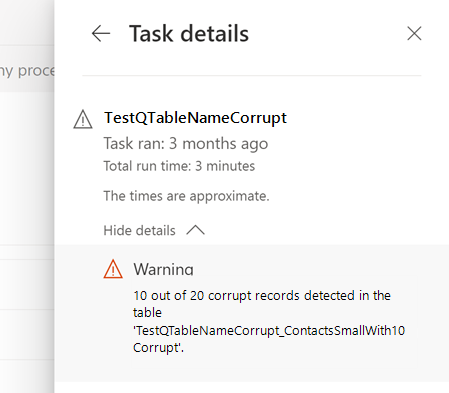
Korrupta poster visas i systemskapade tabeller.
Åtgärda skadade data
För att visa skadade data, gå till Data>Tabeller och leta efter skadade tabeller i avsnittet System. Namnschema för skadade tabeller: 'DataSourceName_tableName_corrupt'.
Välj en skadad tabell och sedan fliken Data.
Identifiera de korrupta fälten i en post och orsaken.

Anmärkning
Data>Tabeller visar endast en del av de skadade posterna. Om du vill visa alla skadade poster exporterar du filerna till en behållare i lagringskontot med hjälp av exportprocessen. Om du använde ditt eget lagringskonto kan du också titta på mappen Customer Insights i ditt lagringskonto.
Korigera skadad data. För Azure Data Lake datakällor kan du till exempel fixa data i Data Lake Storage eller uppdatera datatyperna i manifest-/model.json-filen. För Power Query datakällor korrigerar du data i källfilen och korrigera datatypen i transformeringssteget på sidan Power Query – Redigera frågor.

Efter nästa uppdatering av datakällan matas de korrigerade posterna in till Customer Insights – Data och skickas vidare till underordnade processer.
Exempelvis har kolumnen "födelsedag" datatypen angiven som "datum". En kundregister har födelsedatumet angivet som "19777-01-01". Systemet flaggar denna post som skadad. Ändra födelsedagen i källsystemet till 1977. Efter en automatisk uppdatering av datakällor har fältet nu ett giltigt format och posten tas bort från den skadade tabellen.
Ta bort en datakälla som används
Om du har en datakälla som har matats in och förenats och som du inte längre behöver kan du ta bort den. Om till exempel alla tabeller i datakällan är föråldrade eller håller på att ersättas tar du bort tabellerna och datakällan.
När alla databeroenden har tagits bort och sammanslagningen har körts igen kan du ta bort datakällan. Gå tillDatadatakällor>, välj datakällan och sedan Ta bort.