Kommentar
Åtkomst till den här sidan kräver auktorisering. Du kan prova att logga in eller ändra kataloger.
Åtkomst till den här sidan kräver auktorisering. Du kan prova att ändra kataloger.
För att skydda dina nedströmsprocesser som använder den sammanställda kundprofilen, förhindrar Customer Insights – Data att fält som används tas bort. Du kan bara ta bort ett fält när du har tagit bort underordnade beroenden. När du tar bort alla fält från en tabell kan du ta bort tabellen. Ta bort beroenden i omvänd ordning som de skapades.
Sammanfattning
I Dataverse tar du bort Dataverse-beroenden i fältet, till exempel ett formulär som visar det fält som du vill ta bort. Spara dina ändringar.
I Customer Insights – Data tar du bort beroenden för det enhetliga fältet, till exempel segment, mått eller andra insikter som använder det fält som du vill ta bort. Spara dina ändringar.
I steget Enhetlig datavy exkluderar du fältet. Om du tar bort en hel tabell exkluderar du alla fält från tabellen. Spara dina ändringar.
I steget Duplicera regler tar du bort eventuella dedupliceringsregler som använder fälten. Om du tar bort en hel tabell tar du bort alla dedupliceringsregler för tabellen. Spara dina ändringar.
I steget Matchande villkor tar du bort fälten från alla regler. Om du tar bort en hel tabell väljer du tabellen och klickar på Ta bort.
Ta bort beroenden som blockerar enande
Om du vill identifiera specifika beroenden exkluderar du ett enda fält i konfigurationen för dataenande. Om du undantar flera fält samtidigt som har beroenden får du bara ett allmänt fel.
Gå till Data>Unify.
Välj Redigera på panelen Enhetlig datavy.
Välj ett enda fält och välj sedan Exkludera.
Välj Klart för att bekräfta och välj sedan Spara och stäng.
Om det finns några beroenden visas något av följande fel.
-
Detected DataVerse dependencies in msdynci_customerprofile entity on these attribute(s): \<attribute names\>. Please delete these dependencies and merge again.Det här meddelandet anger att det finns ett Dataverse-beroende. Gå till Ta bort ett Dataverse-beroende. -
The specified resource cannot be modified or deleted due to downstream dependency(s). To proceed, remove its usage from the following, in the order specified: {Segment, Measure, Export, or Insight name}.Det här meddelandet anger ett beroende av Customer Insights-Data. Ta bort fältet från användning i den angivna funktionen.
-
Efter att du har tagit bort alla listade beroenden, återvänder du till Customer Insights – Data>Unify>Merge och kör sammanfogningen igen.
Ta bort ett Dataverse-beroende
När du uppdaterar konfigurationen Unify i Dynamics 365 Customer Insights - Data kontrollerar systemet om andra lösningskomponenter refererar till attribut som du vill ta bort från tabellen msdynci_customerprofile i Dataverse. Customer Insights – Data skriver enhetliga kundprofiler till den här tabellen i din Dataverse-miljö. Varje mappat och sammanfogat fält från dina datakällor blir en kolumn i den här tabellen. När andra användare i organisationen skapar formulär, vyer, arbetsflöden eller andra komponenter som refererar till dessa kolumner förhindrar Dataverse borttagning av dessa kolumner, även när Customer Insights begär borttagningen.
I Power Apps öppnar du miljön som är associerad med din Customer Insights-instans.
Gå till Tabeller, sök efter CustomerProfile (
msdynci_customerprofile) och öppna det.Välj en kolumn som visas i felmeddelandet och välj sedan Avancerade>Show-beroenden.
Granska listan Beroende komponenter , som visar exakt vilka formulär, vyer, arbetsflöden eller andra komponenter som refererar till kolumnen.
Komponenttyp Ta bort beroendet Formulär Öppna formuläret i formulärdesignern, ta bort kolumnen från formulärlayouten och spara och publicera. View Öppna vyredigeraren, ta bort kolumnen från vyns kolumner och filtervillkor och spara och publicera sedan. Diagram Redigera diagrammet och ta bort referenser till kolumnen. Molnflöde/arbetsflöde Redigera flödet i Power Automate och ta bort alla steg som refererar till kolumnen. Affärsregel Redigera affärsregeln och ta bort villkor eller åtgärder som refererar till kolumnen. Affärsprocessflöde Redigera affärsprocessflödet och ta bort alla stegfält som refererar till kolumnen.
Ta bort ett enhetligt fält
Ta bort beroendena för fältet.
Gå till Data>Unify.
Välj Redigera på panelen Enhetlig datavy.
Välj alla förekomster av fältet och välj sedan Utelämna.

Välj Klart för att bekräfta och välj sedan Spara och stäng.
Tip
Om du ser meddelandet "Kunde inte spara Unify. Den angivna resursen kan inte ändras eller tas bort på grund av underordnade beroenden", fältet används fortfarande i ett underordnade beroende. Gå till Ta bort beroenden som blockerar enande.
Om fältet används i en regel för dedupliceringsregler eller matchningsregler, utför följande steg. Annars går du till nästa steg.
- Välj Redigera på panelen Dedupliceringsregler.
- Ta bort fältet från alla regler som det används i, om några och välj sedan Nästa.
- På sidan Matchningsregler tar du bort fältet från alla regler som det används i, om några, och väljer sedan Spara och stäng.
- Välj Förena>Förena kundprofiler och beroenden. Vänta tills sammanfogningen är klar innan du går till nästa steg.
Välj Redigera på panelen Kunddata.
Välj Välj tabeller och kolumner och avmarkera kryssrutan bredvid varje förekomst av fältet.
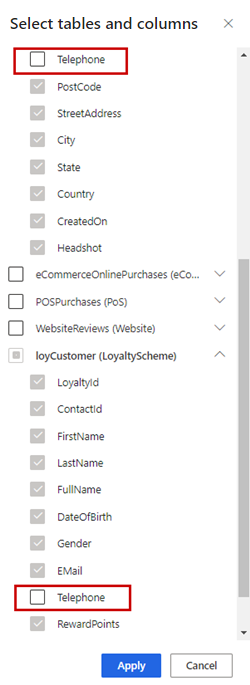
Välj Tillämpa.
Välj Spara och stäng.
Välj Förena>Förena kundprofiler och beroenden för att uppdatera den enhetliga profilen.
Ta bort en enhetlig tabell
Tabeller kan tas bort från enande när du har tagit bort alla fält från tabellen.
Gå till Data>Unify och välj Redigera på panelen Kunddata .
Välj Välj tabeller och kolumner och avmarkera kryssrutan bredvid tabellen.

Tip
Om du ser några fält i inaktiverat tillstånd används fältet fortfarande i ett underordnat beroende. Gå till Ta bort beroenden som blockerar enande.
Välj Tillämpa.
Välj Spara och stäng.
Kör sammanfogning genom att välja Förena>Förena kundprofiler och beroenden för att uppdatera den enhetliga profilen.