Kommentar
Åtkomst till den här sidan kräver auktorisering. Du kan prova att logga in eller ändra kataloger.
Åtkomst till den här sidan kräver auktorisering. Du kan prova att ändra kataloger.
Anmärkning
Retail Interest Group från Dynamics 365 Commerce har flyttat från Yammer till Viva Engage. Om du inte har tillgång till den nya Viva Engage-communityn, fyll i det här formuläret (https://aka.ms/JoinD365commerceVivaEngageCommunity) för att bli tillagd och hålla dig uppdaterad i de senaste diskussionerna.
Den här artikeln innehåller instruktioner om hur du ansluter en Azure Data Lake Storage Gen2 lösning till en Dynamics 365 Commerce miljös entitetslager. Det här steget krävs innan du kan aktivera produktrekommendationer.
I Dynamics 365 Commerce-lösningen aggregerar miljöns entitetslager de data som krävs för att beräkna rekommendationer, produkter och transaktioner. För att göra dessa data tillgängliga för andra Dynamics 365-tjänster, till exempel dataanalys, business intelligence och anpassade rekommendationer, måste du ansluta miljön till en kundägd Azure Data Lake Storage Gen2-lösning.
När du har slutfört föregående steg speglar alla kunddata i miljöns entitetslager automatiskt kundens Azure Data Lake Storage Gen 2-lösning. När du aktiverar rekommendationsfunktioner via arbetsytan Feature management i Commerce headquarters får rekommendationsstacken åtkomst till samma Azure Data Lake Storage Gen2-lösning.
Under hela processen förblir kundernas data skyddade och under deras kontroll.
Förutsättningar
Du måste ansluta en Dynamics 365 Commerce-miljös entitetslager till ett Azure Data Lake Gen Storage Gen2-konto och tillhörande tjänster.
Mer information om Azure Data Lake Storage Gen2 och hur du konfigurerar den finns i Azure Data Lake Storage Gen2 officiell dokumentation.
Konfigurationssteg
Det här avsnittet beskriver de konfigurationssteg som krävs för att aktivera Azure Data Lake Storage Gen2 i en miljö när det gäller produktrekommendationer. En mer detaljerad översikt över de steg som krävs för att aktivera Azure Data Lake Storage Gen2 finns i Make entity store available as a Data Lake.
Aktivera Azure Data Lake Storage i miljön
- Logga in på systemets administrationsportal.
- Sök efter systemparametrar och gå till fliken Dataanslutningar .
- Ange Aktivera Data Lake-integrering till Ja.
- Ange följande information som krävs:
- Program-ID, programhemlighet och DNS-namn – Behövs för att ansluta till KeyVault där Azure Data Lake Storage-hemligheten lagras.
- Secret name – Det hemliga namnet som lagras i KeyVault och används för att autentisera med Azure Data Lake Storage.
- Spara ändringarna.
Testa Azure Data Lake Storage-anslutningen
- Testa anslutningen till KeyVault med hjälp av länken Test Azure Key Vault.
- Testa anslutningen till Azure Data Lake Storage med hjälp av länken Test Azure Storage.
Anmärkning
Om något av testerna misslyckas kontrollerar du att all KeyVault-information är korrekt och försök sedan igen.
När anslutningstesterna har slutförts måste du aktivera automatisk uppdatering för Entity Store.
Följ dessa steg för att aktivera automatisk uppdatering för Entity Store:
- Sök efter enhetsarkiv.
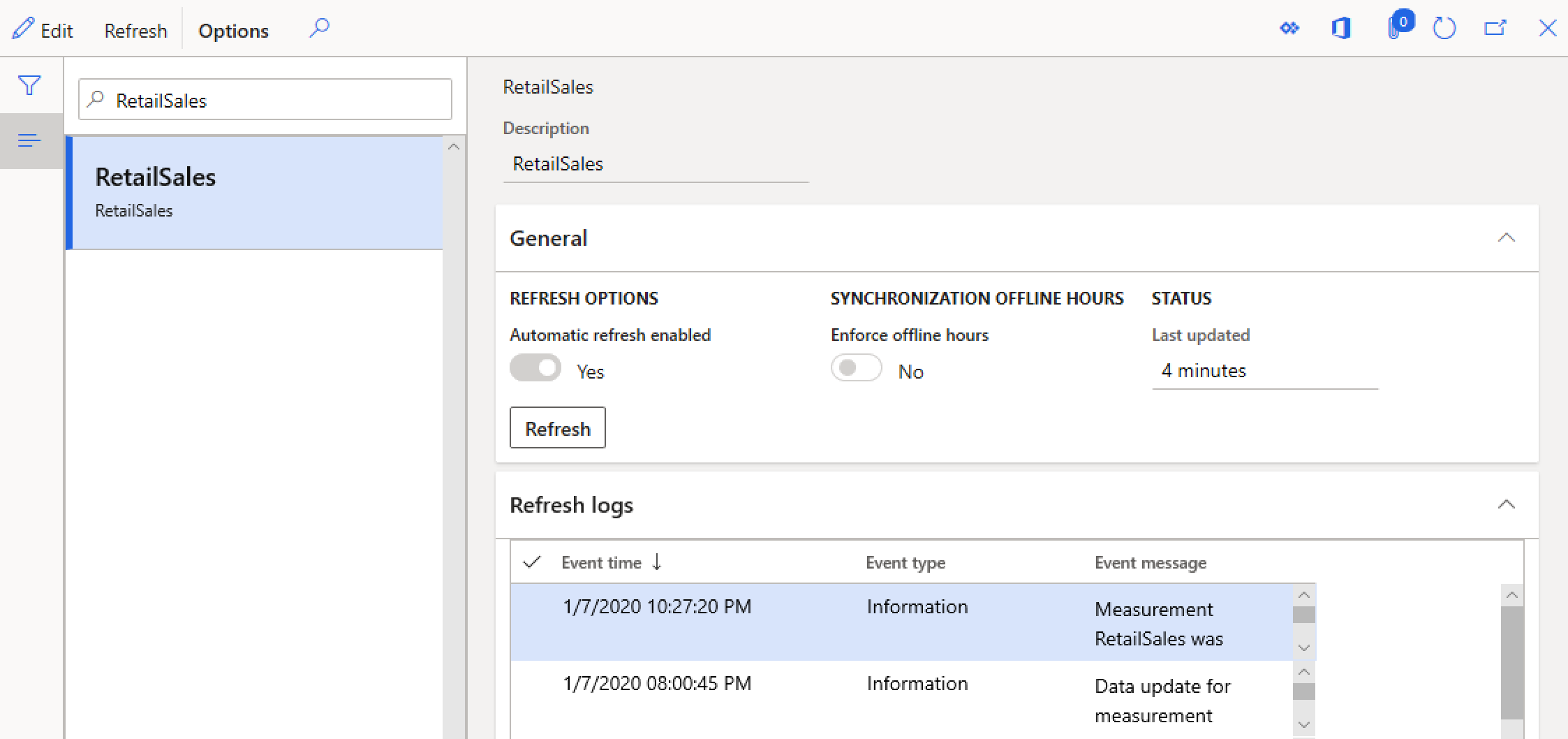
- Navigera till listan till vänster till enhet RetailSales och välj redigera.
- Se till Automatisk uppdatering är aktiverat är inställd på Ja, välj Uppdatera och välj Spara.
I bilden nedan visas ett exempel på ett enhetslagring med automatisk uppdatering aktiverat.
Azure Data Lake Storage har nu konfigurerats för miljön.
Om du inte redan har slutfört stegen för att aktivera produktrekommendationer och anpassning för miljön följer du dessa steg.
Ytterligare resurser
Gör enhetslagring tillgängligt som en Data Lake
Översikt över produktrekommendationer
Aktivera produktrekommendationer
Aktivera anpassade rekommendationer
Avanmäl anpassade rekommendationer
Aktivera rekommendationer för "köp liknande produkter"
Lägg till produktrekommendationer i POS
Lägg till rekommendationer på transaktionsskärmen
Justera rekommendationsresultat från AI-ML
Skapa granskade rekommendationer manuellt