Kommentar
Åtkomst till den här sidan kräver auktorisering. Du kan prova att logga in eller ändra kataloger.
Åtkomst till den här sidan kräver auktorisering. Du kan prova att ändra kataloger.
Med Databricks-tillägget för Visual Studio Code kan du ansluta till dina fjärranslutna Azure Databricks arbetsytor från Visual Studio Code eller Cursor på den lokala utvecklingsdatorn. Sedan kan du:
- Definiera, distribuera och kör Deklarativa Automation-Paket för att tillämpa CI/CD-mönster och bästa praxis för dina Lakeflow-jobb, Lakeflow Spark Deklarativa Pipelines och MLOps Stacks med hjälp av Visual Studio Code-användargränssnittet. Se Vad är deklarativa Automation-paket? och deklarativa Automation-pakettilläggsfunktioner.
- Kör lokala Python kodfiler från Visual Studio Code på Azure Databricks kluster eller serverlös beräkning på dina fjärranslutna arbetsytor. Se Kör en Python fil i ett kluster.
- Kör lokala Python kodfiler (
.py) och Python, R-, Scala- och SQL-notebook-filer (.py,.ipynb,.r,.scalaoch.sql) från Visual Studio Code som Lakeflow-jobb på dina fjärranslutna arbetsytor. Se Kör en Python fil som ett jobb. - Konfigurera felsökningsmiljön och Databricks Connect med en enkel checklista som utlöser urvalsdialogrutor. Se Felsöka kod med Databricks Connect för Databricks-tillägget för Visual Studio Code.
- Felsöka notebook-filer cell för cell i Visual Studio Code med Databricks Connect. Se Kör och felsök notebook-celler med Databricks Connect genom Databricks-tillägget för Visual Studio Code.
- Synkronisera lokal kod som du utvecklar i Visual Studio Code med kod på dina fjärranslutna arbetsytor. Se Synkronisera din arbetsmapp med Databricks
Kommentar
Databricks-tillägget för Visual Studio Code stöder körning av R-, Scala- och SQL-notebook-filer som automatiserade jobb, men ger inte något djupare stöd för dessa språk inom Visual Studio Code.
Kom igång
Så här kommer du igång med Databricks-tillägget för Visual Studio Code:
- Installera tillägget.
- Create ett nytt Databricks-projekt eller konvertera ett befintligt Visual Studio Code projekt.
- Konfigurera projektet enkelt med hjälp av användargränssnittet för Databricks-tillägget.
- Kör lite Python kod som en del av självstudiekursen extension.
- Felsöka koden med hjälp av Databricks Connect-integreringen.
- Testa koden med .
pytestSe Kör Python tester med databricks-tillägget för Visual Studio Code.
Skapa ett nytt Databricks-projekt
När tillägget har installerats kan du skapa ett nytt Databricks-projekt med hjälp av Databricks-tillägget för Visual Studio Code:
- Starta Visual Studio Code.
- Klicka på ikonen Databricks i Visual Studio Code sidofältet för att öppna tillägget.
- Klicka på Skapa ett nytt projekt.
- I kommandopaletten väljer du en värd- och autentiseringsmetod för projektet. Se Uppsättningsauktorisering för Databricks-tillägget för Visual Studio Code.
- I Ange en sökväg till en mapp där du vill att det nya projektet ska vara anger du sökvägen till en mapp på den lokala utvecklingsdatorn där du vill skapa projektet eller klickar på Dialogrutan Öppna mappval och väljer sökvägen till projektmappen.
- Använd uppåt- och nedåtpilarna för att välja en projektmall för att använda mallen i initieringsvyn för Databricks-projektet och tryck sedan på Retur. Information om paketprojektmallar finns i Projektmallar för deklarativa automationspaket.
- Ange ett unikt namn för projektet eller lämna standardprojektets namn på
my_projectoch tryck sedan på Retur. - Välj om du vill lägga till en stub (exempel) anteckningsbok, en stub (exempel) Delta Live Tables-pipeline, ett stub (exempel) Python-paket i projektet eller någon kombination av dessa stubbar (exempel).
- Tryck på valfri tangent för att stänga fliken Databricks Project Init editor.
- För Välj det projekt som du vill öppna väljer du det projekt som du nyss skapade.
Öppna ett befintligt deklarativt Automation-paketprojekt
Ett deklarativt Automation Bundles-projekt har en databricks.yml fil i projektets rotmapp. Se Konfiguration av deklarativa Automation-paket. Om du vill använda tillägget med ett befintligt deklarativt automatiseringspaketprojekt:
Starta Visual Studio Code. På huvudmenyn klickar du på Arkiv>Öppna mapp och navigerar till katalogen som innehåller ditt paketprojekt.
Klicka på ikonen Databricks i Visual Studio Code sidofältet för att öppna och börja använda funktionerna i tillägget.
Om Databricks-tillägget för Visual Studio Code identifierar fler än ett deklarativt Automation-paketprojekt i den aktuella mappen kan du välja att öppna ett projekt eller skapa en projektkonfigurationsfil i rotmappen.

- Om du väljer ett projekt går du till kommandopaletten och väljer ditt befintliga deklarativa Automation-paketprojekt.
- Om du skapar en konfiguration i rotmappen blir den mappen ett paketprojekt.
Välj en värd- och autentiseringsmetod för projektet. Se Uppsättningsauktorisering för Databricks-tillägget för Visual Studio Code.
Kommentar
Om du öppnar ett projekt som skapats med hjälp av Databricks-tillägget för Visual Studio Code v1, görs ett automatiskt migreringsförsök med hjälp av projektets befintliga autentiserings- och arbetsytekonfiguration. Migreringsknappen är endast tillgänglig om den automatiska migreringen misslyckas.
Växla mellan Databricks-projekt
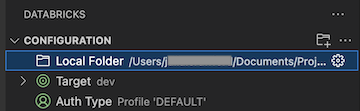
Med Databricks-tillägget för Visual Studio Code kan du ha flera Databricks-projekt i din Visual Studio Code arbetsyta och enkelt växla mellan dem. Med ditt projekt med flera paket öppet på Visual Studio Code-arbetsytan:
Klicka på ikonen Databricks i Visual Studio Code sidofältet för att öppna tillägget.
Klicka på lokal mapp för att välja det projekt som tillägget ska använda.
Kommentar
Körningsåtgärder är endast tillgängliga för filer i det aktiva paketet.
Konvertera ett projekt till ett Databricks-projekt
Om du har ett befintligt projekt som du vill konvertera till ett Databricks-projekt:
- Starta Visual Studio Code. På huvudmenyn klickar du på Arkiv>Öppna mapp och går till projektet för att öppna den.
- Klicka på ikonen Databricks i Visual Studio Code sidofältet för att öppna tillägget.
- Klicka på Skapa konfiguration.
- I kommandopaletten väljer du en värd- och autentiseringsmetod för projektet. Se Uppsättningsauktorisering för Databricks-tillägget för Visual Studio Code.