Kommentar
Åtkomst till den här sidan kräver auktorisering. Du kan prova att logga in eller ändra kataloger.
Åtkomst till den här sidan kräver auktorisering. Du kan prova att ändra kataloger.
Important
Vill du migrera ett befintligt MongoDB-program eller använda MQL-funktioner (MongoDB Query Language) ? Överväg Azure DocumentDB.
Letar du efter en databaslösning för storskaliga scenarier med ett serviceavtal på 99,999% tillgänglighetsnivå (SLA), snabb autoskalning och automatisk redundans i flera regioner? Överväg Azure Cosmos DB för NoSQL.
I den här snabbstarten distribuerar du ett grundläggande Azure Cosmos DB for MongoDB-program med hjälp av Python. Azure Cosmos DB for MongoDB är ett schemalöst datalager som gör att program kan lagra ostrukturerade dokument i molnet med MongoDB-bibliotek. Du lär dig hur du skapar dokument och utför grundläggande uppgifter i din Azure Cosmos DB-resurs med hjälp av Python.
Bibliotekets källkod | Package (npm) | Azure Developer CLI
Prerequisites
- Azure Developer CLI (kommandoradsgränssnitt)
- Docker Desktop
- Node.js 22 eller senare
Om du inte har något Azure-konto skapar du ett kostnadsfritt konto innan du börjar.
Initiera projektet
Använd Azure Developer CLI (azd) för att skapa ett Azure Cosmos DB för tabellkonto och distribuera ett containerbaserat exempelprogram. Exempelprogrammet använder klientbiblioteket för att hantera, skapa, läsa och fråga efter exempeldata.
Öppna en terminal i en tom katalog.
Om du inte redan är autentiserad autentiserar du till Azure Developer CLI med hjälp av
azd auth login. Följ stegen som anges av verktyget för att autentisera till CLI med dina önskade Azure-autentiseringsuppgifter.azd auth loginAnvänd
azd initför att initiera projektet.azd init --template cosmos-db-mongodb-nodejs-quickstartUnder initieringen konfigurerar du ett unikt miljönamn.
Distribuera Azure Cosmos DB-kontot genom att använda
azd up. Bicep-mallarna implementerar också ett exempel på en webbapplikation.azd upUnder etableringsprocessen väljer du din prenumeration, önskad plats och målresursgrupp. Vänta tills försörjningsprocessen har slutförts. Processen kan ta ungefär fem minuter.
När tillhandahållandet av dina Azure-resurser är slutförd inkluderas en URL till det körande webbprogrammet i utdataresultatet.
Deploying services (azd deploy)

  (✓) Done: Deploying service web
- Endpoint: <https://[container-app-sub-domain].azurecontainerapps.io>

SUCCESS: Your application was provisioned and deployed to Azure in 5 minutes 0 seconds.
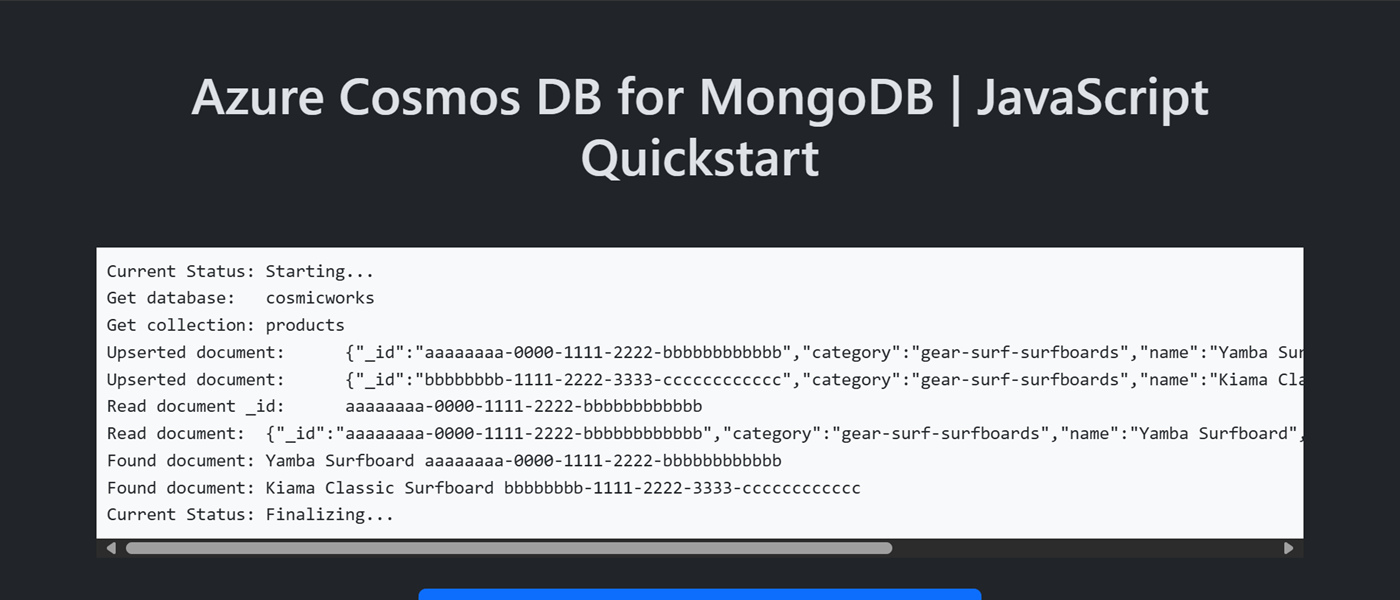
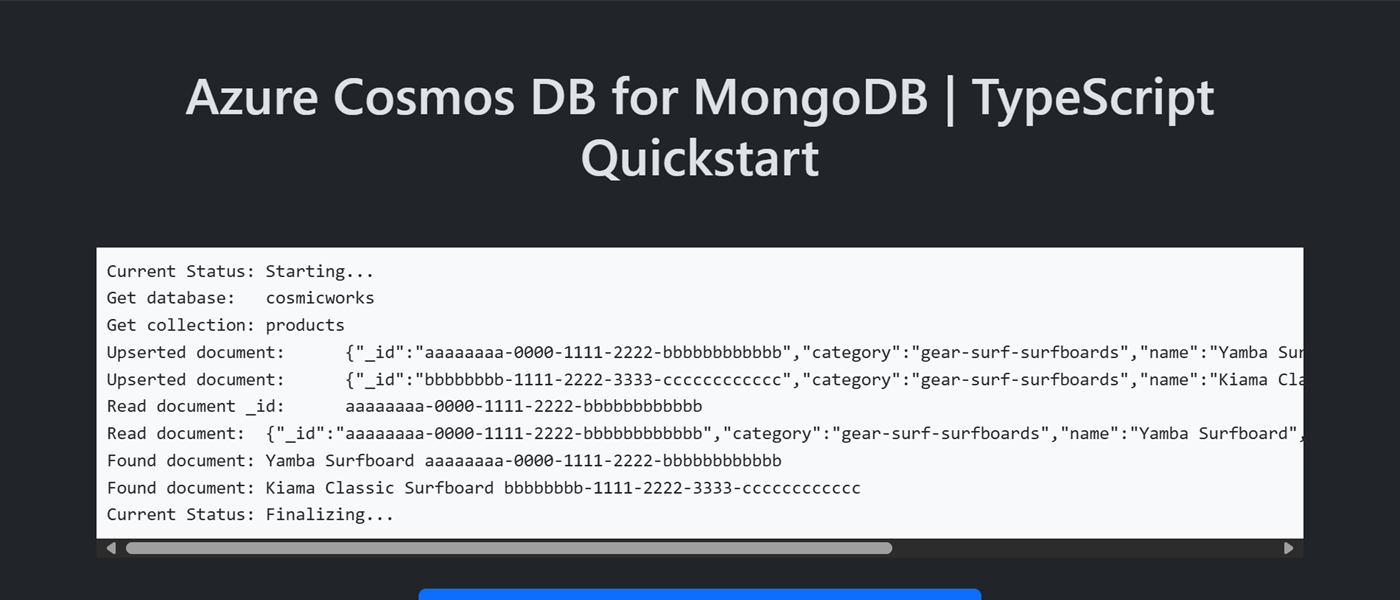
Använd URL:en i konsolen för att navigera till webbprogrammet i webbläsaren. Observera utdata från appen som körs.
Installera klientbiblioteket
Klientbiblioteket är tillgängligt via npm som mongodb paket.
Öppna en terminal och navigera till
/src/tsmappen.cd ./src/tsOm det inte redan är installerat, installera
mongodb-paketet med hjälp avnpm install.npm install --save mongodbÖppna och granska filen src/ts/package.json för att verifiera att posten
mongodbfinns.
Öppna en terminal och navigera till
/src/jsmappen.cd ./src/jsOm det inte redan är installerat, installera
mongodb-paketet med hjälp avnpm install.npm install --save mongodbÖppna och granska filen src/js/package.json för att verifiera att posten
mongodbfinns.
Importera bibliotek
Importera MongoClient-typen i din programkod.
import { MongoClient } from 'mongodb';
Importera alla nödvändiga typer till programkoden.
import { Collection, Db, Filter, FindCursor, MongoClient, UpdateFilter, UpdateOptions, UpdateResult, WithId } from 'mongodb';
Objektmodell
| Name | Description |
|---|---|
MongoClient |
Typ som används för att ansluta till MongoDB. |
Database |
Representerar en databas i ett konto. |
Collection |
Representerar en samling i en databas i kontot. |
Kodexempel
- Autentisera klienten
- Hämta en databas
- Hämta en samling
- Skapa ett dokument
- Hämta ett dokument
- Söka i dokument
Exempelkoden i mallen använder en databas med namnet cosmicworks och samlingen med namnet products. Samlingen products innehåller information som namn, kategori, kvantitet och en unik identifierare för varje produkt. Samlingen använder egenskapen /category som en fragmentnyckel.
Autentisera klienten
Det här exemplet skapar en ny instans av MongoClient typen.
const connectionString = "<azure-cosmos-db-for-mongodb-connection-string>";

const client = new MongoClient(connectionString);
const connectionString = "<azure-cosmos-db-for-mongodb-connection-string>";

const client = new MongoClient(connectionString);
Få tillgång till en databas
Det här exemplet skapar en instans av typen Db med hjälp av funktionen db av typen MongoClient.
const database: Db = client.db("<database-name>");
const database = client.db("<database-name>");
Hämta en samling
Det här exemplet skapar en instans av typen Collection med hjälp av funktionen collection av typen Db.
Den här funktionen har en allmän parameter som använder den Product typ som definierats i ett gränssnitt.
const collection: Collection<Product> = database.collection<Product>("<collection-name>");
export interface Product {
    _id: string;
    category: string;
    name: string;
    quantity: number;
    price: number;
    clearance: boolean;
}
const collection = database.collection("<collection-name>");
Skapa ett dokument
Skapa ett dokument i samlingen med .collection.updateOne Den här metoden "infogar eller uppdaterar" objektet, vilket effektivt ersätter objektet om det redan finns.
var document: Product = {
    _id: 'aaaaaaaa-0000-1111-2222-bbbbbbbbbbbb',
    category: 'gear-surf-surfboards',
    name: 'Yamba Surfboard',
    quantity: 12,
    price: 850.00,
    clearance: false
};

var query: Filter<Product> = {
    _id: 'aaaaaaaa-0000-1111-2222-bbbbbbbbbbbb',
    category: 'gear-surf-surfboards'
};
var payload: UpdateFilter<Product> = {
    $set: document
};
var options: UpdateOptions = {
    upsert: true
};
var response: UpdateResult<Product> = await collection.updateOne(query, payload, options);
var document = {
    _id: 'aaaaaaaa-0000-1111-2222-bbbbbbbbbbbb',
    category: 'gear-surf-surfboards',
    name: 'Yamba Surfboard',
    quantity: 12,
    price: 850.00,
    clearance: false
};

const query = {
    _id: 'aaaaaaaa-0000-1111-2222-bbbbbbbbbbbb',
    category: 'gear-surf-surfboards'
};
const payload = {
    $set: document
};
const options = {
    upsert: true,
    new: true
};
var response = await collection.updateOne(query, payload, options);
Läsa ett dokument
Utför en punktläsningsåtgärd med hjälp av både den unika identifieraren (id) och shardnyckelfältet. Använd collection.findOne för att effektivt hämta det specifika objektet.
var query: Filter<Product> = {
    _id: 'aaaaaaaa-0000-1111-2222-bbbbbbbbbbbb',
    category: 'gear-surf-surfboards'
};

var response: WithId<Product> | null = await collection.findOne(query);
var query = {
    _id: 'aaaaaaaa-0000-1111-2222-bbbbbbbbbbbb',
    category: 'gear-surf-surfboards'
};

var response = await collection.findOne(query);
Sök dokument
Utför en fråga över flera objekt i en container med hjälp av collection.find. Den här sökfrågan hittar alla objekt inom en angiven kategori (shardnyckel).
var query: Filter<Product> = {
    category: 'gear-surf-surfboards'
};

var response: FindCursor<WithId<Product>> = await collection.find(query);
for await (const item of response) {
    // Do something with each item
}
var query = {
    category: 'gear-surf-surfboards'
};

var response = await collection.find(query);
for await (const item of response) {
    // Do something with each item
}
Utforska dina data
Använd Visual Studio Code-tillägget för Azure Cosmos DB för att utforska dina MongoDB-data. Du kan utföra grundläggande databasoperationer, inklusive men inte begränsat till:
- Utföra frågor med hjälp av en anteckningsbok eller frågeredigeraren
- Ändra, uppdatera, skapa och ta bort dokument
- Importera massdata från andra källor
- Hantera databaser och samlingar
Mer information finns i Använda Visual Studio Code-tillägget för att utforska Azure Cosmos DB för MongoDB-data.
Rensa resurser
När du inte längre behöver exempelprogrammet eller resurserna tar du bort motsvarande distribution och alla resurser.
azd down --force --purge