Kommentar
Åtkomst till den här sidan kräver auktorisering. Du kan prova att logga in eller ändra kataloger.
Åtkomst till den här sidan kräver auktorisering. Du kan prova att ändra kataloger.
av Tom Dykstra
Den här självstudieserien visar hur du distribuerar (publicerar) en ASP.NET webbapp till Azure App Service Web Apps eller till en tredjepartsvärdleverantör med hjälp av Visual Studio 2012 eller Visual Studio 2010. Information om serien finns i den första självstudien i serien.
Översikt
Vissa distributionsalternativ konfigureras i projektegenskaper som lagras i projektfilen (filen .csproj eller .vbproj ). I de flesta fall är standardvärdena för de här inställningarna vad du vill, men du kan använda användargränssnittet för projektegenskaper som är inbyggt i Visual Studio för att arbeta med de här inställningarna om du behöver ändra dem. I den här självstudien granskar du distributionsinställningarna i Projektegenskaper. Du skapar också en platshållarfil som gör att en tom mapp distribueras.
Konfigurera distributionsinställningar i fönstret projektegenskaper
De flesta inställningar som påverkar vad som händer under distributionen ingår i publiceringsprofilen, som du ser i följande självstudier. Några inställningar som du bör känna till finns på flikarna Paket/Publicera i fönstret Projektegenskaper . De här inställningarna har angetts för varje byggkonfiguration, dvs. du kan ha olika inställningar för en Versionsversion än vad du har för en felsökningsversion.
Högerklicka på projektet ContosoUniversity i Solution Explorer, välj Egenskaper och välj sedan fliken Paket/Publicera webb.
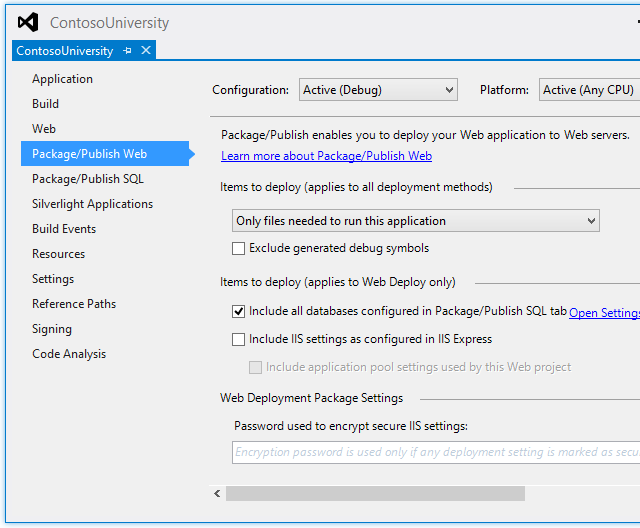
När fönstret visas visas som standard inställningar för vilken byggkonfiguration som för närvarande är aktiv för lösningen. Om rutan Konfiguration inte anger Aktiv (release) väljer du Release för att visa inställningar för Release-byggkonfigurationen. Du distribuerar Release-byggen till både testmiljö och produktionsmiljö.
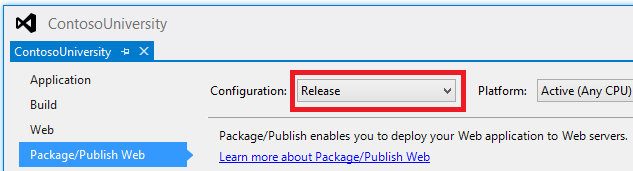
Med Active (Release) eller Release valt får du se de värden som är effektiva när du distribuerar med hjälp av Release-byggkonfigurationen.
- I rutan Objekt som ska distribuerasväljs Endast filer som behövs för att köra programmet . Andra alternativ är Alla filer i det här projektet eller Alla filer i den här projektmappen. Genom att lämna standardvalet oförändrat undviker du till exempel att distribuera källkodsfiler. Den här inställningen är anledningen till att mapparna som innehåller de binära SQL Server Compact-filerna måste inkluderas i projektet. Mer information om den här inställningen finns i Varför distribueras inte alla filer i projektmappen? i ASP.NET Vanliga frågor och svar om distribution av webbprogramprojekt.
- Uteslut genererade felsökningssymboler är markerad. Du kommer inte att felsöka när du använder den här byggkonfigurationen.
- Ta med alla databaser som konfigurerats på fliken Paket/Publicera SQL har valts. Anger om Visual Studio ska distribuera databaser och filer. Även om kryssruteetiketten bara nämner fliken Paket/Publicera SQL , inaktiverar du även databasdistribution som har konfigurerats i publiceringsprofilen om du avmarkerar den här kryssrutan. Du kommer att göra det senare, så kryssrutan måste förbli markerad. Fliken Paket/Publicera SQL används för en äldre databaspubliceringsmetod som du inte kommer att använda i de här självstudierna.
- Avsnittet Inställningar för webbdistributionspaket gäller inte eftersom du använder publicera med ett klick i de här självstudierna.
Ändra listrutan Konfiguration till Felsök för att se standardinställningarna för felsökningsversioner. Värdena är desamma, förutom att exkludera genererade felsökningssymboler är avmarkerat så att du kan felsöka när du distribuerar ett Debug-bygge.
Kontrollera att Elmah-mappen distribueras
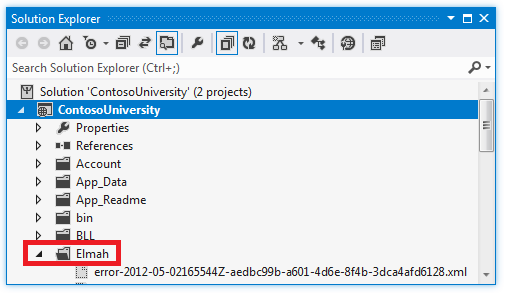
Som du såg i föregående självstudie innehåller Elmah NuGet-paketet funktioner för felloggning och rapportering. I Contoso University-programmet har Elmah konfigurerats för att lagra felinformation i en mapp med namnet Elmah:
Att undanta specifika filer eller mappar från distributionen är ett vanligt krav. ett annat exempel är en mapp som användarna kan ladda upp filer till. Du vill inte att loggfiler eller uppladdade filer som har skapats i utvecklingsmiljön ska distribueras till produktion. Och om du distribuerar en uppdatering till produktion vill du inte att distributionsprocessen ska ta bort filer som finns i produktion. (Beroende på hur du anger ett distributionsalternativ, om det finns en fil på målplatsen men inte källplatsen när du distribuerar, tar Web Deploy bort den från målet.)
Som du såg tidigare i den här självstudien är alternativet Objekt som ska distribueras på fliken Paket/Publicera webb inställt på Endast filer som behövs för att köra det här programmet. Därför kommer loggfiler som skapas av Elmah under utveckling inte att distribueras, vilket är önskvärt. (För att distribueras måste de inkluderas i projektet och deras build action-egenskap måste anges till Innehåll. Mer information finns i Varför distribueras inte alla filer i projektmappen? i ASP.NET Vanliga frågor och svar om distribution av webbprogramprojekt). Webbdistribution skapar dock inte en mapp på målwebbplatsen om det inte finns minst en fil att kopiera till den. Därför lägger du till en .txt fil i mappen för att fungera som platshållare så att mappen kopieras.
Högerklicka på mappen Elmah i Solution Explorer, välj Lägg till nytt objekt och skapa en textfil med namnet Placeholder.txt. Placera följande text i den: "Det här är en platshållarfil för att säkerställa att mappen distribueras." och spara filen. Det är allt du behöver göra för att se till att Visual Studio distribuerar den här filen och mappen den finns i, eftersom egenskapen Build Action för.txt filer är inställd på Innehåll som standard.
Sammanfattning
Nu har du slutfört alla distributionsuppsättningsuppgifter. I nästa handledning kommer du att distribuera Contoso University-webbplatsen till testmiljön och testa den i testmiljön.