Kommentar
Åtkomst till den här sidan kräver auktorisering. Du kan prova att logga in eller ändra kataloger.
Åtkomst till den här sidan kräver auktorisering. Du kan prova att ändra kataloger.
av Tom Dykstra
Den här självstudieserien visar hur du distribuerar (publicerar) en ASP.NET webbapp till Azure App Service Web Apps eller till en tredjepartsvärdleverantör med Visual Studio 2017. Information om serien finns i den första självstudien i serien.
En aktuell version av distributionen till Azure finns i Skapa en ASP.NET Core-webbapp i Azure.
Översikt
I den här handledningen implementerar du en ASP.NET webbapp på Internet Information Server (IIS) på din lokala dator.
Vanligtvis när du utvecklar ett program kör du det och testar det i Visual Studio. Som standard använder webbprogramprojekt i Visual Studio 2017 IIS Express som webbserver för utveckling. IIS Express fungerar mer som fullständig IIS än Visual Studio Development Server (även kallad Cassini), som Visual Studio 2017 använder som standard. Men ingen av utvecklingswebbservrarna fungerar precis som IIS. Därför kan en app köras och testas korrekt i Visual Studio men misslyckas när den distribueras till IIS.
Du kan testa programmet på två sätt på ett tillförlitligt sätt:
Distribuera ditt program till IIS på utvecklingsdatorn med samma process som du kommer att använda senare för att distribuera det till din produktionsmiljö.
Du kan konfigurera Visual Studio att använda IIS när du kör ett webbprojekt, men det skulle inte testa distributionsprocessen. Den här metoden validerar distributionsprocessen och att programmet körs korrekt under IIS.
Distribuera programmet till en testmiljö som liknar din produktionsmiljö.
Produktionsmiljön för dessa självstudier är Web Apps i Azure App Service. Den idealiska testmiljön är ytterligare en webbapp som skapats i Azure Service. Även om den skulle konfigureras på samma sätt som en produktionswebbapp skulle du bara använda den för testning.
Alternativ 2 är det mest tillförlitliga sättet att testa. Om du använder alternativ 2 behöver du inte nödvändigtvis använda alternativ 1. Men om du distribuerar till en tredjepartsleverantör kanske alternativ 2 inte är möjligt eller kan vara dyrt, så den här handledningsserien visar båda metoderna. Vägledning för alternativ 2 finns i självstudieguiden Distribuera till produktionsmiljön.
Mer information om hur du använder webbservrar i Visual Studio finns i Webbservrar i Visual Studio för ASP.NET Web Projects.
Påminnelse: Om du får ett felmeddelande eller om något inte fungerar när du går igenom guiden, se till att kontrollera felsökningssidan.
Ladda ned Contoso University-startprojektet
Ladda ned och installera Contoso University Visual Studio-startlösningen och projektet. Den här lösningen innehåller den avslutade handledningen.
Installera IIS
Bekräfta att IIS och Web Deploy är installerade för att distribuera till IIS på utvecklingsdatorn. Som standard installerar Visual Studio Webbdistribution, men IIS ingår inte i standardkonfigurationen för Windows 10, Windows 8 eller Windows 7. Om du redan har installerat IIS och standardprogrampoolen redan är inställd på .NET 4 går du vidare till nästa avsnitt.
Vi rekommenderar att du använder WPI (Web Platform Installer) för att installera IIS och Web Deploy. WPI installerar en rekommenderad IIS-konfiguration som innehåller krav för IIS och Webbdistribution om det behövs.
Om du redan har installerat IIS, Web Deploy eller någon av deras nödvändiga komponenter installerar WPI bara det som saknas.
Använd installationsprogrammet för webbplattformen för att installera IIS och Webbdistribution:
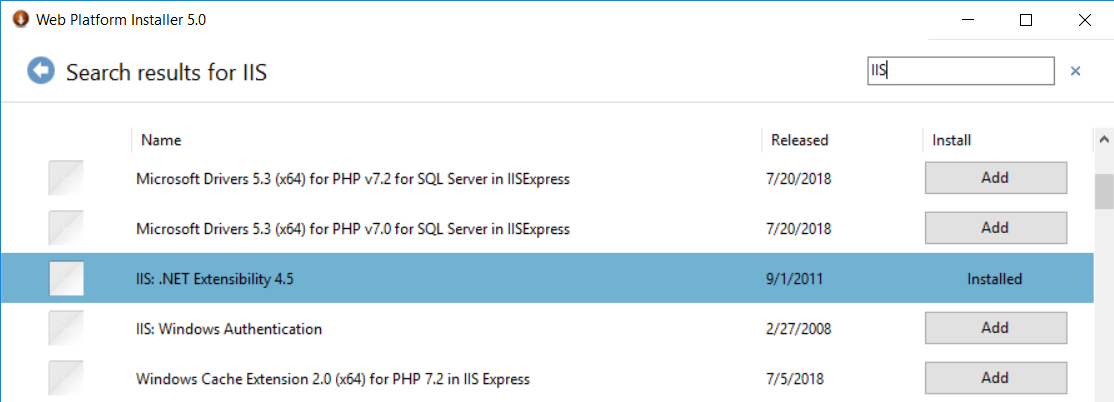
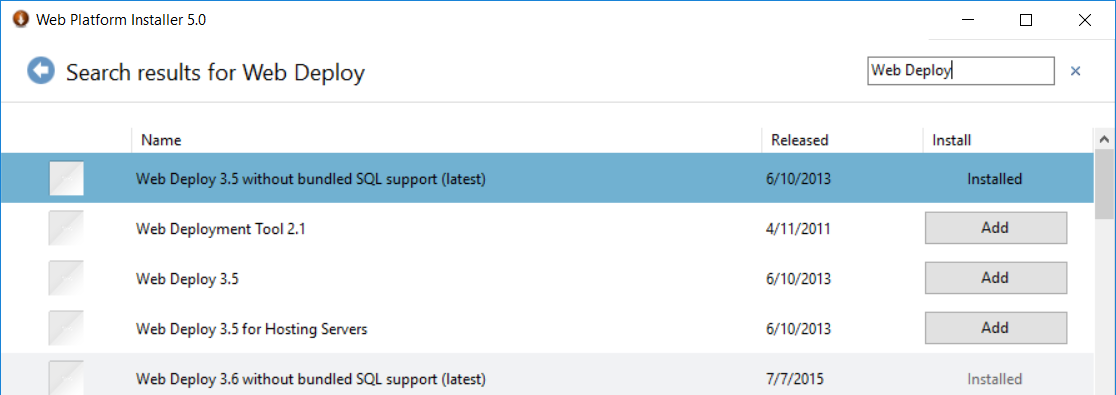
Du ser meddelanden som anger att IIS 7 kommer att installeras. Länken fungerar för IIS 8 i Windows 8; men för Windows 8 och senare går du igenom följande steg för att se till att ASP.NET 4.7 är installerad:
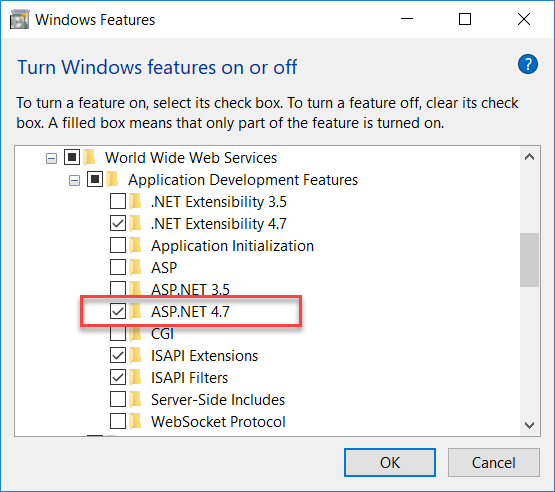
ÖppnaProgram>och funktioner> på Kontrollpanelen>Aktivera eller inaktivera Windows-funktioner.
Expandera Internet Information Services, World Wide Web Services och programutvecklingsfunktioner.
Bekräfta att ASP.NET 4.7 är markerat.
Bekräfta att World Wide Web Services och IIS Management Console har valts. Detta installerar IIS och IIS Manager.
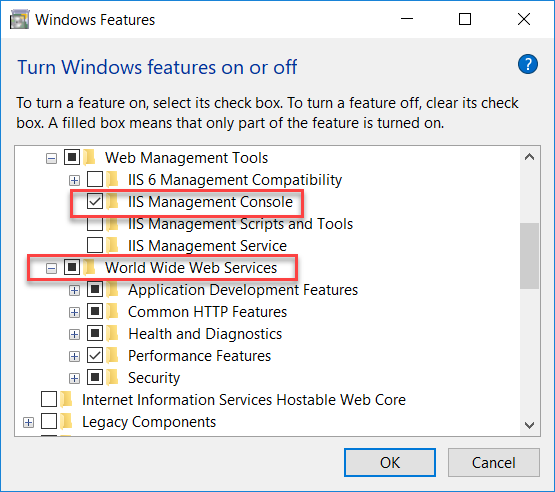
Välj OK. Dialogrutemeddelanden som anger att installationen pågår visas.
När du har installerat IIS kör du IIS Manager för att kontrollera att .NET Framework version 4 har tilldelats till standardprogrampoolen.
Tryck på WINDOWS+R för att öppna dialogrutan Kör .
(I Windows 8 eller senare anger du "kör" på startsidan . I Windows 7 väljer du Kör på Start-menyn . Om Kör inte finns på Start-menyn högerklickar du på aktivitetsfältet, väljer Egenskaper, väljer fliken Startmeny , väljer Anpassa och väljer Kör kommando.)
Ange "inetmgr" och välj OK.
I fönstret Anslutningar expanderar du servernoden och väljer Programpooler. I fönstret Programpooler om DefaultAppPool har tilldelats till .NET Framework version 4 som i följande bild går du vidare till nästa avsnitt.
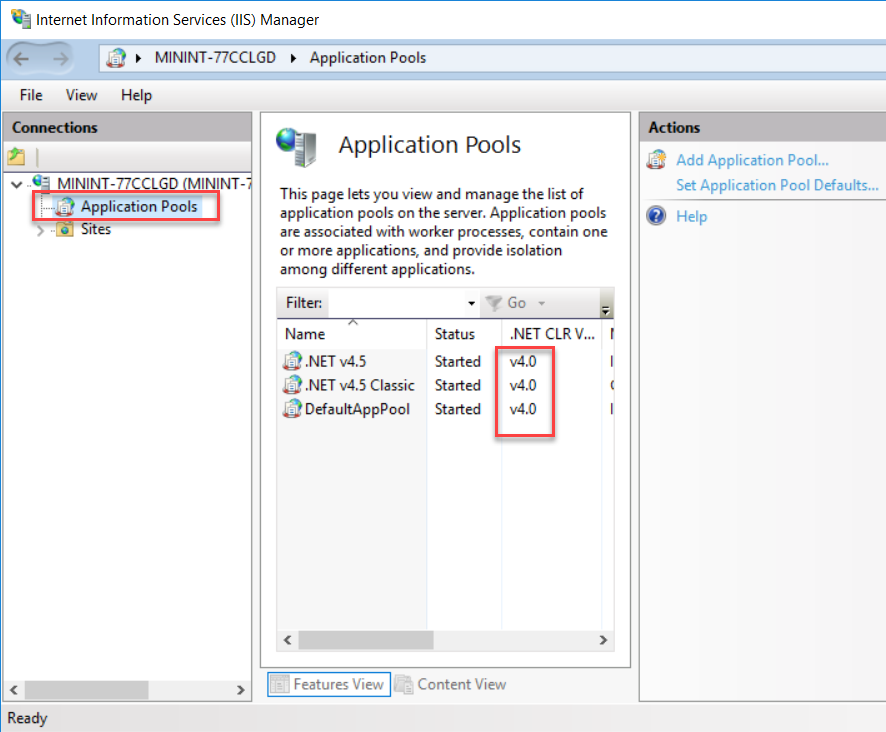
Om du bara ser två programpooler och båda är inställda på .NET Framework 2.0 installerar du ASP.NET 4 i IIS.
För Windows 8 eller senare, se föregående avsnitts instruktioner för att se till att ASP.NET 4.7 är installerat eller se Installera ASP.NET 4.5 på Windows 8 och Windows Server 2012. För Windows 7 öppnar du kommandotolken genom att högerklicka på Kommandotolken på Start-menyn i Windows och välja Kör som administratör. Kör aspnet_regiis.exe för att installera ASP.NET 4 i IIS med hjälp av följande kommandon. (I 32-bitarssystem ersätter du "Framework64" med "Framework".)
cd %windir%\Microsoft.NET\Framework64\v4.0.30319
aspnet_regiis.exe –i
Det här kommandot skapar nya programpooler för .NET Framework 4, men standardprogrampoolen förblir inställd på 2.0. Du distribuerar ett program som riktar sig mot .NET 4 till den programpoolen, så ändra programpoolen till .NET 4.
Om du stängde IIS-hanteraren kör du den igen, expanderar servernoden och väljer Programpooler.
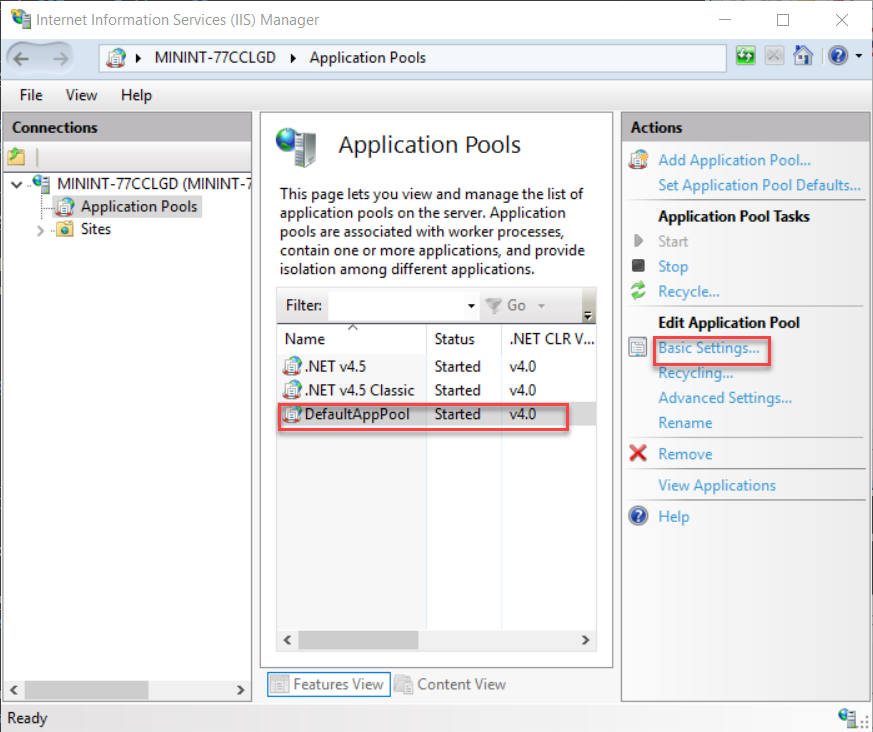
I fönstret Programpooler väljer du DefaultAppPool. I fönstret Åtgärder väljer du Grundläggande inställningar.
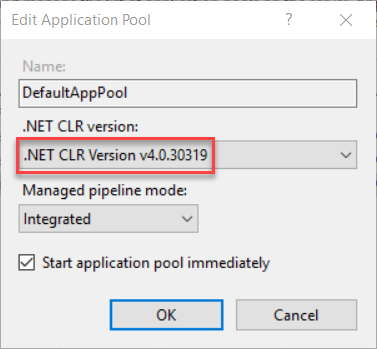
I dialogrutan Redigera programpool ändrar du .NET CLR-versionen till .NET CLR v4.0.30319. Välj OK.
Nu är du redo att publicera en webbapp till IIS. Först skapar du dock databaser för testning.
Installera SQL Server Express
LocalDB är inte utformat för att fungera i IIS, så testmiljön måste ha SQL Server Express installerat. Om du använder Visual Studio 2010 SQL Server Express är det redan installerat som standard. Om du använder Visual Studio 2012 eller senare installerar du SQL Server Express.
Om du vill installera SQL Server Express laddar du ned och installerar det från Download Center: Microsoft SQL Server 2017 Express Edition.
På den första sidan i SQL Server Installation Center väljer du Ny fristående SQL Server-installation eller lägger till funktioner i en befintlig installation och följer anvisningarna som accepterar standardalternativen. I installationsguiden godkänner du standardinställningarna. Mer information om installationsalternativ finns i Installera SQL Server från installationsguiden (installation).
Skapa SQL Server Express-databaser för testmiljön
Contoso University-programmet har två databaser:
- Medlemskapsdatabas
- Programdatabas
Du kan distribuera dessa databaser till två separata databaser eller till en enda databas. Att kombinera dem gör databaskopplingar mellan dem enklare.
Om du distribuerar till en tredjepartsvärdleverantör kan din värdplan också ge dig en anledning att kombinera dem. Providern kan till exempel debitera mer för flera databaser eller kanske inte ens tillåta mer än en databas.
I den här självstudien distribuerar du till två databaser i testmiljön och till en databas i mellanlagrings- och produktionsmiljöerna.
På menyn Visa i Visual Studio väljer du Server Explorer (Database Explorer i Visual Web Developer). Högerklicka på Dataanslutningar och välj Skapa ny SQL Server-databas.
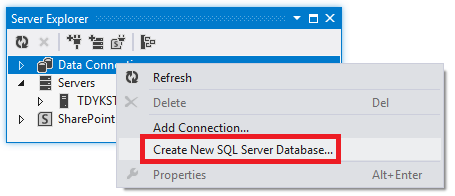
I dialogrutan Skapa ny SQL Server-databas anger du ".\SQLExpress" i rutan Servernamn och "aspnet-ContosoUniversity" i rutan Nytt databasnamn . Välj OK.
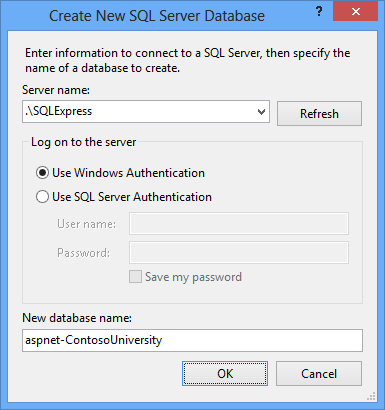
Följ samma procedur för att skapa en ny SQL Server Express School-databas med namnet ContosoUniversity.
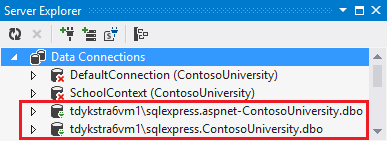
Server Explorer visar de två nya databaserna.
Skapa ett beviljandeskript för de nya databaserna
När programmet körs i IIS på utvecklingsdatorn använder programmet standardprogrampoolens autentiseringsuppgifter för att komma åt databasen. Men som standard har programpoolen inte behörighet att öppna databaserna. Det innebär att du måste köra ett skript för att bevilja den behörigheten. I det här avsnittet skapar du skriptet och kör det senare för att se till att programmet kan öppna databaserna när det körs i IIS.
I en textredigerare kopierar du följande SQL-kommandon till en ny fil och sparar dem som Grant.sql.
IF NOT EXISTS (SELECT name FROM sys.server_principals WHERE name = 'IIS APPPOOL\DefaultAppPool')
BEGIN
    CREATE LOGIN [IIS APPPOOL\DefaultAppPool]
      FROM WINDOWS WITH DEFAULT_DATABASE=[master],
      DEFAULT_LANGUAGE=[us_english]
END
GO
CREATE USER [ContosoUniversityUser]
  FOR LOGIN [IIS APPPOOL\DefaultAppPool]
GO
EXEC sp_addrolemember 'db_owner', 'ContosoUniversityUser'
GO
Öppna Contoso University-lösningen i Visual Studio. Högerklicka på lösningen (inte ett av projekten) och välj Lägg till. Välj Befintligt objekt, bläddra till Grant.sql och öppna det.
Anmärkning
Det här skriptet är utformat för att fungera med SQL Server Express 2012 eller senare och med IIS-inställningarna i Windows 10, Windows 8 eller Windows 7 som de anges i den här självstudien. Om du använder en annan version av SQL Server eller Windows, eller om du konfigurerar IIS på datorn på ett annat sätt, kan det krävas ändringar i det här skriptet. Mer information om SQL Server-skript finns i SQL Server Books Online.
Anmärkning
Säkerhetsanteckning Det här skriptet ger db_owner rättigheter till användaren som har åtkomst till databasen under körning, vilket du kommer att ha i produktionsmiljön. I vissa scenarier kanske du vill ange en användare som endast har fullständiga behörigheter för databasschemauppdatering för distribution och ange för körning en annan användare som bara har behörighet att läsa och skriva data. Mer information finns i granska de automatiska förändringarna i Web.config för Code First-migreringar senare i den här handledningen.
Kör beviljandeskriptet i programdatabasen
Du kan konfigurera publiceringsprofilen så att den kör beviljandeskriptet i medlemskapsdatabasen under distributionen eftersom databasdistributionen använder dbDacFx-providern. Du kan inte köra skript under distributionen av Code First Migrations, vilket är hur du distribuerar programdatabasen. Det innebär att du måste köra skriptet manuellt innan du distribuerar i programdatabasen.
Öppna filen Grant.sql som du skapade tidigare i Visual Studio.
Välj Anslut.
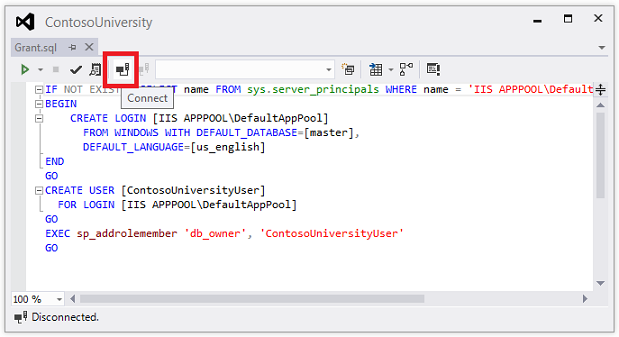
I dialogrutan Anslut till server anger du .\SQLExpress som servernamn. Välj Anslut.
I listrutan databas väljer du ContosoUniversity. Välj Kör.

Standardidentiteten för programpoolen har nu tillräcklig behörighet i programdatabasen för Code First Migrations för att skapa databastabellerna när programmet körs.
Publicera till IIS
Det finns flera sätt att distribuera till IIS med hjälp av Visual Studio och Web Deploy:
- Använd Visuell Studio ett-klickspublicering.
- Publicera från kommandoraden.
- Skapa ett distributionspaket och installera det med IIS Manager. Paketet har en zip-fil med alla filer och metadata som krävs för att installera en webbplats i IIS.
- Skapa ett distributionspaket och installera det med hjälp av kommandoraden.
Processen som du gick igenom i föregående självstudier för att konfigurera Visual Studio för att automatisera distributionsuppgifter gäller för alla dessa metoder. I de här självstudierna använder du de två första metoderna. Information om hur du använder distributionspaket finns i Distribuera ett webbprogram genom att skapa och installera ett webbdistributionspaket i innehållskartan för webbdistribution för Visual Studio och ASP.NET.
Innan du publicerar kontrollerar du att du kör Visual Studio i administratörsläge. Om du inte ser (administratör) i namnlisten stänger du Visual Studio. På startsidan för Windows 8 (eller senare) eller På Start-menyn i Windows 7 högerklickar du på Visual Studio-ikonen och väljer Kör som administratör. Administratörsläge krävs endast för publicering när du publicerar till IIS på den lokala datorn.
Skapa publiceringsprofilen
Högerklicka på projektet ContosoUniversity i Solution Explorer (inte ContosoUniversity.DAL-projektet). Välj Publicera. Sidan Publicera visas.
Välj Ny profil. Dialogrutan Välj ett publiceringsmål visas.
Välj IIS, FTP osv. Välj Skapa profil. Guiden Publicera visas.
I listrutan Publicera metod väljer du Webbdistribution.
För Server anger du localhost.
Som Webbplatsnamn anger du Standardwebbplats/ContosoUniversity.
För Mål-URL anger du http://localhost/ContosoUniversity.
Inställningen Mål-URL krävs inte. När Visual Studio har distribuerat programmet öppnas automatiskt din standardwebbläsare till den här URL:en. Om du inte vill att webbläsaren ska öppnas automatiskt efter distributionen lämnar du den här rutan tom.
Välj Verifiera anslutning för att kontrollera att inställningarna är korrekta och att du kan ansluta till IIS på den lokala datorn.
En grön bockmarkering verifierar att anslutningen lyckas.
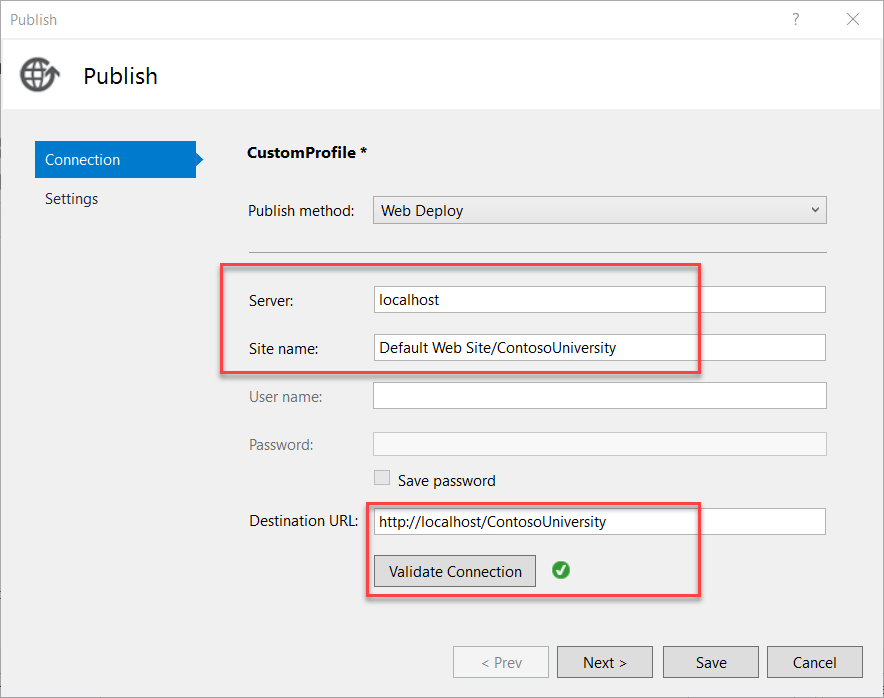
Välj Nästa för att gå vidare till fliken Inställningar .
Listrutan Konfiguration anger den byggkonfiguration som ska distribueras. Låt det vara inställt på standardvärdet för Release. Du kommer inte att distribuera Debug-versioner i den här självstudien.
Expandera Alternativ för filpublicering. Välj Exkludera filer från mappen App_Data.
I testmiljön kommer programmet åt de databaser som du skapade i den lokala SQL Server Express-instansen, inte de .mdf filerna i mappen App_Data .
Låt kryssrutorna Förkompilera under publiceringen och Ta bort ytterligare filer vid målet vara avmarkerade.
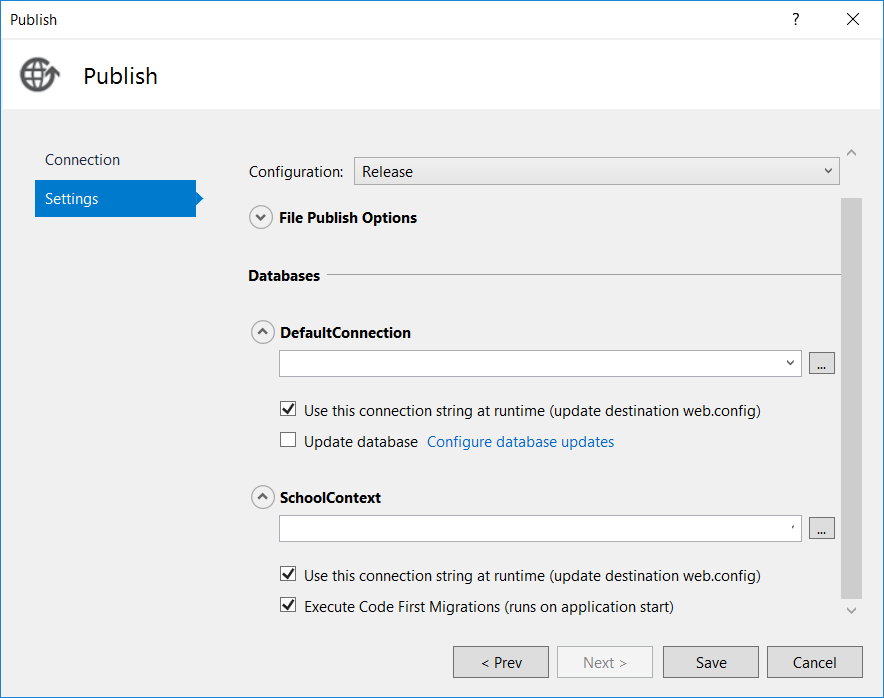
Förkompilering är ett alternativ som är användbart främst för stora platser. Det kan minska starttiden första gången en sida begärs när webbplatsen har publicerats.
Du behöver inte ta bort ytterligare filer eftersom det här är din första distribution och det inte finns några filer i målmappen ännu.
Anmärkning
Om du väljer Ta bort ytterligare filer på målet för en efterföljande distribution till samma plats kontrollerar du att du använder förhandsgranskningsfunktionen så att du i förväg ser vilka filer som ska tas bort innan du distribuerar. Det förväntade beteendet är att Web Deploy tar bort filer på målservern som du har tagit bort i projektet. Men hela mappstrukturen under käll- och målmapparna jämförs. och i vissa fall kan Webbdistribution ta bort filer som du inte vill ta bort.
Om du till exempel har ett webbprogram i en undermapp på servern när du distribuerar ett projekt till rotmappen tas undermappen bort. Du kan ha ett projekt för huvudwebbplatsen på contoso.com och ett annat projekt för en blogg på contoso.com/blog. Bloggprogrammet finns i en undermapp. Om du väljer Ta bort ytterligare filer på målet när du distribuerar huvudwebbplatsen tas bloggprogrammet bort.
Till ett annat exempel kan din App_Data mapp tas bort oväntat. Vissa databaser som SQL Server Compact lagrar databasfiler i mappen App_Data. Efter den första distributionen vill du inte fortsätta kopiera databasfilerna i efterföljande distributioner, så du väljer Exkludera App_Data på fliken Paket/Publicera webb. När du har valt Ta bort ytterligare filer vid målet tas databasfilerna och själva App_Data mappen bort nästa gång du publicerar.
Konfigurera distribution för medlemskapsdatabasen
Följande steg gäller för DefaultConnection-databasen i dialogrutans avsnitt Databaser .
I rutan Fjärranslutningssträng anger du följande anslutningssträng som pekar på den nya SQL Server Express-medlemskapsdatabasen.
Data Source=.\SQLExpress;Initial Catalog=aspnet-ContosoUniversity;Integrated Security=TrueDistributionsprocessen placerar den här anslutningssträngen i den distribuerade Web.config-filen eftersom Använd den här anslutningssträngen vid körning har valts.
Du kan också hämta anslutningssträngen från Server Explorer. I Server Explorer expanderar du Dataanslutningar och väljer <databasen machinename>\sqlexpress.aspnet-ContosoUniversity och kopierar sedan värdet Anslutningssträng i fönstret Egenskaper. Anslutningssträngen har ytterligare en inställning som du kan ta bort:
Pooling=False.Välj Uppdatera databas.
Detta gör att databasschemat skapas i måldatabasen under distributionen. I nästa steg anger du de ytterligare skript som du behöver köra: ett för att ge databasåtkomst till standardprogrampoolen och ett för att distribuera data.
Välj Konfigurera databasuppdateringar.
I dialogrutan Konfigurera databasuppdateringar väljer du Lägg till SQL-skript. Gå till det Grant.sql skript som du sparade tidigare i lösningsmappen.
Upprepa processen för att lägga till skriptet aspnet-data-dev.sql .
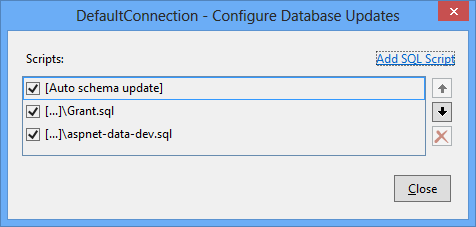
Välj Stäng.
Konfigurera distribution för programdatabasen
När Visual Studio identifierar en Entity Framework-klass DbContext skapas en post i avsnittet Databaser som har kryssrutan Kör kod första migreringar i stället för en uppdateringsdatabas . I den här självstudien använder du kryssrutan för att ange distribution av Code First Migrations.
I vissa scenarier kanske du använder en DbContext databas, men du vill använda dbDacFx-providern i stället för migreringar för att distribuera databasen. I så fall kan du läsa Hur distribuerar jag en Code First-databas utan migreringar? i vanliga frågor och svar om ASP.NET webbdistribution på MSDN.
Följande steg gäller för SchoolContext-databasen i dialogrutans avsnittet Databaser .
I rutan Fjärranslutningssträng anger du följande anslutningssträng som pekar på den nya SQL Server Express-programdatabasen.
Data Source=.\SQLExpress;Initial Catalog=ContosoUniversity;Integrated Security=TrueDistributionsprocessen placerar den här anslutningssträngen i den distribuerade Web.config-filen eftersom Använd den här anslutningssträngen vid körning har valts.
Du kan också hämta anslutningssträngen för programdatabasen från Server Explorer på samma sätt som du fick anslutningssträngen för medlemskapsdatabasen.
Välj Kör kod första migreringar (körs vid programstart).
Det här alternativet gör att distributionsprocessen konfigurerar den distribuerade Web.config-filen för att ange
MigrateDatabaseToLatestVersioninitieraren. Den här initieraren uppdaterar automatiskt databasen till den senaste versionen när programmet kommer åt databasen för första gången efter distributionen.
Konfigurera transformeringar av publiceringsprofiler
Välj Stäng. Välj Ja när du tillfrågas om du vill spara ändringarna.
I Solution Explorer expanderar du Egenskaper, expanderar PublishProfiles.
Högerklicka på CustomProfile.pubxml och byt namn på den till Test.pubxml.
Högerklicka på Test.pubxml. Välj Lägg till konfigurationstransformering.
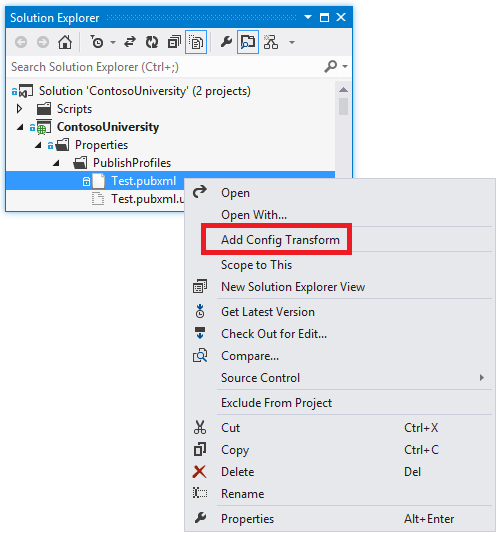
Visual Studio skapar Web.Test.config transformeringsfilen och öppnar den.
I Web.Test.config transformeringsfilen infogar du följande kod omedelbart efter den inledande konfigurationstaggen.
<appSettings>
    <add key="Environment" value="Test" xdt:Transform="SetAttributes" xdt:Locator="Match(key)"/>
</appSettings>
När du använder testpubliceringsprofilen sätter den här transformeringsinställningen miljöindikatorn till "Test". På den distribuerade webbplatsen visas "(Test)" efter "Contoso University" i H1-rubriken.
Spara och stäng filen.
Högerklicka på filenWeb.Test.config och välj Förhandsgranska transformering för att se till att den transformering som du kodade genererar de förväntade ändringarna.
Fönstret Web.config Preview visar resultatet av att tillämpa både Web.Release.config transformeringar och Web.Test.config transformeringar.
Förhandsgranska distributionsuppdateringarna
Öppna guiden Publicera webb igen (högerklicka på ContosoUniversity-projektet, välj Publicera och sedan Förhandsgranska).
I dialogrutan Förhandsversion väljer du Starta förhandsgranskning för att se en lista över de filer som ska kopieras.
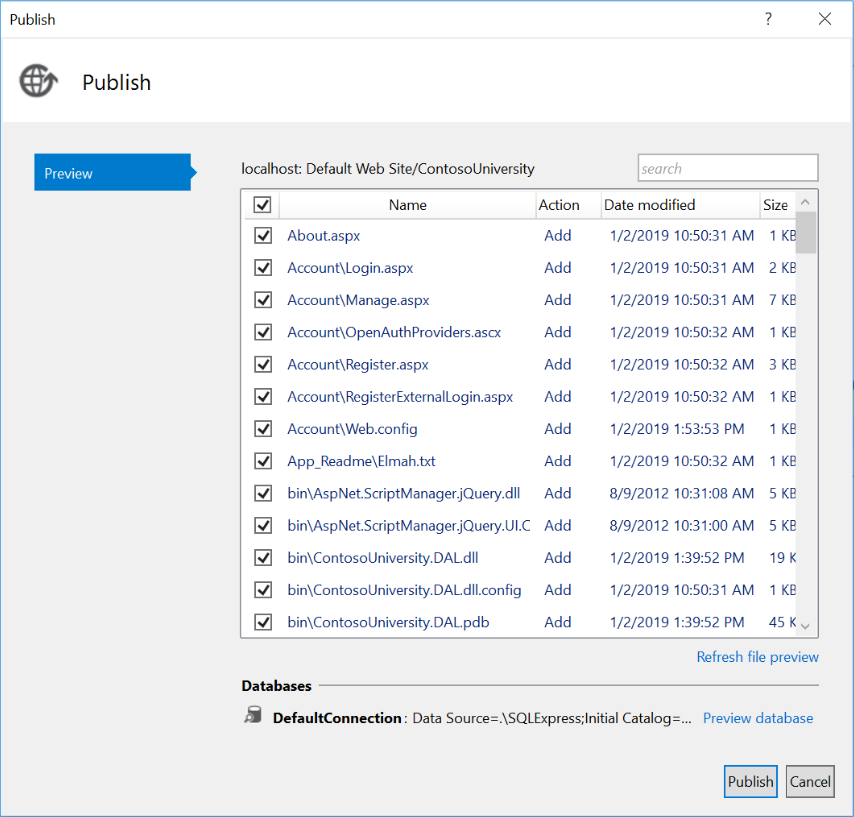
Du kan också välja länken Förhandsgranskningsdatabas för att se skripten som ska köras i medlemskapsdatabasen. (Inga skript körs för distributionen av Code First Migrations, så det finns inget att förhandsgranska för programdatabasen.)
Välj Publicera.
Om Visual Studio inte är i administratörsläge kan du få ett felmeddelande om behörigheter. I så fall stänger du Visual Studio, öppnar det i administratörsläge och försöker publicera igen.
Om Visual Studio är i administratörsläge rapporterar utdatafönstret att bygget och publiceringen har slutförts.
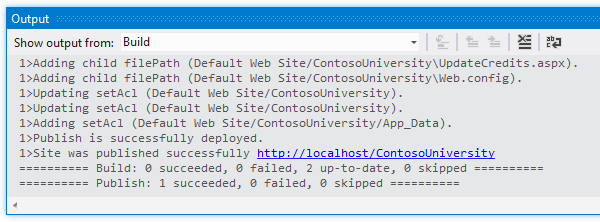
Om du angav URL:en i rutan Mål-URL på fliken Anslutning för publiceringsprofil öppnas webbläsaren automatiskt på Contoso Universitys startsida som körs i IIS på datorn.
Testa i testmiljön
Observera att miljöindikatorn visar "(Test)" i stället för "(Dev)," som visar att denWeb.config omvandlingen för miljöindikatorn lyckades.
Kör sidan Instruktörer för att kontrollera att Code First har seedat databasen med lärardata. När du väljer den här sidan kan det ta några minuter att läsa in eftersom Code First skapar databasen och sedan kör Seed metoden. (Det gjorde den inte när du var på startsidan eftersom programmet inte försökte komma åt databasen ännu.)
Välj fliken Studenter för att kontrollera att den distribuerade databasen inte har några studenter.
Välj Lägg till elever på menyn Studenter . Lägg till en elev och visa sedan den nya eleven på sidan Studenter . Detta verifierar att du kan skriva till databasen.
På menyn Kurser väljer du Uppdatera krediter. Sidan Uppdateringskrediter kräver administratörsbehörighet, så inloggningssidan visas. Ange autentiseringsuppgifterna för administratörskontot som du skapade tidigare ("administratör" och "devpwd"). Sidan Uppdateringskrediter visas. Detta verifierar att administratörskontot som du skapade i föregående självstudie distribuerades korrekt till testmiljön.
Kontrollera att det finns en ELMAH-mapp i mappen c:\inetpub\wwwroot\ContosoUniversity med endast platshållarfilen i den.
Granska automatiska Web.config ändringar för code first migrations
Öppna filenWeb.config i det distribuerade programmet på C:\inetpub\wwwroot\ContosoUniversity och du kan se var distributionsprocessen konfigurerade Code First Migrations för att automatiskt uppdatera databasen till den senaste versionen.
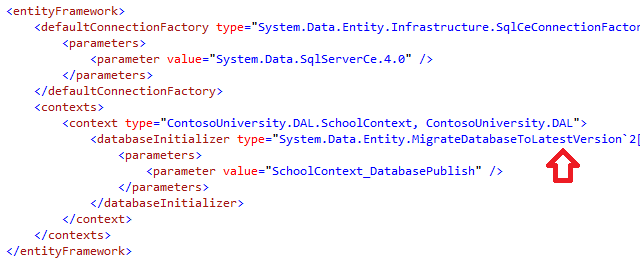
Distributionsprocessen skapade också en ny anslutningssträng för Code First Migrations som ska användas exklusivt för uppdatering av databasschemat:

Med den här ytterligare anslutningssträngen kan du ange ett användarkonto för databasschemauppdateringar och ett annat användarkonto för åtkomst till programdata. Du kan till exempel tilldela db_owner rollen till Code First Migrations och db_datareader med db_datawriter roller till programmet. Det här är ett vanligt mönster för skydd på djupet som förhindrar att potentiellt skadlig kod i programmet ändrar databasschemat. (Detta kan till exempel inträffa i en lyckad SQL-injektionsattack.) De här självstudierna använder inte det här mönstret. Utför följande steg för att implementera det här mönstret i ditt scenario:
I guiden Publicera webb under fliken Inställningar anger du anslutningssträngen som anger en användare med fullständiga behörigheter för databasschemauppdatering. Avmarkera kryssrutan Använd den här anslutningssträngen vid körning. I den distribuerade Web.config-filen blir detta anslutningssträngen
DatabasePublish.Skapa en Web.config filtransformering för anslutningssträngen som du vill att programmet ska använda vid körning.
Sammanfattning
Nu har du distribuerat programmet till IIS på utvecklingsdatorn och testat det där.
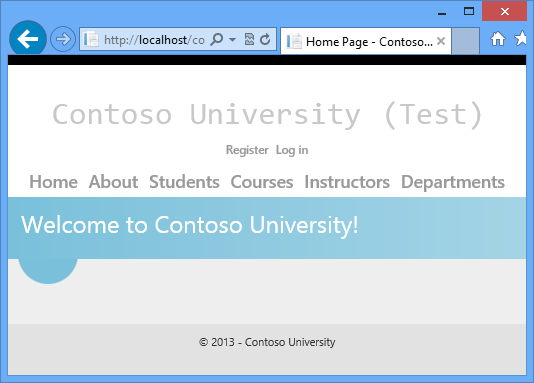
Detta verifierar att distributionsprocessen kopierade programmets innehåll till rätt plats (exklusive de filer som du inte ville distribuera) och även att Web Deploy konfigurerade IIS korrekt under distributionen. I nästa självstudie kör du ytterligare ett test som hittar en distributionsuppgift som ännu inte har slutförts: ställa in mappbehörigheter på elm ah-mappen .
Mer information
Information om hur du kör IIS eller IIS Express i Visual Studio finns i följande resurser:
- Översikt över IIS Express på webbplatsen IIS.net.
- Introduktion till IIS Express på Scott Guthrie blogg.
- Webbservrar i Visual Studio för ASP.NET webprojekt.
- Grundläggande skillnader mellan IIS och ASP.NET Development Server på den ASP.NET platsen.