Nota
O acesso a esta página requer autorização. Pode tentar iniciar sessão ou alterar os diretórios.
O acesso a esta página requer autorização. Pode tentar alterar os diretórios.
Caixa de diálogo Adicionar Servidores do Gestor de Servidores (Active Directory)
Hotfixes para emissão de RID em sistemas operativos anteriores
Caixa de diálogo Adicionar Servidores do Gestor de Servidores (Active Directory)
A caixa de diálogo Adicionar Servidores permite pesquisar servidores no Ative Directory, por sistema operacional, usando curingas e por local. A caixa de diálogo também permite o uso de consultas DNS por nome de domínio totalmente qualificado ou nome de prefixo. Essas pesquisas usam protocolos DNS e LDAP nativos implementados por meio do .NET, não do AD Windows PowerShell em relação ao Gateway de Gerenciamento do AD por meio de SOAP - o que significa que os controladores de domínio contatados pelo Gerenciador do Servidor podem até mesmo executar o Windows Server 2003. Você também pode importar um arquivo com nomes de servidor para fins de provisionamento.
A pesquisa do Ative Directory usa os seguintes filtros LDAP:
(&(ObjectCategory=computer)

(&(ObjectCategory=computer)(cn=dc*)(OperatingSystemVersion=6.2*))

(&(ObjectCategory=computer)(OperatingSystemVersion=6.1*))

(&(ObjectCategory=computer)(OperatingSystemVersion=6.0*))

(&(ObjectCategory=computer)(|(OperatingSystemVersion=5.2*)(OperatingSystemVersion=5.1*)))
A pesquisa do Ative Directory retorna os seguintes atributos:
( dnsHostName )( operatingSystem )( cn )
Status do Servidor Remoto no Gestor de Servidores
O Gerenciador do Servidor testa a acessibilidade do servidor remoto usando o Protocolo de Roteamento de Endereço. Os servidores que não respondem às solicitações ARP não são listados, mesmo que estejam no pool.
Se o ARP responder, são estabelecidas conexões DCOM e WMI ao servidor para retornar informações de status. Se RPC, DCOM e WMI estiverem inacessíveis, o gerenciador do servidor não poderá gerenciar totalmente o servidor.
Carregamento do módulo do Windows PowerShell
O Windows PowerShell 3.0 implementa o carregamento dinâmico de módulos. O uso do cmdlet Import-Module normalmente não é mais necessário; em vez disso, simplesmente invocar o cmdlet, alias ou função carrega automaticamente o módulo.
Para ver os módulos carregados, use o cmdlet Get-Module .
Get-Module
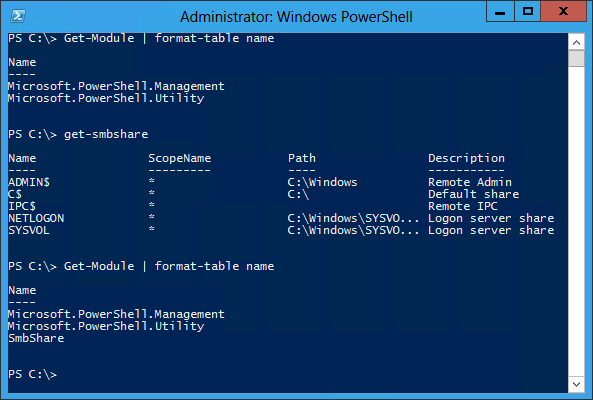
Para ver todos os módulos instalados com suas funções e cmdlets exportados, use:
Get-Module -ListAvailable
O principal caso para usar o comando import-module é quando você precisa acessar a unidade virtual "AD:" do Windows PowerShell e nada mais já carregou o módulo. Por exemplo, usando os seguintes comandos:
import-module activedirectory
cd ad:
dir
Hotfixes de emissão de RID para sistemas operacionais anteriores
Ntdsutil.exe Instalar a partir de alterações de mídia
O Windows Server 2012 adiciona duas opções adicionais à ferramenta de linha de comando Ntdsutil.exe para o menu IFM (IFM Media Creation ). Eles permitem-lhe criar repositórios IFM sem primeiro executar uma desfragmentação offline do ficheiro de base de dados NTDS.DIT exportado. Quando o espaço em disco não é escasso, isso economiza tempo na criação do IFM.
A tabela a seguir descreve os dois novos itens de menu:
| Item de Menu | Explanation |
|---|---|
| Criar NoDefrag completo %s | Crie mídia IFM sem desfragmentar um DC AD completo ou uma instância do AD/LDS na pasta %s |
| Criar Sysvol Full NoDefrag %s | Crie mídia IFM com SYSVOL e sem desfragmentar para um DC AD completo na pasta %s |

