Nota
O acesso a esta página requer autorização. Pode tentar iniciar sessão ou alterar os diretórios.
O acesso a esta página requer autorização. Pode tentar alterar os diretórios.
Nesta tarefa, você adiciona a Transformação de Limpeza do DQS ao fluxo de dados para limpar os dados do fornecedor de entrada usando o DQS. Consulte DQS Cleansing Transform para obter mais detalhes sobre a transformação.
Clique com o botão direito do mouse na Limpeza do DQS na guia Fluxo de Dados e clique em Renomear. Digite Limpar Dados do Fornecedor e pressione ENTER.
Selecione Ler Dados do Fornecedor do Arquivo do Excel; arraste o conector azul para Limpar Dados do Fornecedor. Os componentes agora estão conectados.
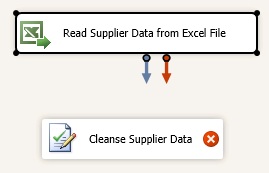
Clique duas vezes em Limpar Dados do Fornecedor.
No Editor de Transformação de Limpeza do DQS, clique em Novo ao lado da lista suspensa do Gerenciador de Conexões de Qualidade de Dados.
Na caixa de diálogo Gerenciador de Conexões de Limpeza do DQS , digite (local) ou ponto (.) para se conectar ao servidor local. Esta lição pressupõe que você tenha o DQS instalado em um servidor local.
Clique em Testar Conexão para testar a conexão com o servidor DQS.
Clique em OK para fechar a caixa de diálogo.
Selecione Fornecedores para a Base de Dados de Conhecimento de Qualidade.

Altere para a aba Mapeamento na parte superior.
Nas Colunas de Entrada Disponíveis, selecione Nome do Fornecedor, ContactEmailAddress, Linha de Endereço, Cidade, Estado, País e Cep selecionando as caixas de seleção.
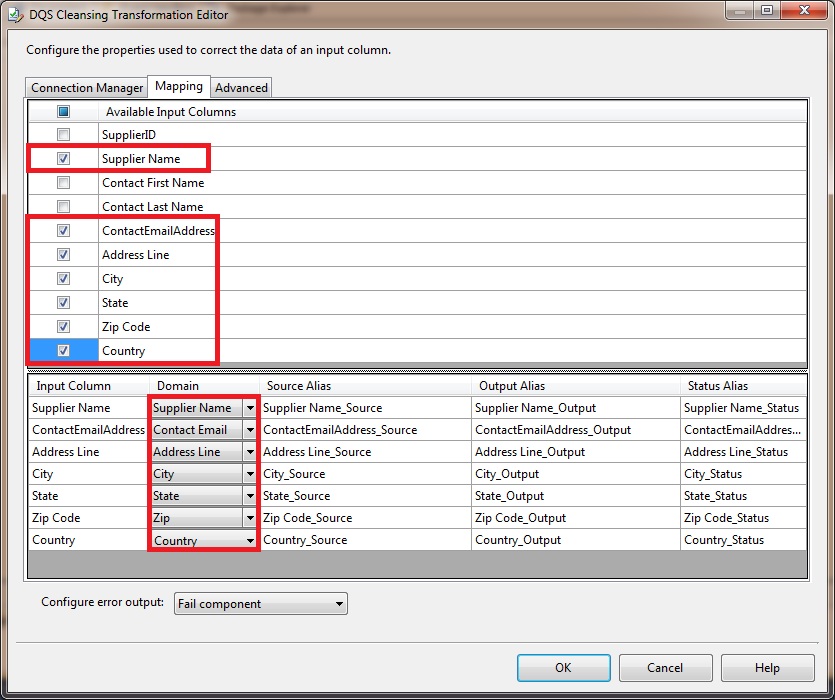
No painel inferior, mapeie estas colunas usando listas suspensas na coluna Domínio :
Coluna Domínio Nome do fornecedor Nome do fornecedor EndereçoDeEmailDeContato Email de contato Linha de Endereço Linha de Endereço Cidade Cidade Estado Estado País País Código Postal Nada Clique em OK para fechar a caixa de diálogo Editor de Transformação de Limpeza do DQS.
Próxima Etapa
Tarefa 8: Adicionando transformação de divisão condicional à saída de limpeza dividida