Nota
O acesso a esta página requer autorização. Pode tentar iniciar sessão ou alterar os diretórios.
O acesso a esta página requer autorização. Pode tentar alterar os diretórios.
Nesta transformação, você adicionará uma Transformação de Divisão Condicional ao fluxo de dados. A transformação Divisão Condicional pode rotear linhas para saídas diferentes com base no conteúdo dos dados. Para este tutorial, você usará a coluna de saída Status do Registro da transformação de limpeza do DQS. Você carregará apenas registros corretos ou corrigidos no servidor MDS neste tutorial. Portanto, você verifica se o Status do Registro está Correto ou Corrigido e combina os registros antes de carregar os registros no MDS.
Arraste a Transformação Divisão Condicional da seção Comum na Caixa de Ferramentas do SSIS para a guia Fluxo de Dados em Limpeza de Dados do Fornecedor.
Clique com o botão direito do mouse em Divisão Condicional e clique em Renomear. Digite Selecionar Registros Correto e Corrigido e pressione ENTER.
Conecte os dados do fornecedor de limpeza e escolha registros corretos e corrigidos usando o conector azul.
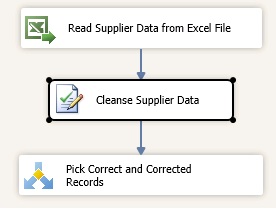
Clique duas vezes em Selecionar Registros Corretos e Corrigidos na guia Fluxo de Dados .
Altere o Nome de Saída Padrão na parte inferior da tela para Corrigir.
Expanda Colunas no painel superior esquerdo.
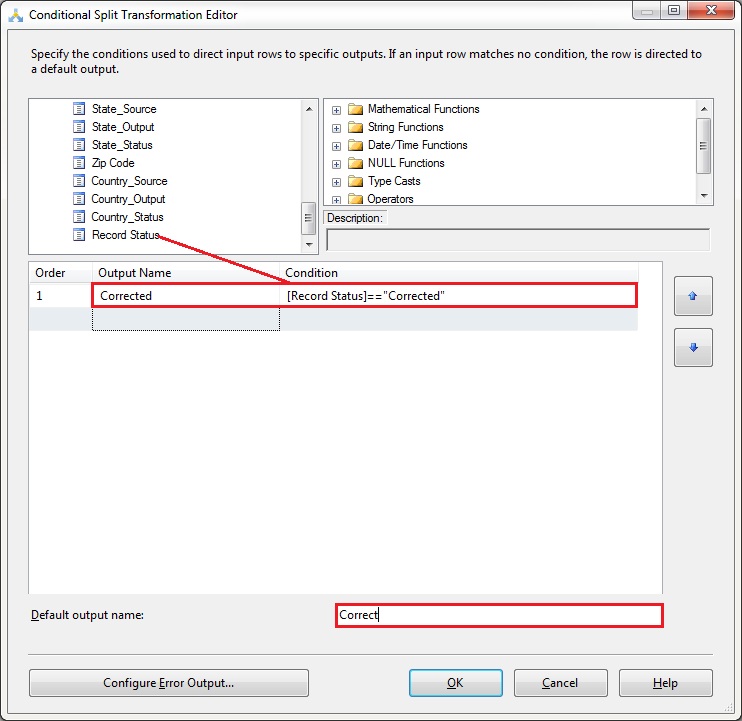
Arraste e solte o Status do Registro na coluna Condição.
Digite =="Corrigido" ao lado de [Status do Registro] para a coluna Condição.
Clique na Caixa 1 na Coluna Nome de Saída e altere o nome para Corrigido.
Clique em OK para fechar a caixa de diálogo do Editor de Transformação de Divisão Condicional.
Próxima Etapa
Tarefa 9: Adicionando Union All Transform para combinar registros corretos e corrigidos