Nota
O acesso a esta página requer autorização. Pode tentar iniciar sessão ou alterar os diretórios.
O acesso a esta página requer autorização. Pode tentar alterar os diretórios.
[Este artigo é documentação de pré-lançamento e está sujeito a alterações.]
A nova experiência de vibe no Power Apps combina planos, modelos de dados e aplicações numa superfície de design unificada. Esta abordagem integrada minimiza distrações e mantém-no focado em construir soluções de forma eficiente.
Capacidades chave
- Projete tudo em conjunto: Construa aplicações, planos e modelos de dados juntos num único processo coeso.
- Construa mais rápido com IA: Passe rapidamente de ideias para protótipos funcionais com chat conversacional.
- Criação instantânea de aplicações: Gera aplicações web modernas diretamente a partir das suas necessidades e dados com um clique.
Important
- Esta é uma funcionalidade de pré-visualização.
- As funcionalidades de pré-visualização não se destinam a utilização em produção e podem ter uma funcionalidade restrita. Estas caraterísticas estão sujeitas aos termos de utilização suplementares e estão disponíveis antes do lançamento oficial para que os clientes possam obter acesso antecipado e fornecer feedback.
Criar uma aplicação
Inicie sessão no https://vibe.powerapps.com.
Introduza o seu prompt na caixa de texto. O modo plano é o modo padrão, o que significa que começa com um plano que inclui possíveis perguntas de esclarecimento antes de construir a aplicação. Também pode selecionar Iniciar ditado e usar a sua voz para transformar a fala em texto.
Tip
Para saltar o planeamento e começar a criar aplicações, selecione novamente Planear para desligar.

No modo Plano , o agente mostra-lhe um plano proposto para rever antes de gerar a aplicação. Também pode fazer perguntas de seguimento para esclarecer os seus requisitos.
Quando o plano estiver bom, selecione Aceitar este plano e crie a aplicação>Submeter para começar a gerar a sua aplicação.
O agente começa a trabalhar e carrega os ativos. Quando estiver concluído, terá uma aplicação gerada, modelo de dados (se aplicável) e um plano (se aplicável). Depois podes fazer as edições necessárias.
A primeira gravação armazena o app, as tabelas e o plano juntos na solução selecionada, enquanto os dados permanecem em tabelas provisórias (na memória). Se não vir um botão de Guardar no canto superior direito do ecrã, a sua aplicação é guardada automaticamente.

Revise e aperfeiçoe a sua aplicação e modelo de dados gerados
O novo espaço de trabalho utiliza uma experiência de chat unificada que mantém o contexto enquanto alterna entre Plano, Dados e Aplicação. Acelera o desenvolvimento ao permitir-lhe visualizar a aplicação visualmente, inspecionar o código e fazer alterações sem sair do espaço de trabalho.

Uma lista das próximas ações aparece acima da área de chat para sugerir os próximos passos relevantes.

Se submeter um pedido e depois decidir cancelá-lo, selecione o botão de parar.

Área de foco
Cada área de foco exibe as suas ferramentas específicas acima da superfície de trabalho. Por exemplo, quando seleciona a área de foco da App , vê estas opções:

Legenda:
- App: Quando selecionada, esta área de foco mostra opções de menu específicas para a aplicação.
- Pré-visualização: Veja uma pré-visualização ao vivo da aplicação.
- Código: Aceda e reveja o código da aplicação.
- Divisão: Veja o código e a pré-visualização da aplicação lado a lado.
- Alternar edições em linha: Selecione qualquer área na aplicação e edite o texto diretamente.
- Atualizar pré-visualização: Recarregar a pré-visualização da aplicação para ver as últimas alterações.
- Selecione o tamanho do ecrã de pré-visualização: Escolha Desktop, Tablet ou Móvel para ver como a sua aplicação renderiza em diferentes tamanhos e orientações do ecrã.
- Play: Executa a aplicação para testar comportamentos e interações. Usa o menu suspenso para mostrar um código QR e depois digitaliza-o para abrir a aplicação no teu dispositivo móvel num navegador.
Editar a aplicação gerada
Quando a geração termina, a pré-visualização visual aparece em foco na superfície de trabalho.
Pode interagir diretamente com a aplicação, usando os itens de navegação e botões para ver como funcionam e respondem.
Para inspecionar o código, mude para a vista de código ou para a vista dividida . Expanda a pasta src para ver subpastas e ficheiros, e selecione qualquer ficheiro para visualizar o código gerado.
Quando modifica a aplicação, o plano ou os dados, o agente analisa as suas alterações para ver se são necessárias atualizações noutras partes da solução. Se sim, o agente aplica automaticamente atualizações e resume-as no chat.
Editar a aplicação usando o chat
Use a entrada de chat na superfície de trabalho para fazer perguntas ou solicitar alterações à aplicação gerada. Por exemplo: "O que serve este botão?" ou "Mudar tema para azul."
Modo Planear: Para discutir possíveis alterações com o agente antes de as aplicar, selecione Planear na caixa de chat. O agente propõe um plano para a sua avaliação. Depois de aceitar, o agente executa o plano e faz as alterações necessárias. Quando as edições terminam, o modo Plano desliga-se automaticamente.
Perguntas: Se fizer uma pergunta, o agente fornece uma resposta explicativa.
Pedidos de alteração: Se solicitar uma alteração, o agente avalia o pedido, delineia um plano de implementação e depois aplica-o.
Alterações não suportadas: Se o agente não conseguir implementar a alteração diretamente, recebe orientações passo a passo ou instruções para tentar novamente o pedido.
Editar a aplicação usando ações em linha
Usa ações em linha para editar o estilo do teu aplicativo.
Seleciona a opção para alternar as edições inline.
Seleciona o item que queres editar. O elemento está delineado e rotulado com o objeto de código correspondente para que saibas exatamente o que estás a editar.
Dependendo do tipo de elemento, surge um painel de propriedades ou controlos inline para tipografia, estilo ou layout. Ajusta valores como fonte, cor ou espaçamento diretamente no painel.
Tip
Se vários elementos partilharem o mesmo estilo, aplica-se uma única alteração em todo o grupo. Por exemplo, mudar a cor de um botão dentro de uma carta atualiza todos os botões desse grupo de cartas.
As edições em linha atualizam diretamente o código associado sem envolver o agente de IA.
Também pode abrir o chat inline num elemento selecionado e pedir uma alteração, como tornar este botão primário azul. O contexto do elemento é passado automaticamente, por isso não precisas de o descrever no prompt.
Quando terminares, revê o resultado na pré-visualização. Se necessário, muda para a vista de código ou vista dividida para inspecionar os ficheiros gerados.
Atalhos de teclado para ações em linha
Usa atalhos de teclado para abrir e fechar ações de edição em linha enquanto editas a tua aplicação.
- Mantenha pressionado e solte Alt para alternar o gesto de edição inline.
- Pressiona Esc para ignorar o gesto de edição em linha.
Editar o modelo de dados gerado
Selecione Dados para rever e refinar o seu modelo de dados. A vista de dados mostra todas as tabelas propostas, as suas relações e dados de exemplo para o ajudar a compreender o esquema e como a aplicação gerada utiliza os dados. As tabelas existem apenas na memória e não são publicadas numa fonte de dados até que as publiques explicitamente. Pode modificá-los até que satisfizam as necessidades do seu negócio. Para mais informações, consulte Criar e editar tabelas usando Power Apps.

Legenda
- Dados: Edite o modelo de dados diretamente nesta perspetiva.
- Adicionar tabela: Adicionar um rascunho ou uma tabela existente.
- Criar relações: Cria uma relação entre tabelas entre duas tabelas.
- Vista de dados: Veja a experiência do espaço de trabalho de dados onde cria tabelas, configura relações de tabelas e pode visualizar um diagrama dos seus dados.
- Remover: Elimina a tabela e todas as linhas associadas à tabela.
Editar dados usando chat
Use o chat para colocar questões ou solicitar alterações aos campos, tabelas e relações propostas.
Também pode pedir mais dados de amostra para enriquecer o seu conjunto de dados para a aplicação. O agente analisa os seus pedidos e faz as atualizações necessárias.
Algumas ações podem não ser suportadas através do chat do agente. Para mais informações, consulte a secção de limitações no artigo.
Editar dados usando ações em linha
Adicione tabelas novas ou existentes, ou faça alterações direcionadas às relações, tabelas e amostre dados diretamente dentro do espaço de trabalho de dados.
Para editar dados, selecione a linha de relação ou a reticência (...) ao lado da tabela que pretende modificar.
Selecione Remover para remover relações ou tabelas do modelo de dados, ou faça edições específicas conforme necessário.

Adicionar uma tabela de dados
Selecione Adicionar tabela na barra de comandos para incluir uma tabela nova ou existente no seu modelo de dados.
Escolha Tabela de Rascunho para criar uma nova tabela em memória do zero, ou selecione tabela Dataverse existente para adicionar dados que já tem.

Observação
Também pode adicionar dados do SharePoint. Para mais informações, Adicione uma lista do SharePoint no ambiente Power Apps.
Adicionar e editar relação
Selecione Adicionar relação na barra de comandos para adicionar uma nova relação entre duas tabelas.
Para editar uma relação, selecione a linha de relação entre duas tabelas e selecione Editar no menu suspenso. Muda o tipo de relação ou adiciona uma coluna de pesquisa. Também pode fazer edições avançadas, como alterar os nomes lógicos usados na relação.
Algumas configurações de relacionamento atualmente não são suportadas. Para mais informações, consulte Limitações conhecidas.
Remover uma tabela de dados
Seleciona a tabela que queres remover.
Selecione Remover na barra de comandos.
- Se removeres uma tabela de rascunho, apagas-na juntamente com todas as suas linhas.
- Se remover uma tabela Dataverse existente, a tabela e os seus dados permanecem na fonte original; Só removes a referência da tua solução.
Visualizar e editar dados numa tabela
- Selecionar Ver dados na barra de comandos.
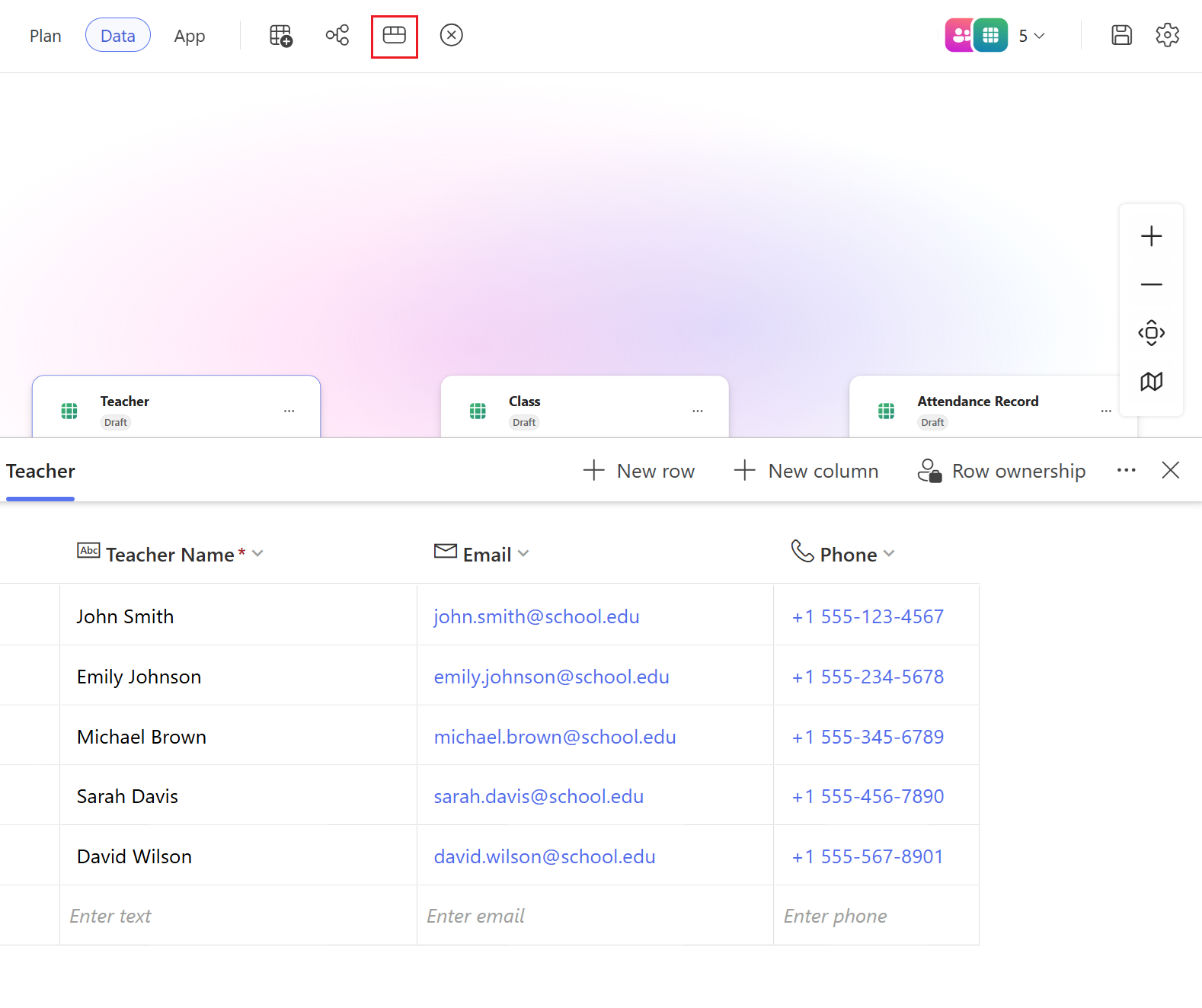
- Nesta visão, pode adicionar, remover ou modificar colunas e linhas conforme necessário.
Propriedade de linha
Para alterar o tipo de propriedade para Utilizador, Equipa ou Organização, utilize um dos seguintes métodos:
Selecione opções de Visualização e depois selecione Posse da Fila.

Selecione Ver dados na barra de comandos, selecione uma linha e depois selecione Posse da linha.

Editar as propriedades da tabela de dados
- Seleciona a tabela que queres editar. Depois, selecione Ver dados na barra de comandos.
- Selecione Propriedades para atualizar o nome de visualização, nome plural, descrição e outros detalhes da tabela.

Capacidades de gestão do ciclo de vida de aplicações (ALM)
São suportadas as seguintes funcionalidades ALM :
Guardar: Para novas aplicações criadas após 9 de abril de 2026, o Autosave está ativado por defeito. Não precisas de selecionar manualmente guardar. Para aplicações criadas antes desta data, ainda é necessário guardar manualmente. Para guardar o progresso, selecione Guardar na barra de comandos a qualquer momento. Esta ação guarda todas as edições em cada objeto de solução na sua solução preferida.
Publicar dados: Para publicar tabelas de rascunho, selecione Publicar tabelas de rascunho no menu contextual da ficha de dados quando estiver pronto para disponibilizar uma tabela para produção. Pode escolher o Dataverse como fonte de dados alvo. Uma vez publicadas, quaisquer aplicações que utilizem estas tabelas de rascunho atualizam-se automaticamente para usar as versões publicadas.
Aplicação de publicação: Quando estiver pronto para lançar a sua aplicação para produção, selecione Publicar na barra de comandos da aplicação. Se a sua aplicação usar tabelas de rascunho, é solicitado que publique essas tabelas também.
Partilhe a aplicação: Para partilhar a sua aplicação com outros, selecione Partilhar e adicione as contas dos utilizadores a quem pretende conceder acesso. Também pode partilhar com grupos com segurança do Microsoft Entra ID. Listas de distribuição e grupos do Microsoft 365 que não são de segurança não são suportadas.
Observação
A partilha de grupos só funciona em ambientes de produção. Os ambientes de desenvolvimento não suportam permissões ao nível do grupo.
Escolha uma fonte de dados e publique
Quando estiver pronto para publicar, selecione Publicar.
As suas tabelas Dataverse são publicadas no mesmo ambiente.
Limitações conhecidas
A nova experiência Power Apps tem as seguintes limitações:
- Não podes aceder nem editar aplicações criadas na nova experiência de autoria fora da nova experiência de autoria.
- Se exportares uma aplicação e a editares fora da nova experiência de autoria (por exemplo, no VS Code), reimplantar via PAC CLI cria uma nova app, e esta desliga-se do plano original.
- Atualmente, só pode ter uma aplicação por plano; Várias aplicações dentro de um único plano não são suportadas.
- Não podes abrir planos pré-existentes na nova experiência.
- Canvas e aplicações orientadas a modelos não são suportadas; Não pode recomendar, abrir ou editar estes tipos de aplicações na nova experiência de autoria.
- Tabelas existentes não são automaticamente recomendadas durante a proposta do modelo de dados; Você pode adicionar manualmente as tabelas existentes ao seu plano.
- Editar tabelas Dataverse existentes via chat não é atualmente suportado; Pode fazer alterações a estas tabelas manualmente através do editor de dados.
- Edições diretas de código na vista de código ou na vista dividida não são suportadas; Não podes modificar código diretamente nessas vistas.
Partilhe os seus comentários
Feedback sobre o conteúdo gerado: Use os ícones de polegar para cima ou para baixo no painel de chat para avaliar o conteúdo gerado. Para mais detalhes, selecione Diga-nos porquê para fornecer um feedback específico.
Feedback sobre a experiência global: Selecione Dar feedback na barra de comandos para partilhar as suas opiniões sobre a experiência global. Escolha uma categoria de feedback e introduza os seus comentários no campo fornecido.
