Nota
O acesso a esta página requer autorização. Pode tentar iniciar sessão ou alterar os diretórios.
O acesso a esta página requer autorização. Pode tentar alterar os diretórios.
Este artigo explica como configurar os X-headers do Protocolo de Iniciação de Sessão (SIP) para chamadas recebidas e saídas em agentes com voz do Copilot Studio para utilização no Dynamics 365 Contact Center.
Os SIP X-headers permitem-lhe passar metadados personalizados entre sistemas de telefonia e os seus agentes com voz. Os agentes ativados por voz do Dynamics 365 Contact Center suportam cabeçalhos X, tanto de entrada como de saída. Esta configuração permite uma troca de dados fluida durante as transferências de chamadas e o encaminhamento.
Pré-requisitos
Dynamics 365 Contact Center com agentes habilitados por voz
Acesso ao Copilot Studio com permissões apropriadas
Roteamento Direto para configuração de telefonia
Compreensão básica do Copilot Studio criação de tópicos e gestão variáveis
Importante
Os nomes e valores dos cabeçalhos X do SIP devem conter apenas caracteres suportados. Saiba mais sobre os caracteres suportados em Passar dados contextuais entre chamadas.
Configurar os X-headers recebidos
Os cabeçalhos X de entrada contêm metadados transmitidos de sistemas de telefonia externos para o seu agente com capacidade de voz ativada. Para receber e utilizar estes dados, tem de configurar um nó Analisar Valor para extrair informações do cabeçalho X da variável do sistema Conversation.SipXHeader.
Requisitos do cabeçalho X de entrada
Contagem máxima: Cinco X-headers por chamada recebida.
Requisito de nomenclatura: Todos os nomes dos X-headers devem começar por
x-.Note
No Copilot Studio, todos os X-headers recebidos devem começar com minúsculas
x-, mesmo que o sistema externo que envia o X-header esteja a usar maiúsculasX-. O cabeçalho X de saída definido no Copilot Studio pode estar em minúsculas ou maiúsculas, dependendo do formato que o sistema externo espera.Comprimento do nome: Até 64 caracteres.
Valor de comprimento: Até 256 caracteres.
É necessário um esquema JSON para todos os X-headers esperados.
Atualize o esquema JSON quando os nomes dos X-headers mudarem.
Dependência dos dados do canal: os cabeçalhos X têm de estar presentes em
Conversation.SipXHeader.
Adicionar Gestão de Variáveis – Nó Analisar Valor
Navegue para o tópico do seu agente com voz ativada.
Adicione um novo nó de tópico.
Selecione Gestão de variáveis e selecione Analisar valor.
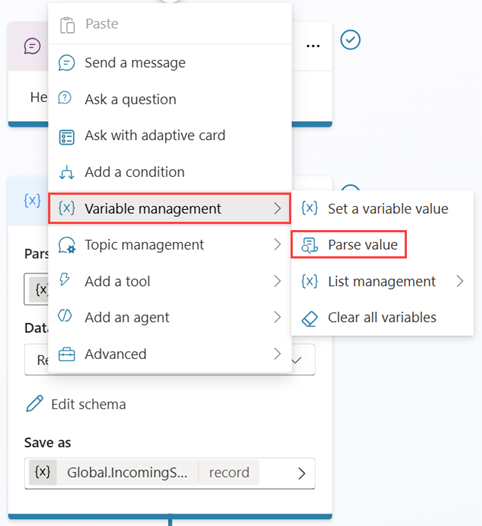
Configurar o nó Analisar Valor
No menu do Sistema , defina o campo de valor de análise para
Conversation.SipXHeader.Defina o tipo de dados para Com base nos dados de amostra.
Defina a estrutura esperada do X-header selecionando Get schema from sample JSON.


Defina esquema JSON para X-headers
No diálogo Obter esquema a partir de amostra JSON, forneça a estrutura JSON que inclui os nomes dos X-headers que espera receber. Por exemplo, se esperar cabeçalhos como X-CallID e X-AAI-Incoming numa chamada recebida, adicione-os ao seu esquema JSON.

Selecione Confirmar para aplicar o esquema.
Importante
A plataforma Dynamics 365 Contact Center normaliza sempre os nomes dos cabeçalhos X para usar um prefixo minúsculo x-, independentemente de como o sistema externo os envia. Isto significa:
Se o sistema externo enviar
X-CallID, deve defini-lo comox-CallIDno seu esquema.Se o sistema externo enviar
X-AAI-Incoming, deve defini-lo comox-AAI-Incomingno seu esquema.
Mesmo que o sistema externo possa usar maiúsculas X-, o seu esquema deve sempre usar minúsculas x- para que a plataforma possa mapear e processar corretamente os cabeçalhos.
Exemplo de JSON para X-headers
{

"x-CallID": "",

"x-AAI-Incoming": ""
}
Guardar os dados analisados
Crie ou selecione uma variável no campo Guardar como (por exemplo,
IncomingSipXHeader).
Defina o âmbito da variável para Global para permitir o acesso a vários tópicos no seu agente.

Aceda aos valores X-header nos seus tópicos
Uma vez configurado, pode aceder a valores individuais dos X-headers usando notação de pontos, semelhante aos seguintes exemplos:
Global.IncomingSipXHeader.'x-AAI-Incoming'IncomingSIPXHeaders.sipXHeader.'X-CallID'
Comportamento de tempo de execução
O Copilot Studio recebe apenas os primeiros cinco X-headers enviados pelo sistema externo.
O Copilot Studio preenche automaticamente o registo com valores de X-header quando os nomes correspondem ao esquema.
Os X-headers em falta têm valores de string vazios.
Atualizações de esquemas são necessárias quando os nomes dos X-headers mudam, ou se quiser receber cabeçalhos extra.
Configurar os X-headers de saída
Pode transmitir dados personalizados ao transferir chamadas para números de telefone externos através de cabeçalhos X de saída. Configure os cabeçalhos no nó Transferir conversação.
Requisitos de saída do X-header
Número máximo: cinco cabeçalhos X por transferência.
Requisito de nomenclatura: Todos os nomes de cabeçalhos X podem começar por
X-oux-, dependendo do caso que o sistema externo espera.Note
No Copilot Studio, todos os X-headers recebidos devem começar com minúsculas
x-, mesmo que o sistema externo que envia o X-header esteja a usar maiúsculasX-. O cabeçalho X de saída definido no Copilot Studio pode estar em minúsculas ou maiúsculas, dependendo do formato que o sistema externo espera.Comprimento do nome: Até 64 caracteres.
Valor de comprimento: Até 256 caracteres.
Tipo de transferência: Disponível apenas para transferência externa de número de telefone.
Configurar o nó Transferir conversação
Adiciona um nó Transferir conversação ao fluxo do tópico.
Em Tipo de transferência, selecione Transferência de número de telefone externo e introduza o número de transferência. Por exemplo, +18005551212.
Configurar cabeçalhos X nas propriedades do nó Transferir conversação
Selecione o ícone Mais (...) do nó e, em seguida, selecione Propriedades.
Selecione + Adicionar para adicionar pares chave-valor de cabeçalho X.

Defina as entradas do cabeçalho X. Os nomes de cabeçalhos X de saída são enviados exatamente como os define no nó Transferir conversação. Escolha o caso apropriado com base no que o sistema recetor espera.
-
Nome-chave: Deve começar por
X-oux-(por exemplo,X-AAI-OutgoingouX-CallID) - Valor: Introduza um valor estático ou atribua uma variável

-
Nome-chave: Deve começar por


Práticas recomendadas
Siga estas orientações para design de esquemas, gestão de variáveis, tratamento de erros e desempenho ao trabalhar com SIP X-headers nos seus agentes com voz ativada. Saiba mais em Ferramentas, conhecimento, MCP e API.
Design de esquema
Use nomes descritivos de cabeçalhos X que indiquem claramente o seu propósito.
Mantenha o esquema JSON atualizado quando os requisitos dos X-headers mudarem.
Documente o esquema do seu X-header para referência da equipa e resolução de problemas.
Gestão de variáveis
Use variáveis globais para dados X-header que precisam de ser acessados entre diferentes tópicos.
Escolha nomes de variáveis significativas (por exemplo,
IncomingSIPXHeadersouCustomerXHeaders).Inicializa as variáveis cedo no fluxo da tua conversa.
Tratamento de erros
Verifica sempre a presença do X-header antes de utilizares valores na tua lógica.
Implemente comportamento de fallback para dados do X-header em falta ou inválidos.
Teste exaustivamente com vários cenários de cabeçalho X.
Considerações sobre desempenho
Analise os cabeçalhos X no início do seu fluxo de conversação.
A cache usa frequentemente valores em variáveis separadas, se necessário.
Evite a análise repetida dos mesmos dados do canal.
Problemas comuns com os cabeçalhos X de entrada
Se os X-headers recebidos não estiverem a funcionar como esperado, reveja estes problemas comuns e os passos para resolução de problemas.
Valores do X-header não recebidos
Verifique se o esquema JSON corresponde exatamente aos nomes esperados dos X-headers.
Verifique se o nó Analisar Valor está configurado com
Conversation.SipXHeader.Assegure-se de que a variável está definida para âmbito global se a aceder a partir de vários tópicos.
Certifique-se de que não são esperados mais de cinco cabeçalhos X, e que os cabeçalhos X são os cinco cabeçalhos X principais enviados pelo sistema externo.
Valores vazios ou nulos de X-headers
Confirme que o sistema externo está a enviar os X-headers com os nomes esperados.
Verifique se o esquema JSON inclui todos os nomes de X-headers necessários com um prefixo minúsculo
x-.
Problemas comuns com os X-headers de saída
Se os X-headers enviados não estiverem a funcionar como esperado, reveja estes problemas comuns e os passos para resolução de problemas.
Cabeçalhos X não enviados durante a transferência
Verifique se todos os nomes dos X-headers começam por
X-oux-.Certifique-se de que o tipo de transferência está definido como Transferência de número de telefone externo.
Certifique-se de que os valores de cabeçalhos X estão devidamente atribuídos antes do nó Transferir conversação.
A transferência falha com os X-headers
Confirme que os nomes e valores dos X-headers não excedem os limites de comprimento.
Verifique se o sistema recetor consegue lidar com os X-headers enviados.
Verifica se há personagens especiais que possam causar problemas de análise sintática.
Gestão de esquemas
Mantenha o seu esquema X-header organizado e atualizado conforme os seus requisitos mudam.
Atualização do esquema do X-header
Atualize o exemplo de JSON em Definir esquema JSON para cabeçalhos X para receber novos cabeçalhos X.
Confirme e guarde o esquema atualizado.
Teste o esquema com a nova configuração do X-header.