Nota
O acesso a esta página requer autorização. Pode tentar iniciar sessão ou alterar os diretórios.
O acesso a esta página requer autorização. Pode tentar alterar os diretórios.
Observação
Este tutorial faz parte de uma série. Para a seção anterior, consulte: Tutorial do Real-Time Intelligence parte 5: Consultar dados de streaming usando o KQL.
Nesta parte do tutorial, crias um Real-Time Dashboard em Real-Time Intelligence. Comece por uma consulta em Kusto Query Language (KQL), crie um dashboard em tempo real, adicione um novo bloco ao dashboard e explore os dados visualmente adicionando uma agregação.
Crie um painel em tempo real
No seu conjunto de consultas KQL, copie, cole e execute a seguinte consulta. Talvez já tenhas feito esta consulta na secção anterior deste tutorial.
AggregatedData
| sort by BikepointID
| render columnchart with (ycolumns=No_Bikes,xcolumn=BikepointID)
A consulta devolve um gráfico de colunas que mostra o número mais recente de bicicletas do BikepointID.
Selecione Guardar no Dashboard>para um novo Dashboard.

Insira as seguintes informações:
Campo Valor Nome TutorialDashboard Localização O espaço de trabalho onde criou os seus recursos. Selecione Criar.
Na caixa de diálogo que aparece, selecione Abrir Painel.
O TutorialDashboard começa com um tile que mostra o visual que criou com a consulta acima.
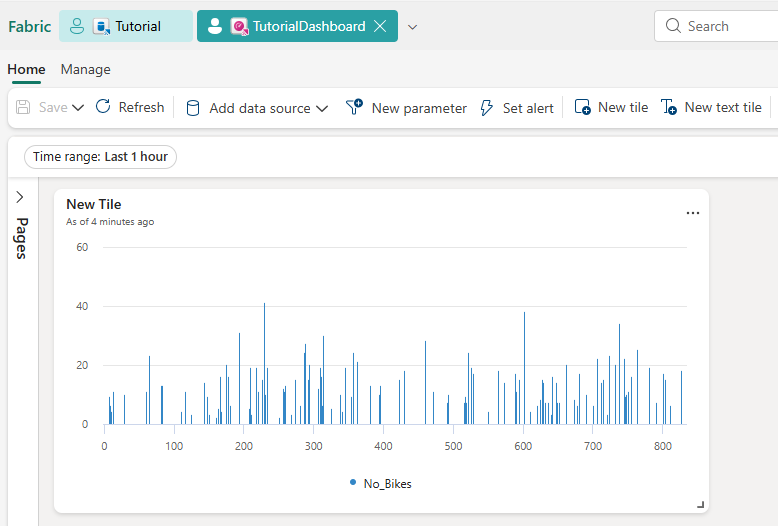

Pode aceder a este painel em tempo real a qualquer momento, navegando até ao seu espaço de trabalho e selecionando o TutorialDashboard.
Adicione um novo bloco usando uma consulta
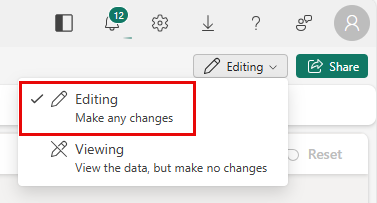
Certifica-te de que estás em modo Edição no dashboard antes de começares os passos seguintes. Se não estiver em modo de Edição , alterne entre Visualização no canto superior direito do painel.
Selecione Adicionar elemento visual.
No editor de consultas, insira e execute a seguinte consulta:
RawData
| where Timestamp > ago(1h)
No painel de Visualização , selecione o botão expandir para ver todas as opções de visualização. Depois, introduza a seguinte informação para configurar o mapa visual:
Campo Valor Nome do mosaico Mapa de localizações de bicicletas Definir localização por Latitude e longitude Coluna Latitude Latitude Coluna de longitude Longitude Coluna do rótulo BikepointID Consulte o separador Visual para ver um rascunho do novo azulejo. Quando estiver satisfeito com a visualização, selecione Aplicar alterações.
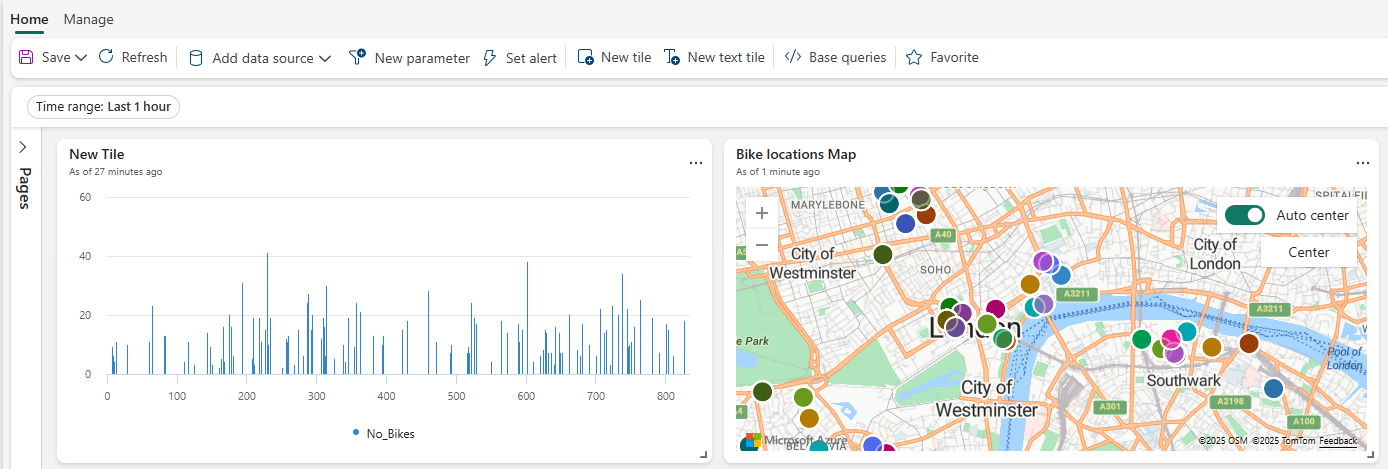
O novo mosaico ou o bloco editado é exibido no painel de controlo. Para guardar o painel com o novo mosaico, selecione Guardar no canto superior esquerdo do painel.
Personalizar visuais dos tiles
As opções de personalização dos tiles dependem do tipo de visual que usas. Por exemplo, com um gráfico de barras, podes mudar a orientação da barra, ajustar os rótulos dos eixos e mais. Com um visual de tabela, podes adicionar ou remover colunas, alterar a ordem das colunas e aplicar ordenação.
Para personalizar a visualização de um tile no seu painel, siga estes passos:
Certifica-te de que estás em modo de edição.
Seleciona o ícone Editar no tile que queres personalizar. O painel de formatação visual abre-se.
Edite a consulta subjacente ou as propriedades de personalização da visualização.
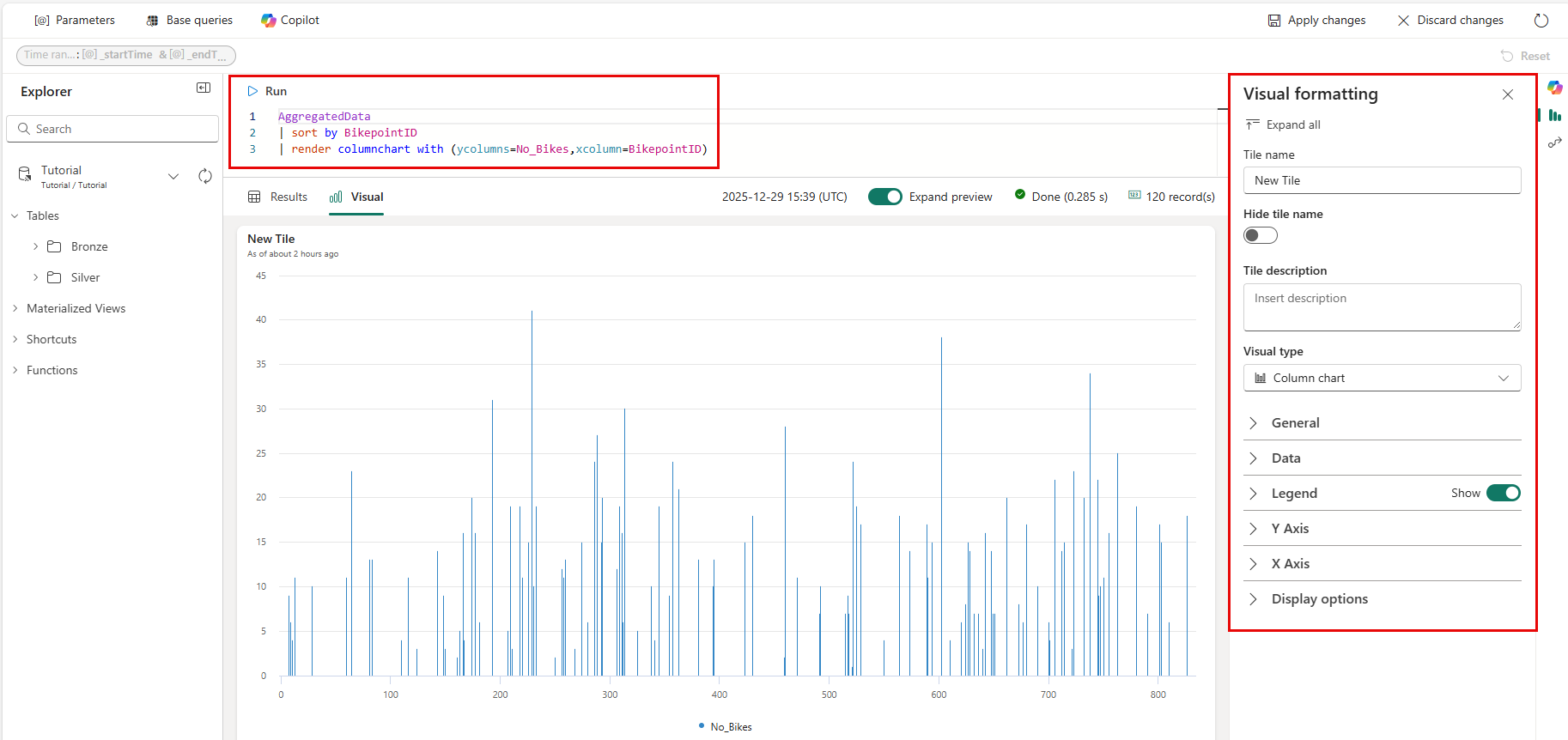
Selecione Aplicar alterações para guardar as alterações e volte ao painel.
Defina um alerta
Pode configurar alertas Ativador nos blocos do seu Real-Time Dashboard para receber notificações quando certas condições forem satisfeitas nos dados. Configura um alerta no bloco do Mapa de Localizações de Bicicletas para seres notificado quando o número de bicicletas em qualquer estação ultrapassar um certo limite.
A partir do novo gráfico de barras, selecione o ícone de Alerta. Ou, no menu Mais opções (três pontos), selecione Adicionar Alerta.
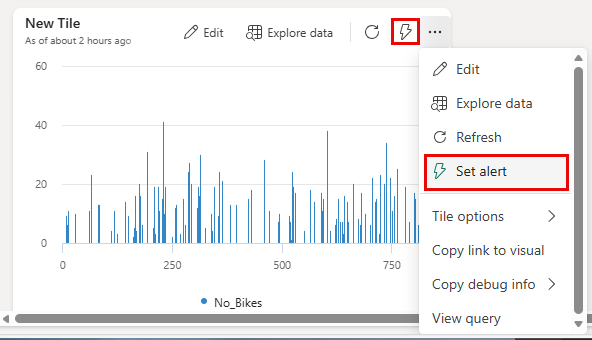
No painel Adicionar regra, introduza as seguintes informações:
Campo Valor Detalhes Nome da regra Alerta de Número Elevado de Bicicletas Monitor Executar consulta a cada 5 minutos Condição Verificar Em cada evento agrupado por* Campo de agrupamento No_Bikes Quando BikepointID Condição É maior que Value 30 Ocorrência Sempre que a condição é cumprida Action Ação de seleção Mensagem para os indivíduos Para Nome de utilizador do Your Teams Manchete Ativador de Alerta Alerta de Alto Número de Bicicletas Notes Foi cumprido o critério para 'Alerta de Contagem Elevada de Bicicletas' Guardar localização Workspace O espaço de trabalho onde residem os recursos do tutorial Número Tutorial Selecione Criar. Quando vir a mensagem de sucesso, selecione Abrir.
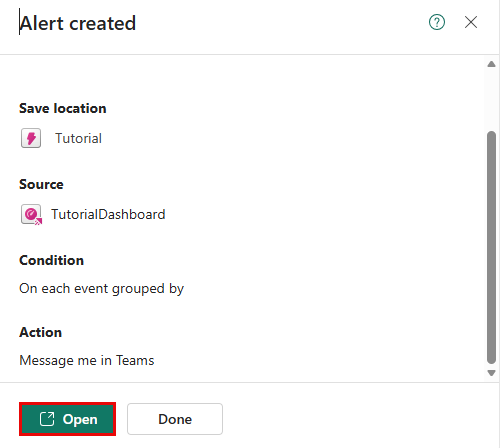
A partir da página de Alertas Ativadores, pode visualizar e gerir as definições dos seus alertas, consultar análises e histórico de alertas.
Para mais detalhes, consulte Criar alertas para um Real-Time Dashboard.
Partilhar o painel
Quando partilha um painel em tempo real, pode especificar se o utilizador pode ver, editar ou partilhar. Estas permissões são para o próprio painel em tempo real e não para os dados subjacentes.
Partilha primeiro a base de dados e depois partilha o dashboard.
Abra a casa de eventos do Tutorial , selecione Bases de Dados e selecione o botão Partilhar .
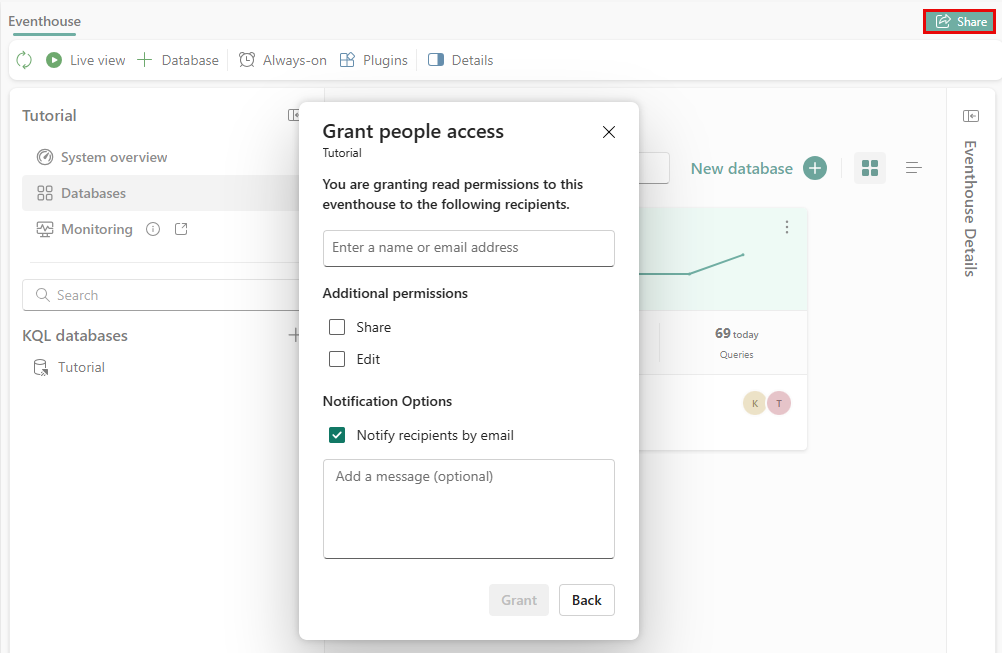
Introduza o nome ou endereço de email do utilizador ou grupo com quem quer partilhar o painel. Adicione uma mensagem, caso deseje, e selecione Conceder.
Abre o TutorialDashboard e seleciona o botão Partilhar .
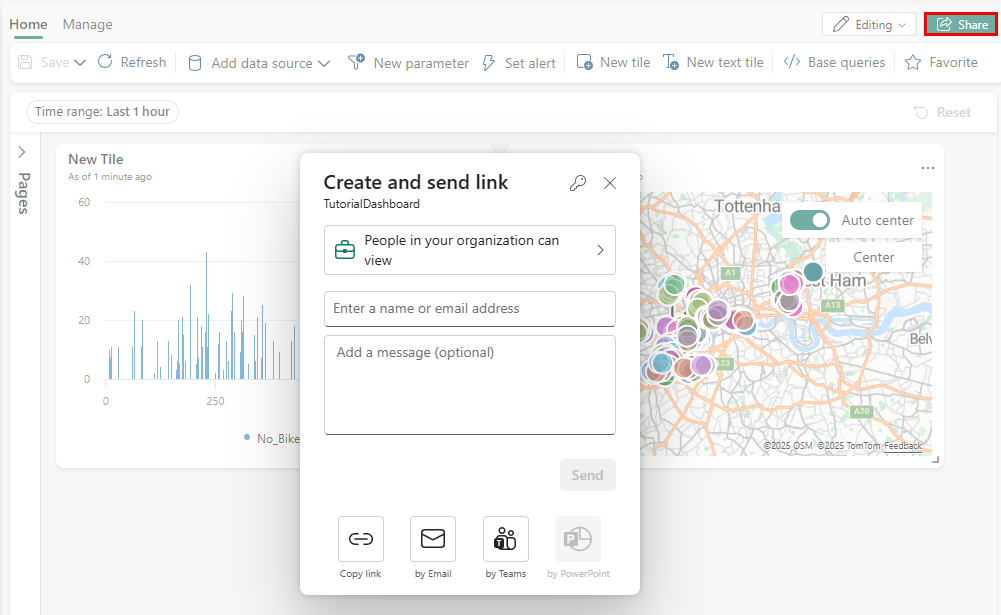
Autorize o mesmo utilizador ou grupo com quem partilhou a base de dados, defina o nível de permissões, adicione uma mensagem se desejar e selecione Enviar.
Conteúdo relacionado
Para obter mais informações sobre as tarefas executadas neste tutorial, consulte: