Nota
O acesso a esta página requer autorização. Pode tentar iniciar sessão ou alterar os diretórios.
O acesso a esta página requer autorização. Pode tentar alterar os diretórios.
Podes completar este módulo em cerca de 15 minutos. Nesta parte final do tutorial, crias um pipeline que orquestra o trabalho Copy e (opcionalmente) o fluxo de dados que construíste nos Módulos 1 e 2, envias uma notificação por email quando todos os jobs estão concluídos e agendas o pipeline para correr automaticamente.
Pré-requisitos
- Módulo 1 desta série de tutoriais: Importar dados com uma tarefa de cópia
- Módulo 2 desta série de tutoriais: Transformar dados com um fluxo de dados
Criar uma canalização
Primeiro, cria um pipeline para orquestrar o trabalho de Cópia que já criaste.
A partir do seu espaço de trabalho, selecione + Novo item, depois procure e escolha Pipeline.

Forneça um nome de pipeline. Em seguida, selecione Criar.

Adicione a sua atividade de cópia
No canvas do pipeline, selecione o separador Atividades , Copiar dados e depois Adicionar atividade de trabalho de cópia.

Selecione a atividade de cópia no painel do pipeline, depois selecione o separador Definições abaixo do painel.

Selecione o menu Ligação e depois Navegar por todos.

Selecionar Copiar trabalho em Novas fontes.
Na página Conectar fonte de dados, selecione Iniciar sessão para autenticar a ligação.

Siga as instruções para iniciar sessão na sua conta organizacional.
Selecione Ligar para concluir a configuração da ligação.
Para o Workspace, seleciona o workspace onde criaste o teu trabalho de Cópia para o Módulo 1.
Para a tarefa de cópia, seleciona a tarefa de cópia que criaste no Módulo 1.


Adicione uma atividade Office 365 Outlook
Selecione o separador Atividades no editor de pipeline e encontre a atividade Office 365 Email.

Selecione a nova atividade Office 365 Email e selecione o separador Settings.
Selecione a lista de Ligações e depois selecione Explorar tudo.
Selecione Office 365 Email.
Selecione Iniciar sessão para ligar a sua conta do Office 365.

Observação
Atualmente, o serviço não suporta e-mail pessoal. Você deve usar um endereço de e-mail corporativo.
Selecione Conectar.
Selecione e arraste o caminho On success (uma caixa de seleção verde no canto superior direito da atividade na tela de pipeline) da sua atividade de copie para a sua nova atividade de email do Office 365.

Selecione a atividade Office 365 Email na canvas do pipeline, depois selecione o separador Settings da área de propriedades abaixo da canvas para configurar o email.
- Introduza o seu endereço de e-mail na secção Para. Se quiseres usar vários endereços, usa ; para separá-los.
- Para o Assunto, selecione o campo para que a opção Adicionar conteúdo dinâmico seja exibida e, em seguida, selecione-a para exibir a interface do construtor de expressões de pipeline.

A caixa de diálogo do construtor de expressões
Pipeline é exibida. Introduza a seguinte expressão e, em seguida, selecione OK: @concat('DI in an Hour Pipeline Succeeded with Pipeline Run Id', pipeline().RunId)
Para o Corpo, selecione o campo de texto e escolha a opção Visualizar no construtor de expressões quando aparecer abaixo da área de texto. Adicione novamente a seguinte expressão (com o nome da sua atividade de cópia) no diálogo do construtor de expressões Pipeline que aparece, depois selecione OK:
@concat('RunID = ', pipeline().RunId, ' ; ', 'Files written: ', activity('Copy job_1').output.value[0].output.filesWritten, ' ; ','Throughput: ', activity('Copy job_1').output.value[0].output.throughput,' ; ','Time to copy: ', activity('Copy job_1').output.executionDuration,' ; ','Time in queue: ', activity('Copy job_1').output.durationInQueue)Importante
Substitui Copy job_1 pelo nome da tua própria atividade de trabalho de cópia do pipeline.
Por fim, selecione o separador Home na parte superior do editor de pipeline e escolha Executar. Em seguida, selecione Salvar e execute novamente na caixa de diálogo de confirmação para executar essas atividades.

Depois que o pipeline for executado com êxito, verifique seu e-mail para encontrar o e-mail de confirmação enviado do pipeline.


(Opcional) Adicionar uma atividade de fluxo de dados ao pipeline
Você também pode adicionar o fluxo de dados que criou no Módulo 2: Criar um fluxo de dados no Data Factory ao pipeline.
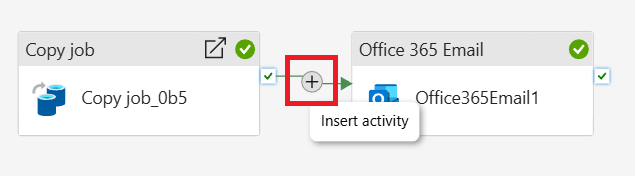
Passe o rato sobre a linha verde que conecta a tarefa de cópia e a atividade de Email do Office 365 no seu canvas de pipeline, e seleciona o botão + para inserir uma nova atividade.
Escolha Dataflow no menu que aparece.
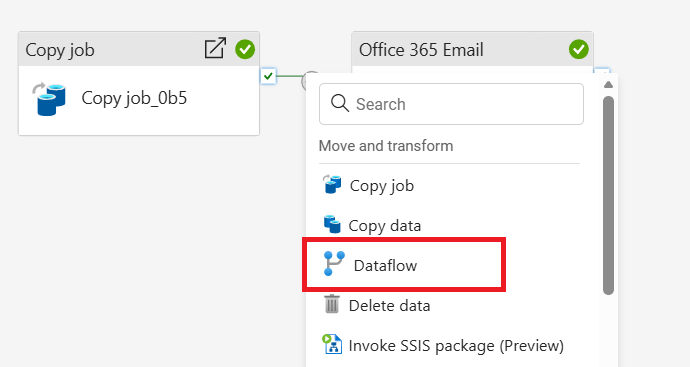
A atividade Dataflow recém-criada é inserida entre a atividade de cópia e a atividade de email do Office 365, sendo selecionada automaticamente e exibindo as suas propriedades na área abaixo do ecrã. Selecione a guia Configurações na área de propriedades e, em seguida, selecione o fluxo de dados criado em Módulo 2: Criar um fluxo de dados no Data Factory.

Programar a execução do pipeline
Depois de concluir o desenvolvimento e o teste do pipeline, você pode programá-lo para ser executado automaticamente.
Na guia Home da janela do editor de pipeline, selecione Agenda.

Selecionar + Adicionar horário
Configure a agenda conforme necessário. O exemplo aqui agenda o pipeline para ser executado diariamente às 20:00 durante um ano.
