Nota
O acesso a esta página requer autorização. Pode tentar iniciar sessão ou alterar os diretórios.
O acesso a esta página requer autorização. Pode tentar alterar os diretórios.
Este módulo leva cerca de 10 minutos para ser concluído. Vais criar uma tarefa de cópia autónoma para ingerir dados brutos do armazenamento de origem para uma tabela na camada de dados bronze de um Data Lakehouse.
As etapas de alto nível no módulo 1 são:
- Crie uma tarefa de cópia.
- Configurar o trabalho Copy para carregar dados de amostra num data Lakehouse.
- Execute e visualize os resultados da tarefa de cópia.
Pré-requisitos
- Uma conta Microsoft Fabric tenant com subscrição ativa. Se não tiveres, podes experimenta Microsoft Fabric gratuitamente.
- Um espaço de trabalho habilitado com Microsoft Fabric. Saiba como criar um espaço de trabalho.
- Acesso a Power BI.
Criar um trabalho de duplicação
Inicia sessão no Power BI.
Selecione o ícone de Power BI predefinido no canto inferior esquerdo do ecrã e selecione Fabric.
Selecione um espaço de trabalho no separador Espaços de Trabalho ou selecione O Meu Espaço de Trabalho, depois selecione + Novo item, depois procure e escolha Copiar trabalho.

Dê um nome à sua tarefa de cópia. Em seguida, selecione Criar.

Configure o trabalho de cópia para carregar dados de amostra num Data Lakehouse
Na página Escolher fonte de dados , selecione Dados de exemplo nas opções na parte superior da caixa de diálogo e, em seguida, selecione NYC Taxi - Green.
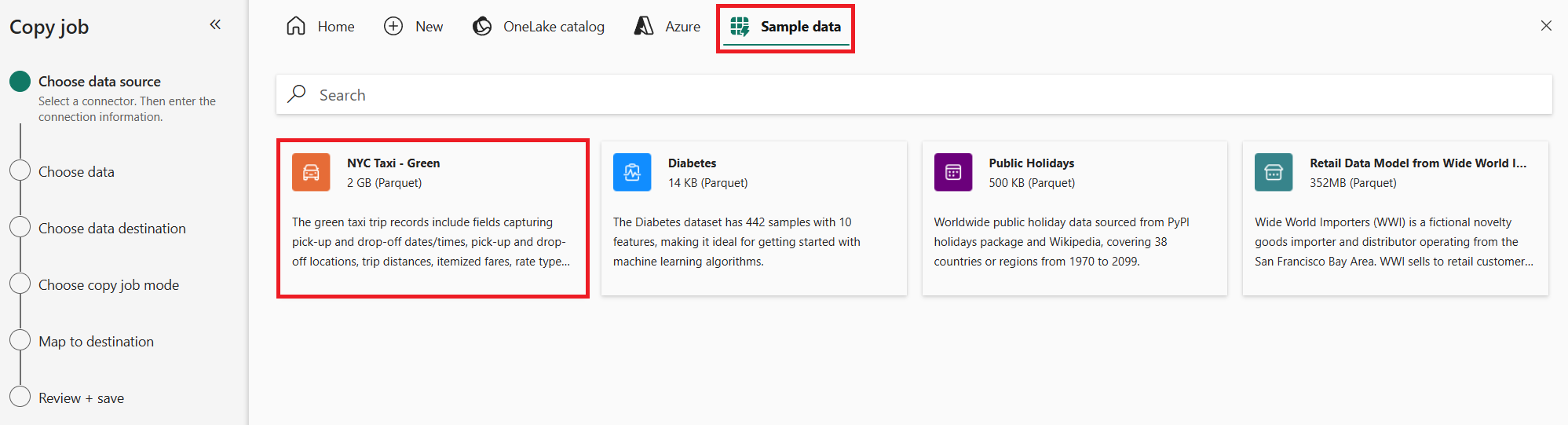
A visualização da fonte de dados aparece em seguida na página Conectar à fonte de dados. Reveja e, em seguida, selecione Seguinte.

Para a etapa Escolher destino de dados do assistente de cópia, selecione Lakehouse.
Insira um nome Lakehouse e selecione Criar e conectar.
Selecione Conectar.
Selecione Cópia Completa para o modo de trabalho de cópia.
Ao mapear para o destino, selecione Tabelas, selecione Append como método de atualização e edite o mapeamento da tabela para que a tabela de destino seja nomeada
Bronze. Em seguida, selecione Seguinte.
Na página Rever + guardar do assistente de cópia de dados, reveja a configuração e depois selecione Guardar.


Execute e visualize os resultados da sua tarefa de Cópia
Selecione Executar para executar o trabalho Copiar e copie os dados.
Observação
Esta cópia pode demorar mais de 30 minutos a ser concluída.

Podes monitorizar a corrida e verificar os resultados no espaço de Resultados abaixo da tela.
