Nota
O acesso a esta página requer autorização. Pode tentar iniciar sessão ou alterar os diretórios.
O acesso a esta página requer autorização. Pode tentar alterar os diretórios.
Os fluxos de dados são uma tecnologia de preparação de dados self-service, baseada na nuvem. Neste artigo, você cria seu primeiro fluxo de dados, obtém dados para seu fluxo de dados e, em seguida, transforma os dados e publica o fluxo de dados.
Pré-requisitos
Os seguintes pré-requisitos são necessários antes de começar:
- Uma conta Microsoft Fabric tenant com subscrição ativa. Crie uma conta gratuita.
- Certifique-se de que tem um Workspace Microsoft Fabric ativado: Criar um espaço de trabalho.
Criar um fluxo de dados
Nesta seção, você está criando seu primeiro fluxo de dados.
Observação
Desde abril de 2026, todos os novos itens Dataflow Gen2 são criados com suporte de integração CI/CD e Git por padrão. A opção de criar itens Dataflow Gen2 sem suporte a CI/CD já não está disponível. Os fluxos de dados existentes que não são CI/CD continuam a funcionar.
Navegue até ao seu espaço de trabalho Microsoft Fabric navegando até ao portal Microsoft Fabric, selecione Espaços de Trabalho no painel de navegação esquerdo e depois selecione o seu espaço de trabalho na lista.
Selecione +Novo item e, em seguida, selecione Dataflow Gen2.
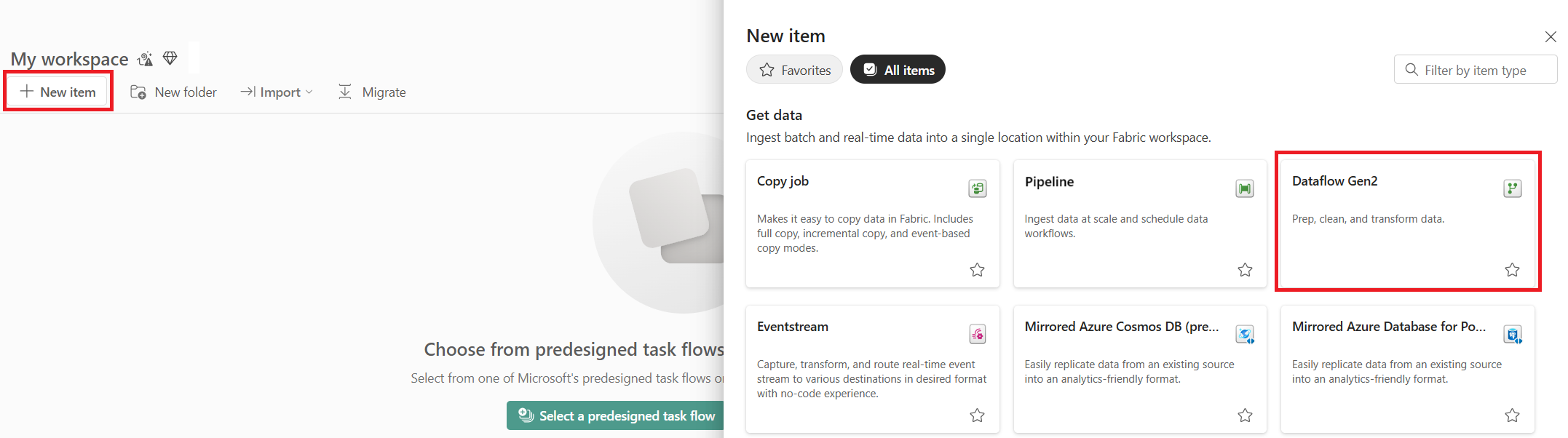
Obter Dados
Vamos obter alguns dados! Neste exemplo, você está obtendo dados de um serviço OData. Use as etapas a seguir para obter dados em seu fluxo de dados.
No editor de fluxo de dados, selecione Obter dados e, em seguida, selecione Mais.

Em Escolher fonte de dados, selecione Exibir mais.

Em Nova fonte, selecione Outra>OData como a fonte de dados.
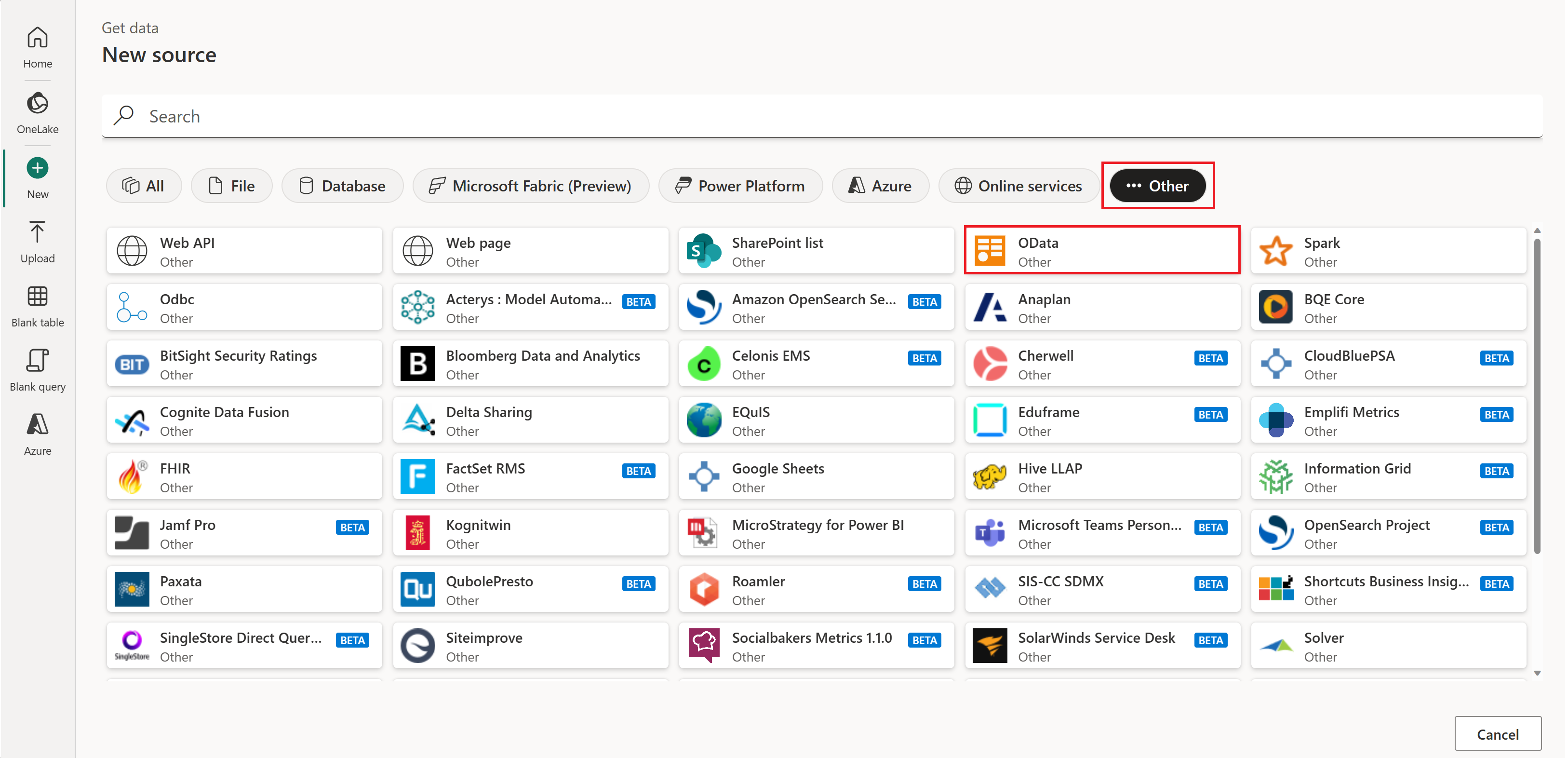
Introduza o URL
https://services.odata.org/v4/northwind/northwind.svc/e, em seguida, selecione Seguinte.
Selecione as tabelas Pedidos e Clientes e, em seguida, selecione Criar.


Pode saber mais sobre a experiência e funcionalidade de obtenção de dados na visão geral de obtenção de dados.
Aplicar transformações e publicar
Você carregou seus dados em seu primeiro fluxo de dados. Parabéns;! Agora é hora de aplicar algumas transformações para trazer esses dados para a forma que precisamos.
Transformas os dados no editor Power Query. Pode encontrar uma visão detalhada do editor de Power Query em A interface de utilizador do Power Query, mas esta secção leva-o através dos passos básicos:
Verifique se as ferramentas de Criação de Perfil de Dados estão ativadas. Aceda Início>Opções>Opções Globais, e, em seguida, selecione todas as opções em Perfil de coluna.

Certifica-te também de ativar a vista diagrama usando as configurações de Layout no separador View na fita do editor de Power Query, ou selecionando o ícone da vista diagrama no canto inferior direito da janela Power Query.

Na tabela Pedidos, calcule o número total de pedidos por cliente: selecione a coluna ID do Cliente na visualização de dados e, em seguida, selecione Agrupar por na guia Transformar na faixa de opções.

Você executa uma contagem de linhas como a agregação dentro de Group By. Você pode saber mais sobre os recursos Agrupar por em Agrupar ou resumir linhas.

Depois de agrupar os dados na tabela Pedidos, obteremos uma tabela de duas colunas com CustomerID e Count como as colunas.

Em seguida, pretende-se combinar os dados da tabela Clientes com a Contagem de pedidos por cliente: Selecione a consulta Clientes na Vista de Diagrama e use o menu "⋮" para acessar a transformação Mesclar consultas como nova.

Configure a operação Mesclar selecionando CustomerID como a coluna correspondente em ambas as tabelas. Em seguida, selecione Ok.

Captura de ecrã da janela de Mesclagem, com a tabela Esquerda para mesclagem definida como a tabela Clientes e a tabela Direita para mesclagem definida como a tabela Pedidos. A coluna CustomerID é selecionada para as tabelas Clientes e Pedidos. Além disso, o tipo de junção está definido como Left outer. Todas as outras seleções são definidas com seu valor padrão.
Agora há uma nova consulta com todas as colunas da tabela Clientes e uma coluna com dados aninhados da tabela Pedidos.

Vamos nos concentrar em apenas algumas colunas da tabela Clientes. Para fazer isso, ative a exibição de esquema selecionando o botão de exibição de esquema no canto inferior direito do editor de fluxo de dados.

No modo de exibição de esquema, você verá todas as colunas da tabela. Selecione CustomerID, CompanyName e Orders (2). Em seguida, vá para a guia Ferramentas de esquema , selecione Remover colunas e escolha Remover outras colunas. Isso mantém apenas as colunas desejadas.


A coluna Pedidos (2) contém detalhes adicionais da etapa de mesclagem. Para ver e usar esses dados, selecione o botão Mostrar exibição de dados no canto inferior direito, ao lado de Mostrar exibição de esquema. Em seguida, no cabeçalho da coluna Pedidos (2), selecione o ícone Expandir coluna e escolha a coluna Contagem . Isso adiciona o número de pedidos de cada cliente à sua tabela.
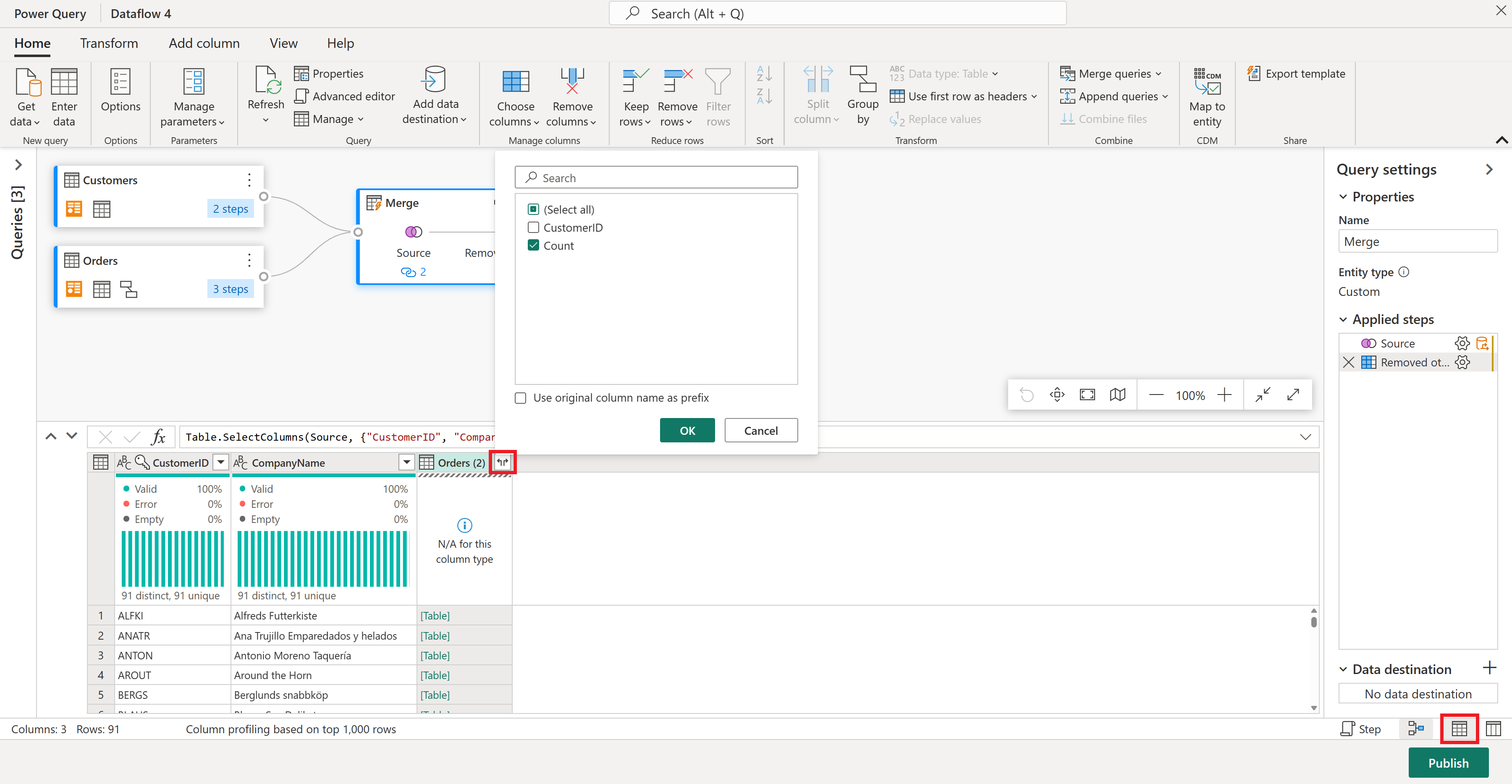
Agora vamos classificar seus clientes por quantos pedidos eles fizeram. Selecione a coluna Contagem , vá para a guia Adicionar coluna e selecione Coluna de classificação. Isso adiciona uma nova coluna mostrando a classificação de cada cliente com base na contagem de pedidos.

Mantenha as configurações padrão na Coluna de Classificação. Em seguida, selecione OK para aplicar essa transformação.

Agora, renomeie a consulta resultante como Clientes Classificados usando o painel de Configurações de Consulta no lado direito da tela.

Você está pronto para definir para onde seus dados vão. No painel Configurações de consulta , role até a parte inferior e selecione Escolher destino dos dados.

Você pode enviar seus resultados para uma casa do lago, se tiver um, ou pular esta etapa se não tiver. Aqui, você pode escolher qual lakehouse e tabela usar para seus dados e escolher se deseja adicionar novos dados (Acrescentar) ou substituir o que está lá (Substituir).


Seu fluxo de dados agora está pronto para ser publicado. Reveja as consultas na vista de diagrama e, em seguida, selecione Publicar.

Selecione Publicar no canto inferior direito para salvar seu fluxo de dados. Você voltará ao seu espaço de trabalho, onde um ícone giratório ao lado do nome do fluxo de dados mostra que ele está sendo publicado. Quando o girador desaparece, seu fluxo de dados está pronto para ser atualizado!
Importante
Na primeira vez que crias um Dataflow Gen2 num espaço de trabalho, o Fabric configura alguns itens em segundo plano (Lakehouse e Warehouse) que ajudam o teu fluxo de dados a funcionar. Esses itens são compartilhados por todos os fluxos de dados no espaço de trabalho e você não deve excluí-los. Eles não devem ser usados diretamente e geralmente não são visíveis em seu espaço de trabalho, mas você pode vê-los em outros lugares, como Blocos de Anotações ou análise SQL. Procure nomes que comecem por
DataflowStagingpara identificá-los.No espaço de trabalho, selecione o ícone Agendar atualização .

Ative a atualização agendada, selecione Adicionar outra hora e configure a atualização conforme mostrado na captura de tela a seguir.

Captura de ecrã das opções de atualização agendada, com a atualização agendada ativada, a frequência de atualização definida como Diária, o Fuso horário definido como hora universal coordenada e a Hora definida como 4:00 AM. O botão ativado, a seleção Adicionar outra hora, o proprietário do fluxo de dados e o botão aplicar são enfatizados.


Limpar recursos
Se você não vai continuar a usar esse fluxo de dados, exclua o fluxo de dados usando as seguintes etapas:
Navegue até ao seu espaço de trabalho Microsoft Fabric.
Selecione as reticências verticais ao lado do nome do seu fluxo de dados e, em seguida, selecione Excluir.
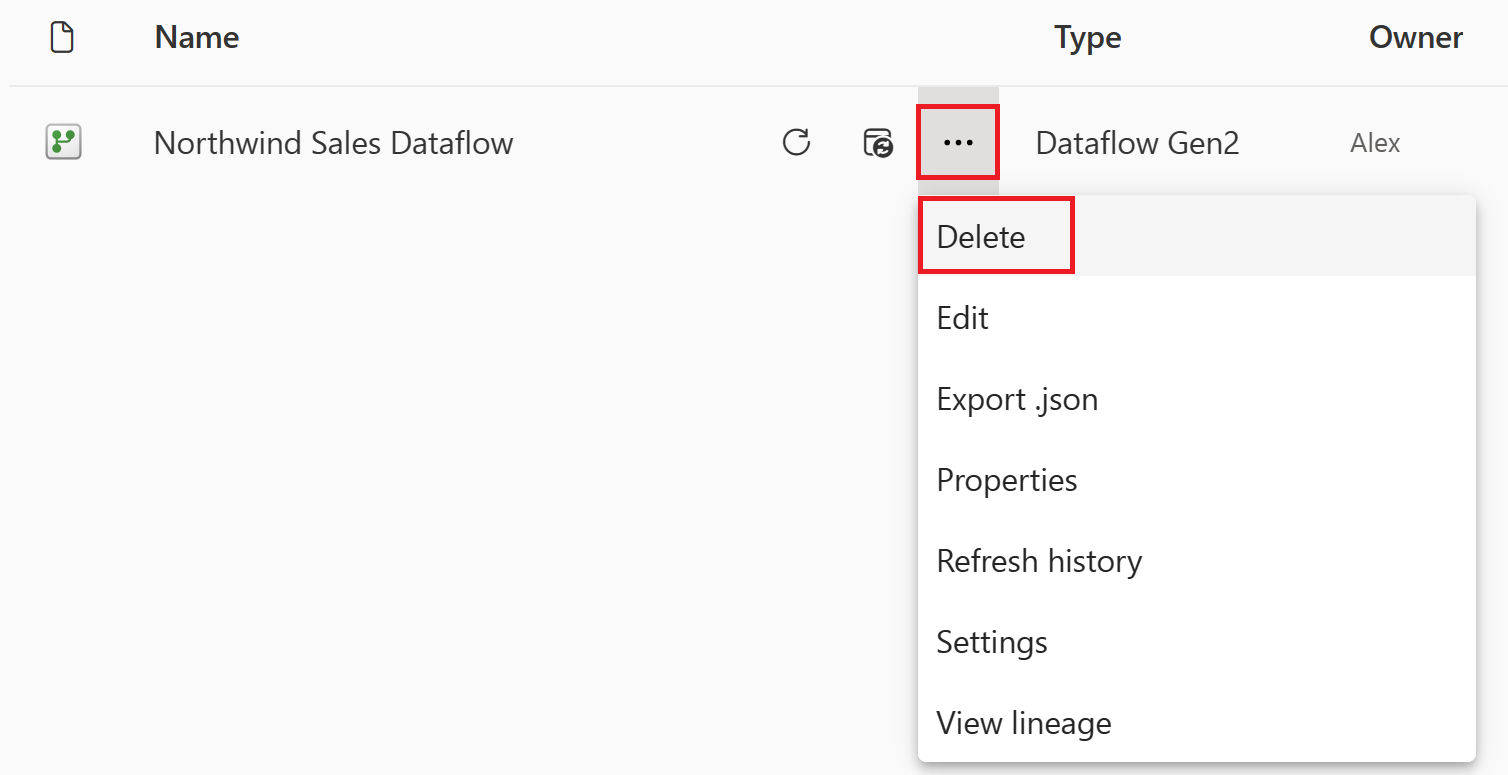
Selecione Excluir para confirmar a exclusão do seu fluxo de dados.

Conteúdos relacionados
O fluxo de dados neste exemplo mostra como carregar e transformar dados no Dataflow Gen2. Aprendeu a:
- Crie um fluxo de dados Gen2.
- Transforme dados.
- Configure as configurações de destino para dados transformados.
- Execute e agende seu pipeline.
Avance para o próximo artigo para saber como criar seu primeiro pipeline.