Nota
O acesso a esta página requer autorização. Pode tentar iniciar sessão ou alterar os diretórios.
O acesso a esta página requer autorização. Pode tentar alterar os diretórios.
Com o Power Query, pode ligar-se a várias fontes de dados diferentes e transformar os dados na forma que deseja.
Neste artigo, aprende a criar consultas com o Power Query descobrindo:
- Como funciona a experiência "Get Data" no Power Query.
- Como usar e tirar partido da interface do Power Query.
- Como executar transformações comuns, como agrupamento e mesclagem de dados.
Se és novo no Power Query, podes te inscrever para um teste gratuito do Power BI antes de começares. Pode usar fluxos de dados do Power BI para experimentar as experiências do Power Query Online descritas neste artigo.
Também pode descarregar Power BI Desktop gratuitamente.
Exemplos neste artigo ligam-se e utilizam o fluxo de dados OData Northwind.
https://services.odata.org/V4/Northwind/Northwind.svc/
Conectar-se a um feed OData
Observação
Para saber mais sobre onde obter dados de cada um dos Microsoft produtos que incluem Power Query, consulte Onde obter dados.
Para começar, localize o conector de feed de OData na interface "Obter Dados". Pode procurar OData na barra de pesquisa no canto superior direito.

Depois de selecionar esse conector, a tela exibe as configurações de conexão e as credenciais.
- Para URL, insira o URL para o feed Northwind OData mostrado na seção anterior.
- Para gateway de dados local, deixe como nenhum.
- Para tipo de autenticação, deixe como anónimo.
Selecione o botão Avançar.
O Navigator abre agora, onde pode selecionar as tabelas às quais pretende conectar-se a partir da fonte de dados. Selecione a tabela Customers para carregar uma pré-visualização dos dados e, em seguida, selecione Transformar dados.

O diálogo carrega então os dados da tabela Clientes para o editor Power Query.
A experiência de se conectar aos seus dados, especificar o método de autenticação e selecionar o objeto ou tabela específica a que se conectar é chamada de experiência de obtenção de dados. Esta experiência está documentada com mais detalhe no artigo Getting Data: visão geral.
Observação
Para saber mais sobre o conector de alimentação OData, consulte Alimentação OData.
A experiência de utilizador do editor Power Query
Sugestão
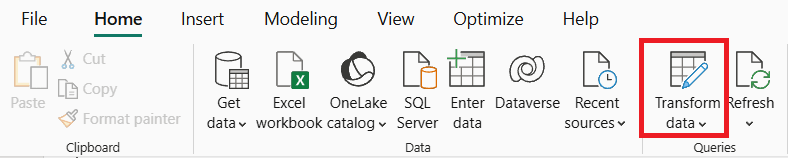
Para encontrar o editor de Power Query em Power BI, em Consultas selecione Transformar dados.
O editor Power Query representa a interface do utilizador do Power Query. Nessa interface de usuário, você pode adicionar ou modificar consultas, gerenciar consultas agrupando ou adicionando descrições às etapas de consulta ou visualizar suas consultas e sua estrutura com modos de exibição diferentes. A interface do Power Query tem cinco componentes distintos.

- Faixa de Opções: a experiência de navegação através da faixa de opções, que oferece várias abas para adicionar transformações, selecionar opções para a sua consulta e aceder a diferentes botões para concluir várias tarefas.
- Painel Consultas: uma vista de todas as suas consultas disponíveis.
- Vista atual: a vista de trabalho principal, que, por predefinição, apresenta uma pré-visualização dos dados para a sua consulta. Também pode ativar a vista de diagrama juntamente com a vista de pré-visualização de dados. Você também pode alternar entre a vista de esquema e a vista de pré-visualização de dados, mantendo a vista de diagrama.
- Configurações de consulta: uma exibição da consulta selecionada no momento com informações relevantes, como nome da consulta, etapas da consulta e vários indicadores.
- Barra de status: uma barra que exibe informações importantes relevantes sobre sua consulta, como tempo de execução, total de colunas e linhas e status de processamento. Esta barra também contém botões para alterar a sua vista atual.
Observação
A vista de esquema e diagrama está atualmente disponível apenas no Power Query Online.
Utilização do editor Power Query
Nesta secção, começa a transformar os seus dados usando o Power Query. Mas antes de começar a trabalhar na transformação dos dados, abordamos alguns painéis da interface de utilizador que podem ser expandidos ou recolhidos, consoante o seu contexto. Selecionar os painéis apropriados permite que você se concentre na exibição que mais importa para você. Também discutimos as diferentes perspetivas disponíveis na interface do Power Query.
A faixa de opções
A fita é o componente onde encontras a maioria das transformações e ações que podes fazer no editor Power Query. Possui várias abas, cujos valores dependem da integração do produto. Cada separador oferece botões e opções específicas, algumas das quais podem ser redundantes em toda a experiência do Power Query. Esses botões e opções fornecem acesso fácil às transformações e ações que você pode precisar.

A interface do Power Query é responsiva e tenta ajustar a resolução do ecrã para lhe mostrar a melhor experiência. Em cenários em que você gostaria de usar uma versão compacta da faixa de opções, também há um botão de recolhimento no canto inferior direito da faixa de opções para ajudá-lo a alternar para a faixa de opções compacta.

Você pode voltar para o modo de exibição padrão da faixa de opções selecionando o ícone de expansão no canto inferior direito da faixa de opções.
Expandir e recolher painéis
Pode reparar que, ao longo da interface do Power Query, existem ícones que o ajudam a colapsar ou expandir certas vistas ou secções. Por exemplo, há um ícone no canto superior direito do painel Consultas que recolhe o painel de consultas quando selecionado e expande o painel quando selecionado novamente.

Alternar entre vistas
Para além de ser possível recolher certos painéis e secções na interface do Power Query, é também possível alternar as vistas apresentadas. Para mudar de vista, vá ao separador View na fita onde encontra os grupos Pré-visualização e Layout, que controlam o aspeto da interface Power Query do utilizador.
Você é incentivado a experimentar todas essas opções para encontrar a exibição e o layout com que se sinta mais confortável. Como exemplo, selecione modo de exibição Esquema na faixa de opções.

O lado direito da barra de status também contém ícones para as exibições de diagrama, dados e esquema. Você pode usar esses ícones para alternar entre modos de exibição. Você também pode usar esses ícones para ativar ou desativar a exibição de sua escolha.

O que é a visualização de esquema
A visualização de esquema oferece uma maneira rápida e direta de interagir apenas com os componentes do esquema para sua tabela, como os nomes de colunas e tipos de dados. Recomendamos a visualização de esquema quando você deseja executar ações relacionadas ao esquema. Essas ações podem ser remover colunas, renomear colunas, alterar tipos de dados de coluna, reordenar colunas ou duplicar colunas.
Observação
Para saber mais sobre a visão de esquema, vá para Usando a visão de esquema.
Por exemplo, na vista de esquema, selecione a marca de verificação ao lado das colunas Pedidos e CustomerDemographics , e na faixa de opções, selecione a ação Remover colunas . Esta seleção aplica uma transformação para remover essas colunas dos seus dados.

O que é a visualização de diagrama
Agora podes voltar para a vista de pré-visualização de dados e habilitar a vista de diagrama para usares uma perspectiva mais visual dos teus dados e da consulta.

A vista de diagrama ajuda-o a visualizar como a sua consulta está estruturada e como pode interagir com outras consultas no seu projeto. Cada etapa da consulta tem um ícone distinto para ajudá-lo a reconhecer a transformação que foi usada. Há também linhas que conectam etapas para ilustrar dependências. Como o modo de exibição de visualização de dados e o modo de exibição de diagrama estão habilitados, o modo de exibição de diagrama é exibido na parte superior da visualização de dados.

Observação
Para saber mais sobre o modo de exibição de diagrama, vá para modo de exibição de diagrama.
Comece a transformar seus dados
Com o modo de visualização de diagrama ativado, selecione o sinal de adição. Você pode procurar uma nova transformação para adicionar à sua consulta. Pesquise por Grupo por e selecione a transformação.

Em seguida, a caixa de diálogo Agrupar por é apresentada. Você pode definir a operação Grupo por para agrupar por país e contar o número de linhas de clientes por país.
- Mantenha o botão de opção Basic selecionado.
- Selecione País para agrupar por.
- Insira Clientes como o nome da nova coluna e selecione Contagem de linhas como a operação.

Selecione OK para executar a operação. A pré-visualização de dados é atualizada para mostrar o número total de clientes por país.
Uma maneira alternativa de iniciar a caixa de diálogo Agrupar por seria usar o botão Agrupar por na faixa de opções ou selecionar e segurar (clique com o botão direito do mouse) a coluna País.

Por conveniência, as transformações no Power Query podem muitas vezes ser acedidas a partir de vários locais, permitindo que os utilizadores optem por usar a experiência que preferem.
Adicionar uma nova consulta
Agora que você tem uma consulta que fornece o número de clientes por país, você pode adicionar contexto a esses dados encontrando o número total de fornecedores para cada território.
Primeiro, você precisa adicionar os dados de Fornecedores. Selecione Obter dados. Em Escolher fonte de dados, pesquise por OData. Em seguida, selecione o conector OData .
A experiência de conexão OData reaparece. Insira as configurações de conexão conforme descrito em Conectar a um feed OData para se conectar ao feed OData Northwind. Na experiência do Navigator, pesquise e selecione a tabela Fornecedores.

Selecione Create para adicionar a nova consulta ao editor de Power Query. Expanda o painel Consultas, que agora exibe tanto a consulta Clientes quanto a consulta Fornecedores.

Abra novamente a caixa de diálogo Agrupar por, desta vez selecionando o botão Agrupar por na faixa de opções na guia Transformar.

Na caixa de diálogo Agrupar por, defina a operação Agrupar por para agrupar por país e contar o número de linhas de fornecedores em cada país.
- Mantenha o botão de opção Basic selecionado.
- Selecione País para agrupar por.
- Insira Fornecedores no Novo nome da coluna e selecione Contar linhas na Operação.

Observação
Para saber mais sobre o Grupo de por transformar, vá para Agrupamento ou resumindo linhas.
Consultas sobre referências
Agora que você tem uma consulta para clientes e uma consulta para fornecedores, seu próximo objetivo é combinar essas consultas em uma. Há muitas maneiras de fazer isso, incluindo a utilização da opção Mesclar na tabela Clientes, duplicar uma consulta ou fazer referência a uma consulta. Neste exemplo, cria uma referência selecionando e mantendo pressionada (clicando com o botão direito do rato) a tabela Clientes e selecionando Referência, o que efetivamente cria uma nova consulta que referencia a consulta Clientes.

Depois de criar esta nova consulta, altere o nome da consulta para Country Analysis e desative a carga da tabela Clientes desmarcando a opção Habilitar carregamento da consulta Fornecedores.

Mesclando consultas
Uma operação de consulta de mesclagem realiza a união de duas tabelas existentes com base nos valores que correspondem de uma ou várias colunas. Neste exemplo, o objetivo é juntar as tabelas Clientes e Fornecedores em uma só tabela apenas para os países/regiões que têm ambos Clientes e Fornecedores.
Dentro da consulta denominada Análise de País, selecione a opção Mesclar consultas na guia Início no friso.

Uma nova caixa de diálogo para a operação de mesclagem é exibida. Em seguida, você pode selecionar a consulta a ser mesclada com a consulta atual. Na tabela à direita para agrupar, selecione a consulta Fornecedores e, depois, selecione o campo País em ambas as consultas. Por fim, selecione o tipo Inner junte, pois você deseja apenas os países/regiões onde você tem Clientes e Fornecedores para esta análise.

Depois de selecionar o botão

O resultado dessa expandir operação é uma tabela com apenas 12 linhas. Renomeie o campo Fornecedores.1 para Fornecedores, clicando duas vezes no nome do campo e digitando o novo nome.

Observação
Para saber mais sobre a funcionalidade Mesclar Consultas, vá para Visão Geral de Mesclar Consultas.
Etapas aplicadas
Cada transformação aplicada à sua consulta é salva como uma etapa na seção
Você também pode selecionar e segurar (clique com o botão direito do mouse) uma consulta e selecionar a opção Propriedades para alterar o nome da consulta ou adicionar uma descrição para a consulta. Por exemplo, selecione e segure (clique com o botão direito do mouse) a etapa Merge queries da consulta Análise de País e altere o nome da consulta para Mesclar com Fornecedores e a descrição para Obtendo dados da consulta Fornecedores por País.

Após essa alteração, você pode passar o mouse sobre o ícone de consulta de mesclagem na exibição de diagrama ou passar o mouse sobre o novo ícone ao lado da sua etapa no painel Etapas aplicadas para ler sua descrição.

Observação
Para informar-se mais sobre Etapas Aplicadas, acesse Usando a lista Etapas Aplicadas.
Antes de passar para a próxima seção, desative a vista Diagrama para usar apenas a vista de pré-visualização de dados.
Adicionar uma nova coluna
Com os dados para clientes e fornecedores em uma única tabela, agora você pode calcular a proporção de clientes para fornecedores para cada país. Selecione a última etapa da consulta Análise de País e, em seguida, selecione as colunas Clientes e Fornecedores. No separador Adicionar coluna no friso e dentro do grupo De número, selecione Padrão e depois Dividir (Inteiro) na lista suspensa.

Essa alteração cria uma nova coluna chamada de divisão inteira que você pode renomear para Ratio. Essa alteração é a etapa final da sua consulta e fornece a relação cliente/fornecedor para os países/regiões onde os dados têm clientes e fornecedores.
Definição de perfis de dados
Outra funcionalidade Power Query que pode ajudar a compreender melhor os seus dados é Perfilamento de Dados. Ao habilitar os recursos de criação de perfil de dados, você obtém feedback sobre os dados dentro dos campos de consulta, como distribuição de valor, qualidade da coluna e muito mais.
Recomendamos que você use esse recurso durante todo o desenvolvimento de suas consultas, mas você sempre pode ativar e desativar o recurso de acordo com sua conveniência. A imagem abaixo mostra todas as ferramentas de perfilagem de dados habilitadas para a sua consulta Análise de País.

Observação
Para saber mais sobre perfilagem de dados, consulte Usando as ferramentas de perfilagem de dados.
O editor avançado
Se quiser observar o código que o editor Power Query está a criar a cada etapa, ou quiser criar o seu próprio código de moldagem, pode usar o editor avançado. Para abrir o editor avançado, selecione o separador View no friso e depois selecione Editor Avançado. Uma janela é exibida, mostrando o código de consulta existente.

Podes editar diretamente o código na janela Editor Avançado. O editor indica se o seu código está livre de erros de sintaxe. Para fechar a janela, selecione o botão Concluído ou o botão Cancelar.
Aceder à ajuda do Power Query
Existem vários níveis de ajuda que podem ser acedidos nas aplicações da Microsoft que utilizam o Power Query. Esta seção descreve esses níveis de ajuda.
Ajuda do Power Query no Excel
Existem algumas formas de aceder à informação de ajuda do Power Query que se aplica especificamente ao Power Query no Excel. Uma forma de aceder à documentação Excel Power Query online é selecionar File>Help>Help no editor de Power Query.
Para aceder à informação de ajuda do Power Query em linha no Excel, selecione o separador Ajuda na fita do Excel e depois introduza Power Query na caixa de texto de pesquisa.
Ajuda com Power Query no Power BI Desktop
Existe um separador Help no editor de Power Query a correr no Power BI Desktop, mas neste momento todas as opções vão para locais que fornecem informação Power BI. Também pode aceder a esta mesma informação Power BI Help no editor de Power Query Power BI Desktop selecionando File>Help e depois selecionando uma das opções de ajuda.
Ajuda com Power Query em Power BI Service, Power Apps, Customer Insights e Azure Data Factory
O separador Power Query Help em serviço Power BI, Power Apps, Dynamics 365 Customer Insights e Azure Data Factory contém ligações para fontes importantes de informação sobre Power Query.

As opções na guia Ajuda incluem links para:
- Power Query documentação: Ligações para a documentação do Power Query
- Atalhos de teclado: Ligações para o artigo sobre atalhos de teclado na documentação Power Query.
- Support: Links para o site de suporte do produto Microsoft onde Power Query está atualmente a correr.
- Power Query website: Ligações para o site da Power Query.
- Power Query blog: Ligações para o blogue Power Query
- Comunidade Power Query: Ligações para a comunidade Power Query.
- Submeter uma ideia: Ligações para o site de ideias do Microsoft produto em que Power Query está atualmente a correr.
- Enviar feedback: Abre uma janela em Power Query. A janela pede-lhe que avalie a sua experiência com o Power Query e que forneça qualquer informação adicional que queira fornecer.
Observação
Atualmente, o Azure Analysis Services não contém quaisquer links de ajuda inline para Power Query. No entanto, pode obter ajuda para funções do Power Query M. Mais informações estão contidas na próxima seção.
Ajuda para funções M do Power Query
Para além das funções de ajuda do Power Query listadas nas secções anteriores, também pode obter ajuda para funções M individuais a partir do editor Power Query. As etapas a seguir descrevem como chegar a essa ajuda embutida.
- Com o editor de Power Query aberto, selecione o botão de inserir etapa (
 ).
). - Na barra de fórmulas, introduza o nome de uma função que pretende verificar.
- Se estiveres a usar o Power Query Desktop, insere um sinal de igualdade, um espaço e o nome de uma função.
- Se estiver a usar o Power Query Online, introduza o nome de uma função.
- Selecione as propriedades da função.
- Se estiver a usar Power Query Ambiente de Trabalho, no painel Query Settings, em Properties, selecione Todas as propriedades.
- Se estiver a usar Power Query Online, no painel Query Settings, selecione Properties.
Estas etapas abrem as informações de ajuda embutidas para a função selecionada e permitem inserir propriedades individuais usadas pela função.

Resumo
Neste artigo, criou uma série de consultas com a Power Query que fornece uma análise da relação cliente-fornecedor a nível nacional para a empresa Northwind.
Aprendeste os componentes da interface do Power Query, como criar novas consultas dentro do editor de consultas, referenciar consultas, mesclar consultas, compreender a secção de passos aplicados e adicionar novas colunas. Você também aprendeu como usar as ferramentas de criação de perfil de dados para entender melhor seus dados.
O Power Query é uma ferramenta poderosa usada para ligar a várias fontes de dados diferentes e transformar os dados na forma que pretende. Os cenários apresentados neste artigo são exemplos para lhe mostrar como pode usar o Power Query para transformar dados brutos em insights empresariais importantes e acionáveis.