Nota
O acesso a esta página requer autorização. Pode tentar iniciar sessão ou alterar os diretórios.
O acesso a esta página requer autorização. Pode tentar alterar os diretórios.
Por padrão, o agente utiliza fontes públicas de dados web para pesquisar registos e as respetivas empresas. No entanto, você pode aumentar a relevância dos insights de pesquisa e do conteúdo de e-mail adicionando fontes de conhecimento personalizadas que são específicas para sua organização e setor. Por exemplo, no Sales Qualification Agent, pode adicionar testemunhos de clientes e estudos de caso como fontes de conhecimento para emails de divulgação para interagir eficazmente com os registos.
Observação
Este artigo aplica-se tanto ao Agente de Qualificação de Vendas como ao Agente de Oportunidades de Vendas.
Considerações
Antes de configurar fontes de conhecimento para agentes, considere os seguintes fatores:
Quando adiciona uma fonte de conhecimento ao agente, é redirecionado para o Microsoft Copilot Studio. Por isso, certifique-se de que tem as permissões necessárias para aceder e modificar as fontes de conhecimento no Copilot Studio. Os agentes utilizam microagentes especializados no Copilot Studio para emails de divulgação, emails de seguimento e insights de investigação. As fontes de conhecimento que adicionas a estes microagentes são usadas apenas para o propósito específico para o qual estão configurados. Por exemplo, as fontes de conhecimento que adiciona ao microagente de investigação são usadas apenas para insights de investigação, e não para emails de divulgação ou de seguimento.
Se o Agente de Qualificação de Vendas e o Agente de Oportunidades de Vendas estiverem no mesmo ambiente, partilham as mesmas fontes de conhecimento para insights de pesquisa de contas. As fontes de conhecimento que adicionas ou removes a um dos agentes também afetam o outro agente. Se vir fontes de conhecimento que não adicionou, é possível que essas fontes estejam configuradas para o Agente de Oportunidades de Vendas. Não os remova a menos que queira removê-los de ambos os agentes.
Certifique-se de colocar quaisquer ficheiros ou documentos que queira que o agente use numa pasta SharePoint. O agente não suporta outras fontes de ficheiros, como o OneDrive.
No Copilot Studio, quando carregares ficheiros do SharePoint, seleciona a opção SharePoint na secção Featured. A opção SharePoint na secção Upload file não é suportada. Ao selecionar esta opção, o agente bloqueia o processamento dos registos. A captura de ecrã seguinte mostra a opção correta a selecionar no Copilot Studio:

Adicionar fontes de conhecimento para pesquisa da empresa
Por padrão, o agente utiliza fontes públicas de dados web para pesquisar registos e as respetivas empresas. No entanto, pode adicionar fontes de conhecimento personalizadas que pretende que o agente utilize para obter informações mais relevantes e específicas sobre o registo e a sua empresa.
Dependendo do agente que estás a configurar, vai à página de definições do Agente de Qualificação de Vendas ou à página de definições do Agente de Oportunidades de Vendas.
Na seção Conhecimento , selecione Pesquisar.
Em Enriqueça a pesquisa com fontes de conhecimento, selecione Pesquisa da empresa. Os insights da empresa incluem tipo de setor, tamanho da empresa, finanças, prioridades e notícias. Os exemplos a seguir são as melhores fontes para adicionar como fontes de conhecimento para a pesquisa da empresa:
Visão Perguntas típicas respondidas Exemplos de origens de dados predefinidos Informações sobre a empresa O que faz a empresa? Qual é o seu tamanho e indústria? Site da empresa, páginas da Wikipédia, perfis do Crunchbase Prioridades estratégicas Em que se foca a empresa? A respetiva prioridade corresponde ao que estamos a vender? Relatórios anuais, transcrições de divulgações de resultados Financials A empresa é sólida? Terão orçamento para comprar o que estamos a vender? Declarações à SEC, Bloomberg, tabelas financeiras do Dataverse Notícias recentes O que acabou de acontecer que é importante para nós e mostra uma necessidade ou intenção para as nossas soluções? Pesquisa de notícias do Bing Selecione Adicionar no Microsoft Copilot Studio ou Gerenciar no Microsoft Copilot Studio para adicionar ou remover fontes de conhecimento. Você está a ser redirecionado para a página Conhecimento do Agente de Vendas e Pesquisa D365 no Copilot Studio.
Observação
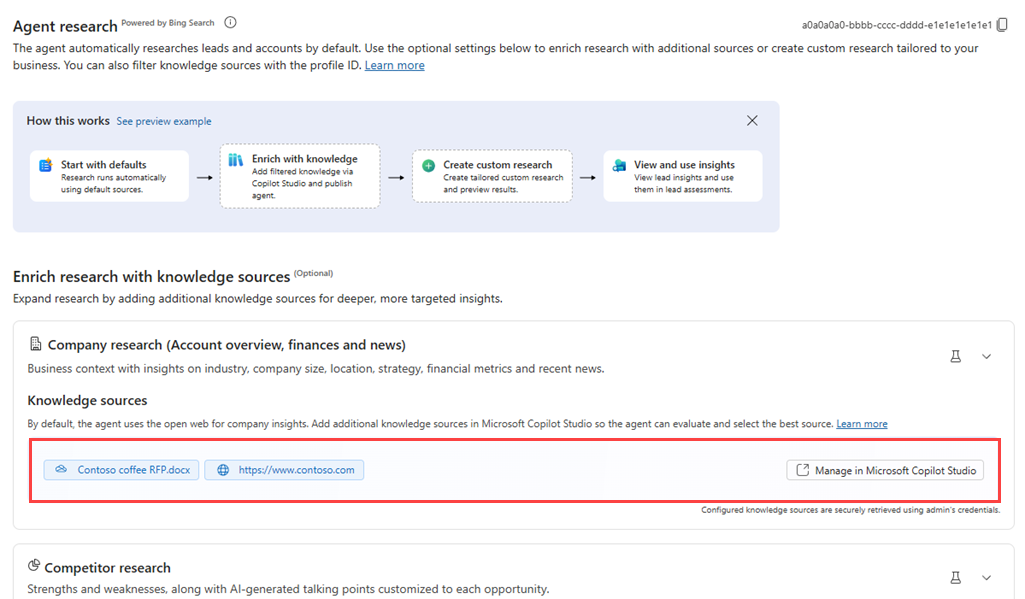
Ao adicionar múltiplas instâncias para Sales Opportunity Agent, consulte a secção Filtrar fontes de conhecimento por instância de agente para informações sobre como adicionar fontes de conhecimento para instâncias específicas.
Adicione fontes de conhecimento relevantes e retorne à página de configurações do agente. As fontes de conhecimento que adicionaste no Copilot Studio estão listadas em Pesquisa da Empresa. Agora você pode testar a fonte de conhecimento.
Selecione o ícone Teste (
 ) na seção Pesquisa da empresa . Siga as instruções no painel Testar informações e verifique se o agente está gerando insights de pesquisa relevantes usando as fontes de conhecimento adicionadas.
Filtrar fontes de conhecimento por instância do agente
Esta secção aplica-se apenas ao Agente de Oportunidades de Vendas.
Quando tem múltiplas instâncias de agentes, pode configurar fontes de conhecimento para instâncias específicas aplicando filtros que utilizam o ID de perfil do agente (GUID) no Copilot Studio. Para adicionar filtros para instâncias específicas de agentes, siga estes passos:
- Na aplicação Sales Hub, acede a Knowledge>Pesquisa e copia o GUID da pesquisa do agente que aparece depois de guardar o perfil do agente.
- Abra Copilot Studio na página de configuração do agente e adicione uma fonte de conhecimento como habitual.
- Abra o seu Agente de Oportunidades de Vendas e vá ao separador Conhecimento .
É exibida uma lista de fontes de conhecimento. A coluna Utilização mostra Condicional para uma fonte de conhecimento quando instâncias específicas de agentes a utilizam. General especifica que a fonte de conhecimento está disponível para todas as instâncias. - Abre a fonte de conhecimento ou adiciona uma nova que queiras filtrar.
- Na secção Incluir/excluir opções, no menu suspenso 'Os agentes podem usar esta fonte de conhecimento', selecione Construtor. A caixa Selecionar um texto variável é adicionada ao formulário.
- Selecione a caixa de texto e escolha a
agentProfileIdvariável. As opções de condição são exibidas. - Escolha a condição é igual a e cole o GUID copiado no campo de valor.
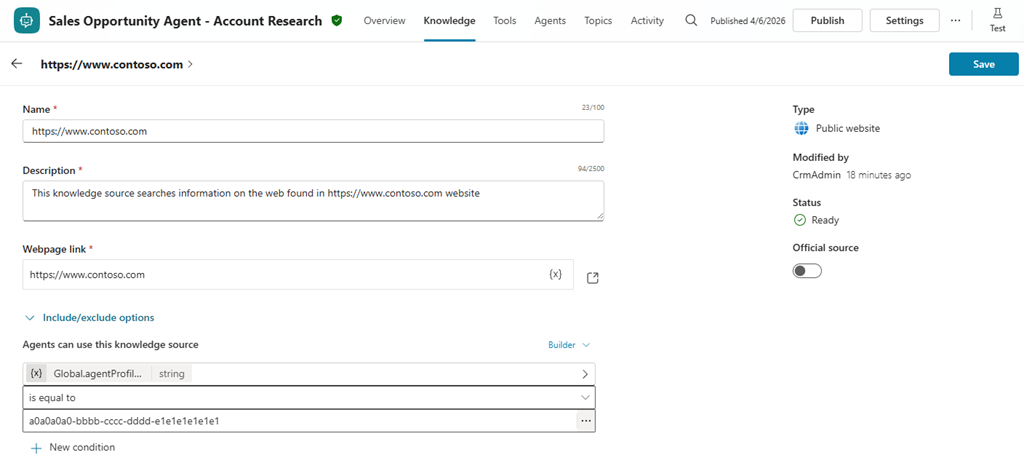
- Guarde e publique a fonte de conhecimento.
A fonte de conhecimento é adicionada à instância e o agente usa-a para gerar insights apenas para essa instância.
Configurar o agente para gerar os insights sobre a concorrência
O agente pode fornecer informações sobre os concorrentes para um registo. Esses insights incluem informações sobre seus concorrentes, seus pontos fortes e fracos e pontos de discussão para ajudar os vendedores a posicionar seus produtos ou serviços de forma eficaz contra a concorrência. Como administrador, você pode configurar o agente para gerar insights da concorrência especificando os principais concorrentes e carregando fontes de conhecimento relevantes.
Como o agente identifica concorrentes para pesquisar
O agente identifica concorrentes para um registo a partir das seguintes fontes:
Concorrentes que adicionas ao registo. O agente dá a mais alta prioridade a estes concorrentes. Se especificar um concorrente no registo, o agente pesquisa apenas esse concorrente.
Não estão especificados concorrentes no registo de oportunidades. O agente identifica os concorrentes usando as seguintes fontes, por ordem:
Oportunidades encerradas com informações sobre os concorrentes. Quando o agente identifica múltiplos concorrentes, classifica-os e seleciona os três principais para investigação utilizando os seguintes fatores, por ordem de importância:
Order Fator Description 1 Configuração de Administrador Compatível O agente seleciona primeiro os concorrentes que correspondem à sua lista de concorrentes configurada por administrador. 2 Frequência em oportunidades fechadas O agente classifica os concorrentes com classificação mais alta que aparecem nas oportunidades mais encerradas. 3 Receita reportada O agente classifica os concorrentes pelo seu rendimento declarado, com o valor mais alto em primeiro lugar. 4 Ordem alfabética Se todos os outros fatores forem iguais, o agente classifica os concorrentes alfabeticamente como critério de desempate. Oportunidades fechadas sem informação sobre concorrentes. O agente identifica concorrentes usando os resultados da pesquisa na Web com base na pesquisa de contas e na proposta de valor da oportunidade. Depois, compara estes concorrentes com a lista de concorrentes configurada nas definições do agente.
O agente utiliza apenas concorrentes que aparecem nos resultados de pesquisa web e estão incluídos na sua lista de concorrentes configurada.- Se nenhum concorrente identificado na web corresponder à lista configurada, o agente utiliza todos os concorrentes da lista configurada.
- Se não houver concorrentes configurados, o agente utiliza concorrentes identificados apenas através de pesquisa web.
Específico para Agente de Oportunidades de Vendas
Para além das fontes acima, o Sales Opportunity Agent analisa as tendências históricas, mostra as taxas de vitórias e derrotas de oportunidades passadas e gera informações.
Taxa de vitórias ou derrotas: A taxa de vitórias ou derrotas mostra com que frequência a sua organização ganhou acordos contra um concorrente. É calculado usando as oportunidades fechadas analisadas (até 10) e representa a proporção de vitórias em relação ao número total de oportunidades consideradas.
Geração de insights: Para fornecer contexto adicional, o agente gera insights analisando o campo Descrição nos registos de encerramento de oportunidades. Estes insights destacam padrões, resultados e sinais competitivos de negócios anteriores.
Adicione concorrentes e fontes de conhecimento para obter informações sobre os concorrentes
Quando o agente não encontra informações sobre concorrentes no registo ou não encontra menções sobrepostas de concorrentes em diferentes fontes, utiliza a lista de concorrentes que adiciona nas definições do agente, conforme explicado nesta secção.
Você também pode carregar documentos relevantes, como cartas de batalha, resumos de posicionamento e relatórios de análise de mercado para ajudar o agente a gerar insights mais precisos e relevantes. Para saber mais, consulte considerações para fontes de conhecimento.
Dependendo do agente que estás a configurar, vai à página de definições do Agente de Qualificação de Vendas ou à página de definições do Agente de Oportunidades de Vendas.
Em Conhecimento, selecione Pesquisa e role para baixo até a seção Pesquisa do concorrente .
Em Concorrentes-chave, selecione + Concorrente para somar até três concorrentes para a linha de produtos em que o agente trabalha.
Selecione Carregar em Microsoft Copilot Studio para carregar ou remover fontes de conhecimento para obter insights sobre concorrentes.
A página de Conhecimento do agente de vendas D365 - Concorrentes abre em Copilot Studio.Selecione Adicionar conhecimento e, em seguida, selecione Carregar ficheiro.
Observação
Você pode carregar apenas apresentações de slides ou documentos como fontes de conhecimento para informações sobre a concorrência.
Selecione os documentos. Pode agrupar documentos semelhantes para ajudar o agente a compreender melhor o contexto. Por exemplo, pode agrupar todos os documentos relacionados com um concorrente específico. Selecione Carregar>Carregar como um grupo para carregar os documentos como um grupo.

Você também pode agrupar documentos individuais em um grupo depois de carregá-los. Selecione um documento na página Conhecimento e selecione Criar grupo de arquivos para criar um grupo e adicionar o documento a ele.
Volte à página de definições do agente e selecione o ícone de Teste (
) na secção de pesquisa de concorrentes . Siga as instruções no painel Testar informações e verifique se o agente está gerando insights de pesquisa relevantes usando as fontes de conhecimento adicionadas.
Adicionar campos personalizados para investigação
Observação
Esta secção aplica-se apenas ao Agente de Oportunidades de Vendas. O Agente de Oportunidades de Vendas não suporta campos personalizados.
Adicione campos personalizados ao agente para enriquecer o contexto para a geração de insights de pesquisa. Por exemplo, se tiver um campo personalizado que indique se um registo é uma conta de alta prioridade, adicione esse campo ao agente para o ajudar a priorizar insights para essas contas. Adicione os campos personalizados tanto de Oportunidade como das suas entidades relacionadas ao Agente de Oportunidades de Vendas.
Na página de definições Agent research, vá à secção Adicionar campos a incluir.
Selecione + Adicionar e escolha campos personalizados que queira que o agente inclua no contexto da investigação.

Adicione fontes de conhecimento para e-mails de divulgação e acompanhamento
Observação
Esta secção aplica-se apenas ao Agente de Qualificação de Vendas. O Agente de Oportunidades de Vendas não tem capacidades de contacto ou de seguimento por email.
Adicione fontes de conhecimento que o agente utilize para redigir emails de divulgação e seguimento aos registos. Por exemplo, adicione testemunhos de clientes e estudos de caso como fontes de conhecimento para emails de divulgação para interagir eficazmente com os registos.
- Vá para a página de configurações do agente.
- Na seção Conhecimento , selecione E-mails do agente. Adicione fontes de conhecimento para os seguintes tipos de e-mail: - Fontes de conhecimento para personalização de e-mail: O agente usa essas fontes de conhecimento para redigir e-mails de divulgação personalizados. Adicione testemunhos relevantes de clientes, estudos de caso e outros insights para interagir eficazmente com o registo.
- Fontes de conhecimento para respostas por e-mail: esta configuração só é aplicável para o modo Pesquisa e engajamento. O agente usa essas fontes de conhecimento para redigir e-mails de acompanhamento para responder com precisão e fazer perguntas perspicazes. Para um seguimento eficaz, adicione fontes de conhecimento que incluem fontes de preço, especificações de produtos, manuais de procedimentos de vendas, SKUs e muito mais. - Selecione Gerenciar para adicionar ou remover fontes de conhecimento no Microsoft Copilot Studio. Para a personalização de emails, a página de Conhecimento do agente D365 Sales Agent - Outreach Emails abre no Copilot Studio. Para respostas por email, a página de Conhecimento do agente D365 Sales Agent - Engage Autonomous abre no Copilot Studio.
- Adicione fontes de conhecimento relevantes e volte para a página de configurações do agente. As fontes de conhecimento adicionadas no Copilot Studio estão listadas sob o respetivo tipo de e-mail.
Exemplo de cenário: Banco de Investimento Contoso visa registos de elevado património líquido (HNW)
Objetivo: a equipa de operações de vendas da Contoso quer que o agente decida se o património líquido pessoal de um registo excede 5 milhões de USD. Se isso acontecer, querem incluir pontos de conversa personalizados no e-mail de contacto.
| Área de informações | Origem de dados da Contoso | Como adicionar |
|---|---|---|
| Financials | Lista do SharePoint "Perfis financeiros de clientes" (NetWorth, AUM, RiskTolerance) |
Adicionar como fonte de conhecimento, descrever colunas, marcar com finanças |
| Informações sobre a empresa | Páginas de perfil do site público hoovers.com Número Dunn & Bradstreet (D&B) de Account.DUNSNumber |
Adicionar https://www.hoovers.com/ como um site público O número D-U-N-S da D&B é sincronizado com a tabela de contas do Dataverse e adicionado no Copilot Studio. |
| Notícias recentes | Feed RSS da Bloomberg para a empresa potencial interessada | Carregue o ficheiro XML RSS ou ligue-se através de uma API de notícias |
| Prioridades estratégicas | Relatórios de analistas Contoso armazenados numa SharePoint library | Adicionar URL do SharePoint |
Depois de publicar as fontes de conhecimento, o agente:
- Obtém NetWorth da lista SharePoint para decidir se o registo atinge o limiar de elevado património líquido.
- Usa os dados de alta qualidade de Dunn & Bradstreet para aumentar as fontes públicas.
- Apresenta as prioridades da empresa a partir dos relatórios de analistas sugerindo produtos de investimento relevantes.
- Cita o último título da Bloomberg no último cartão de notícias.
- Gera um email que faz referência ao intervalo de valor líquido do registo financeiro e a um movimento estratégico recente.
Melhores práticas
Considere as seguintes boas práticas ao adicionar fontes de conhecimento:
- Mantenha as descrições específicas. Adicionar descrições como "Tabela Dataverse com ativos sob gerenciamento por cliente" é mais útil do que apenas "Tabela financeira".
- Limite os sites públicos. Muitos domínios amplos diluem a relevância; adicione os poucos que melhor correspondem ao seu setor.
- Reveja a segurança. O agente apresenta apenas os dados que o vendedor autenticado tem permissão para aceder.
- Monitorize a capacidade. Ficheiros grandes e atualizações frequentes consomem créditos de IA; monitorize a utilização no centro de administração do Power Platform.
Ao utilizar fontes de conhecimento selecionadas, o agente torna-se um investigador de topo que compreende a sua organização e revela os insights que os seus vendedores mais valorizam.
Próximos passos
Para Agente de Qualificação de Vendas:
Para Agente de Oportunidades de Vendas:
Informações relacionadas
Adicionar conhecimento a um agente
Configure o Agente de Qualificação de VendasConfigure e configure o Agente de Oportunidades de Vendas