Nota
O acesso a esta página requer autorização. Pode tentar iniciar sessão ou alterar os diretórios.
O acesso a esta página requer autorização. Pode tentar alterar os diretórios.
APLICA-SE A: Azure Data Factory Azure Synapse Analytics
Gorjeta
Data Factory em Microsoft Fabric é a próxima geração de Azure Data Factory, com uma arquitetura mais simples, IA incorporada e novas funcionalidades. Se és novo na integração de dados, começa pelo Fabric Data Factory. As cargas de trabalho existentes do ADF podem atualizar para o Fabric para aceder a novas capacidades em ciência de dados, análise em tempo real e relatórios.
Neste tutorial, cria uma fábrica de dados do Azure com um pipeline que carrega dados delta com base na informação de rastreamento de alterações na base de dados de origem no Azure SQL Database para um armazenamento de blobs do Azure.
Vai executar os seguintes passos neste tutorial:
- Preparar o arquivo de dados de origem
- Criar uma fábrica de dados.
- Criar serviços ligados.
- Crie conjuntos de dados de origem, destino e de registo de alterações.
- Criar, executar e monitorizar o pipeline de cópia completa
- Adicionar ou atualizar os dados na tabela de origem
- Criar, executar e monitorizar o fluxo da cópia incremental
Nota
Recomendamos que utilize o módulo PowerShell do Azure Az para interagir com o Azure. Para começar, consulte Install Azure PowerShell. Para saber como migrar para o módulo Az PowerShell, veja Migrar Azure PowerShell do AzureRM para o Az.
Descrição geral
Uma solução de integração de dados, que carrega dados incrementalmente após os carregamentos de dados iniciais é um cenário bastante utilizado. Em alguns casos, os dados alterados durante um período no seu arquivo de dados de origem podem ser facilmente segmentados (por exemplo, LastModifyTime, CreationTime). Em alguns casos, não há nenhuma forma explícita para identificar os dados delta da última vez que processou os dados. A tecnologia de Acompanhamento de Alterações suportada por repositórios de dados como o Azure SQL Database e o SQL Server pode ser usada para identificar os dados delta. Este tutorial descreve como usar o Azure Data Factory com tecnologia SQL Change Tracking para carregar incrementalmente dados delta do Azure SQL Database para o Azure Blob Storage. Para informações mais concretas sobre a tecnologia SQL Change Tracking, consulte Monitorização de alterações em SQL Server.
Fluxo de trabalho ponto a ponto
Eis os passos de fluxo de trabalho ponto-a-ponto normais para carregar dados incrementalmente com recurso à tecnologia de Controlo de Alterações.
Nota
Tanto o Azure SQL Database como o SQL Server suportam a tecnologia Change Tracking. Este tutorial utiliza o Azure SQL Database como armazenamento de dados de origem. Também podes usar uma instância do SQL Server.
-
Carregamento inicial de dados históricos (executado uma vez):
- Ative a tecnologia de Rastreamento de Alterações na base de dados de origem no Azure SQL Database.
- Obtenha o valor inicial de SYS_CHANGE_VERSION no banco de dados como a linha de base para capturar dados alterados.
- Carregue os dados completos da base de dados de origem para um armazenamento de blob no Azure.
-
Carregamento incremental de dados delta em um cronograma (executado periodicamente após o carregamento inicial de dados):
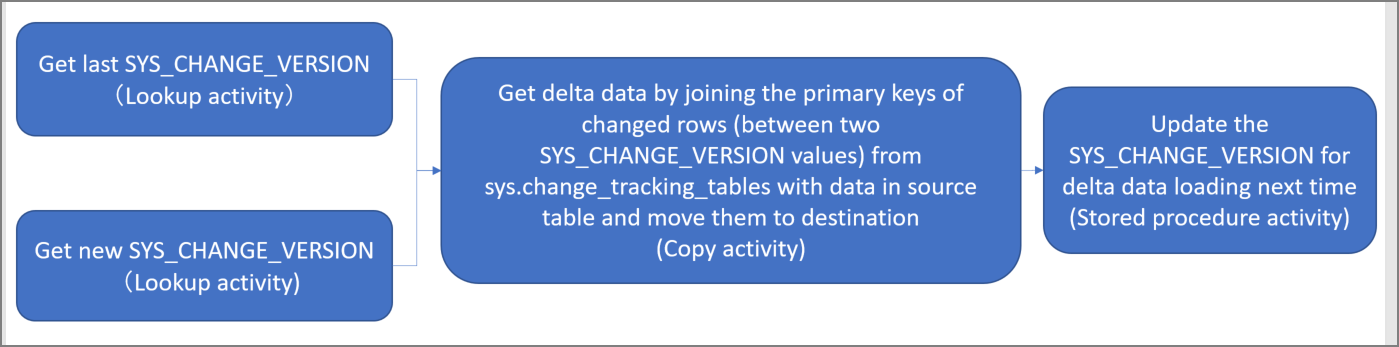
- Obter os valores SYS_CHANGE_VERSION novos e antigos.
- Carregue os dados delta associando as chaves primárias das linhas alteradas (entre dois valores SYS_CHANGE_VERSION) de change_tracking_tables aos dados na tabela de origem, e em seguida, transfira os dados delta para o destino.
- Atualize o SYS_CHANGE_VERSION para o carregamento delta da próxima vez.
Solução de alto nível
Neste tutorial, vai criar dois pipelines que realizam as seguintes duas operações:
Initial load: cria-se um pipeline com uma atividade de cópia que copia todos os dados do armazenamento de dados de origem (Azure SQL Database) para o armazenamento de dados de destino (Azure Blob Storage).

Carga incremental: cria um pipeline com as seguintes atividades e execute-o periodicamente.
- Cria duas atividades de procura para obter o SYS_CHANGE_VERSION antigo e novo do Azure SQL Database e passá-los para a atividade de cópia.
- Crie uma atividade de cópia uma para transferir os dados inseridos/atualizados/eliminados entre os dois valores do SYS_CHANGE_VERSION do Azure SQL Database para o Azure Blob Storage.
- Crie uma atividade de procedimento armazenado para atualizar o valor de SYS_CHANGE_VERSION para a próxima execução de pipeline.
Se não tiver uma subscrição Azure, crie uma conta free antes de começar.
Pré-requisitos
- Azure PowerShell. Instale os módulos Azure PowerShell mais recentes seguindo as instruções em Como instalar e configurar Azure PowerShell.
- Azure SQL Database. A base de dados é utilizada como o arquivo de dados de origem. Se não tiver uma base de dados no Azure SQL Database, consulte o artigo Criar uma base de dados no Azure SQL Database para os passos para criar uma.
- conta de Azure Storage. O armazenamento de blobs é utilizado como repositório de dados de sink. Se não tiver uma conta de armazenamento Azure, consulte o artigo Criar uma conta de armazenamento para os passos para criar uma. Crie um contentor com o nome adftutorial.
Criar uma tabela de fonte de dados em seu banco de dados
Inicia SQL Server Management Studio e liga-te à base de dados SQL.
No Explorador de Servidores, clique com botão direito do rato em base de dados e escolha Nova Consulta.
Execute o seguinte comando SQL em seu banco de dados para criar uma tabela nomeada
data_source_tablecomo armazenamento da fonte de dados.create table data_source_table ( PersonID int NOT NULL, Name varchar(255), Age int PRIMARY KEY (PersonID) ); INSERT INTO data_source_table (PersonID, Name, Age) VALUES (1, 'aaaa', 21), (2, 'bbbb', 24), (3, 'cccc', 20), (4, 'dddd', 26), (5, 'eeee', 22);Ative o mecanismo de Controlo de Alterações na sua base de dados e na tabela de origem (data_source_table) ao executar a seguinte consulta SQL:
Nota
- Substitua <o nome do seu banco de dados> pelo nome do seu banco de dados que contém a data_source_table.
- Os dados alterados são mantidos por dois dias no exemplo atual. Se carregar os dados alterados a cada três ou mais dias, alguns dados alterados não são incluídos. Precisa ou de alterar o valor de CHANGE_RETENTION para um número maior. Em alternativa, certifique-se de que o período para carregar os dados alterados esteja dentro de dois dias. Para obter mais informações, consulte Ativar o registo de alterações para uma base de dados
ALTER DATABASE <your database name>
SET CHANGE_TRACKING = ON
(CHANGE_RETENTION = 2 DAYS, AUTO_CLEANUP = ON)

ALTER TABLE data_source_table
ENABLE CHANGE_TRACKING
WITH (TRACK_COLUMNS_UPDATED = ON)
Criar uma nova tabela e armazenar ChangeTracking_version com um valor predefinido ao executar a seguinte consulta:
create table table_store_ChangeTracking_version
(
    TableName varchar(255),
    SYS_CHANGE_VERSION BIGINT,
);

DECLARE @ChangeTracking_version BIGINT
SET @ChangeTracking_version = CHANGE_TRACKING_CURRENT_VERSION();

INSERT INTO table_store_ChangeTracking_version
VALUES ('data_source_table', @ChangeTracking_version)
Nota
Se os dados não estiverem alterados após ativar o controlo de alterações da Base de Dados SQL, o valor da versão do controlo de alterações é 0.
Execute a consulta a seguir para criar um procedimento armazenado em seu banco de dados. O pipeline invoca este procedimento armazenado para atualizar a versão de controlo de alterações na tabela que criou no passo anterior.
CREATE PROCEDURE Update_ChangeTracking_Version @CurrentTrackingVersion BIGINT, @TableName varchar(50)
AS

BEGIN

UPDATE table_store_ChangeTracking_version
SET [SYS_CHANGE_VERSION] = @CurrentTrackingVersion
WHERE [TableName] = @TableName

END
Azure PowerShell
Instale os módulos Azure PowerShell mais recentes seguindo as instruções em Como instalar e configurar Azure PowerShell.
Criar uma fábrica de dados
Defina uma variável para o nome do grupo de recursos que vai utilizar nos comandos do PowerShell mais tarde. Copie o texto do comando seguinte para o PowerShell, especifique um nome para o grupo de recursos Azure entre aspas duplas e depois execute o comando. Por exemplo:
"adfrg".$resourceGroupName = "ADFTutorialResourceGroup";Se o grupo de recursos já existir, talvez não queira sobrescrevê-lo. Atribua outro valor à variável
$resourceGroupNamee execute novamente o comandoDefina uma variável para a localização da fábrica de dados:
$location = "East US"Para criar o grupo de recursos do Azure, execute o seguinte comando:
New-AzResourceGroup $resourceGroupName $locationSe o grupo de recursos já existir, talvez não queira sobrescrevê-lo. Atribua outro valor à variável
$resourceGroupNamee execute novamente o comando.Defina uma variável para o nome da fábrica de dados.
Importante
Atualize o nome da fábrica de dados para que seja globalmente exclusivo.
$dataFactoryName = "IncCopyChgTrackingDF";Para criar o data factory, execute o seguinte cmdlet Set-AzDataFactoryV2 :
Set-AzDataFactoryV2 -ResourceGroupName $resourceGroupName -Location $location -Name $dataFactoryName
Tenha em conta os seguintes pontos:
O nome da fábrica de dados do Azure deve ser globalmente único. Se receber o erro seguinte, altere o nome e tente novamente.
The specified Data Factory name 'ADFIncCopyChangeTrackingTestFactory' is already in use. Data Factory names must be globally unique.Para criar instâncias Data Factory, a conta de utilizador que usa para iniciar sessão no Azure deve ser membro de contribuidor ou proprietário, ou um administrador da subscrição do Azure.
Para uma lista das regiões do Azure em que o Data Factory está disponível atualmente, selecione as regiões que lhe interessam na página seguinte e depois expanda Analytics para localizar Data Factory: Produtos disponíveis por região. Os armazenamentos de dados (Azure Storage, Azure SQL Database, etc.) e os computadores (HDInsight, etc.) usados pela data factory podem estar noutras regiões.
Criar serviços ligados
Os serviços ligados são criados numa fábrica de dados para ligar os seus arquivos de dados e serviços de computação a essa fábrica de dados. Nesta secção, cria serviços ligados à sua conta Azure Storage e à sua base de dados no Azure SQL Database.
Criar serviço ligado ao Azure Storage.
Neste passo, liga a sua Conta Azure Storage à fábrica de dados.
Crie um ficheiro JSON com o nome AzureStorageLinkedService.json na pasta C:\ADFTutorials\IncCopyChangeTrackingTutorial com o seguinte conteúdo: (crie a pasta, caso ainda não exista). Substitua
<accountName>,<accountKey>pelo nome e chave da sua conta de armazenamento Azure antes de guardar o ficheiro.{ "name": "AzureStorageLinkedService", "properties": { "type": "AzureStorage", "typeProperties": { "connectionString": "DefaultEndpointsProtocol=https;AccountName=<accountName>;AccountKey=<accountKey>" } } }Em Azure PowerShell, mude para a pasta C:\ADFTutorials\IncCopyChangeTrackingTutorial.
Execute o cmdlet Set-AzDataFactoryV2LinkedService para criar o serviço vinculado: AzureStorageLinkedService. No exemplo seguinte, vai transmitir os valores para os parâmetros ResourceGroupName e DataFactoryName.
Set-AzDataFactoryV2LinkedService -DataFactoryName $dataFactoryName -ResourceGroupName $resourceGroupName -Name "AzureStorageLinkedService" -File ".\AzureStorageLinkedService.json"Segue-se o resultado do exemplo:
LinkedServiceName : AzureStorageLinkedService
ResourceGroupName : ADFTutorialResourceGroup
DataFactoryName   : IncCopyChgTrackingDF
Properties        : Microsoft.Azure.Management.DataFactory.Models.AzureStorageLinkedService
Criar um serviço vinculado Azure SQL Database.
Nesta etapa, você vincula seu banco de dados ao data factory.
Crie um arquivo JSON chamado AzureSQLDatabaseLinkedService.json na pasta C:\ADFTutorials\IncCopyChangeTrackingTutorial com o seguinte conteúdo: Substitua <your-server-name> e <your-database-name> pelo nome do servidor e do banco de dados antes de salvar o arquivo. Deve também configurar o seu SQL Server Azure para conceder acesso à identidade gerida da sua fábrica de dados.
{
"name": "AzureSqlDatabaseLinkedService",
"properties": {
        "type": "AzureSqlDatabase",
        "typeProperties": {
            "connectionString": "Server=tcp:<your-server-name>.database.windows.net,1433;Database=<your-database-name>;"
        },
        "authenticationType": "ManagedIdentity",
        "annotations": []
    }
}
Em Azure PowerShell, execute o cmdlet Set-AzDataFactoryV2LinkedService para criar o serviço ligado: AzureSQLDatabaseLinkedService.
Set-AzDataFactoryV2LinkedService -DataFactoryName $dataFactoryName -ResourceGroupName $resourceGroupName -Name "AzureSQLDatabaseLinkedService" -File ".\AzureSQLDatabaseLinkedService.json"Segue-se o resultado do exemplo:
LinkedServiceName : AzureSQLDatabaseLinkedService
ResourceGroupName : ADFTutorialResourceGroup
DataFactoryName   : IncCopyChgTrackingDF
Properties        : Microsoft.Azure.Management.DataFactory.Models.AzureSqlDatabaseLinkedService
Criar conjuntos de dados
Neste passo, vai criar conjuntos de dados para representar a origem de dados e o destino dos dados. e o local para armazenar o SYS_CHANGE_VERSION.
Criar um conjunto de dados de origem
Neste passo, vai criar um conjunto de dados para representar os dados de origem.
Crie um ficheiro JSON com o nome SourceDataset.json na mesma pasta com o seguinte conteúdo:
{
    "name": "SourceDataset",
    "properties": {
        "type": "AzureSqlTable",
        "typeProperties": {
            "tableName": "data_source_table"
        },
        "linkedServiceName": {
            "referenceName": "AzureSQLDatabaseLinkedService",
            "type": "LinkedServiceReference"
        }
    }
}
Execute o cmdlet Set-AzDataFactoryV2Dataset para criar o conjunto de dados: SourceDataset
Set-AzDataFactoryV2Dataset -DataFactoryName $dataFactoryName -ResourceGroupName $resourceGroupName -Name "SourceDataset" -File ".\SourceDataset.json"Eis a saída de exemplo do cmdlet:
DatasetName       : SourceDataset
ResourceGroupName : ADFTutorialResourceGroup
DataFactoryName   : IncCopyChgTrackingDF
Structure         :
Properties        : Microsoft.Azure.Management.DataFactory.Models.AzureSqlTableDataset
Criar um conjunto de dados sink
Neste passo, cria um conjunto de dados para representar os dados que são copiados do arquivo de dados de origem.
Crie um ficheiro JSON com o nome SinkDataset.json na mesma pasta com o seguinte conteúdo:
{
    "name": "SinkDataset",
    "properties": {
        "type": "AzureBlob",
        "typeProperties": {
            "folderPath": "adftutorial/incchgtracking",
            "fileName": "@CONCAT('Incremental-', pipeline().RunId, '.txt')",
            "format": {
                "type": "TextFormat"
            }
        },
        "linkedServiceName": {
            "referenceName": "AzureStorageLinkedService",
            "type": "LinkedServiceReference"
        }
    }
}
Crias o contentor adftutorial no teu Azure Blob Storage no âmbito dos pré-requisitos. Crie o contentor se ainda não existir ou defina-o com o nome de um contentor existente. Neste tutorial, o nome do arquivo de saída é gerado dinamicamente usando a expressão: @CONCAT('Incremental-', pipeline(). RunId, '.txt').
Execute o cmdlet Set-AzDataFactoryV2Dataset para criar o conjunto de dados: SinkDataset
Set-AzDataFactoryV2Dataset -DataFactoryName $dataFactoryName -ResourceGroupName $resourceGroupName -Name "SinkDataset" -File ".\SinkDataset.json"Eis a saída de exemplo do cmdlet:
DatasetName       : SinkDataset
ResourceGroupName : ADFTutorialResourceGroup
DataFactoryName   : IncCopyChgTrackingDF
Structure         :
Properties        : Microsoft.Azure.Management.DataFactory.Models.AzureBlobDataset
Crie um conjunto de dados de controlo de alterações
Neste passo, vai criar um conjunto de dados para armazenar a versão de controlo de alterações.
Crie um ficheiro JSON com o nome ChangeTrackingDataset.json na mesma pasta com o seguinte conteúdo:
{
    "name": " ChangeTrackingDataset",
    "properties": {
        "type": "AzureSqlTable",
        "typeProperties": {
            "tableName": "table_store_ChangeTracking_version"
        },
        "linkedServiceName": {
            "referenceName": "AzureSQLDatabaseLinkedService",
            "type": "LinkedServiceReference"
        }
    }
}
Crie a tabela table_store_ChangeTracking_version como parte dos pré-requisitos.
Execute o cmdlet Set-AzDataFactoryV2Dataset para criar o conjunto de dados: ChangeTrackingDataset
Set-AzDataFactoryV2Dataset -DataFactoryName $dataFactoryName -ResourceGroupName $resourceGroupName -Name "ChangeTrackingDataset" -File ".\ChangeTrackingDataset.json"Eis a saída de exemplo do cmdlet:
DatasetName       : ChangeTrackingDataset
ResourceGroupName : ADFTutorialResourceGroup
DataFactoryName   : IncCopyChgTrackingDF
Structure         :
Properties        : Microsoft.Azure.Management.DataFactory.Models.AzureSqlTableDataset
Criar um pipeline para a cópia completa
Neste passo, cria-se um pipeline com uma atividade de cópia que copia todos os dados do armazenamento de dados de origem (Azure SQL Database) para o armazenamento de dados de destino (Azure Blob Storage).
Crie um ficheiro JSON: FullCopyPipeline.json na mesma pasta com o seguinte conteúdo:
{
    "name": "FullCopyPipeline",
    "properties": {
        "activities": [{
            "name": "FullCopyActivity",
            "type": "Copy",
            "typeProperties": {
                "source": {
                    "type": "SqlSource"
                },
                "sink": {
                    "type": "BlobSink"
                }
            },

            "inputs": [{
                "referenceName": "SourceDataset",
                "type": "DatasetReference"
            }],
            "outputs": [{
                "referenceName": "SinkDataset",
                "type": "DatasetReference"
            }]
        }]
    }
}
Execute o cmdlet Set-AzDataFactoryV2Pipeline para criar o pipeline: FullCopyPipeline.
Set-AzDataFactoryV2Pipeline -DataFactoryName $dataFactoryName -ResourceGroupName $resourceGroupName -Name "FullCopyPipeline" -File ".\FullCopyPipeline.json"Segue-se o resultado do exemplo:
 PipelineName      : FullCopyPipeline
 ResourceGroupName : ADFTutorialResourceGroup
 DataFactoryName   : IncCopyChgTrackingDF
 Activities        : {FullCopyActivity}
 Parameters        :
Execute o pipeline de cópia completa
Execute o pipeline: FullCopyPipeline utilizando o cmdlet Invoke-AzDataFactoryV2Pipeline.
Invoke-AzDataFactoryV2Pipeline -PipelineName "FullCopyPipeline" -ResourceGroup $resourceGroupName -dataFactoryName $dataFactoryName
Monitorize o pipeline da cópia completa
Inicie sessão no portal Azure .
Clique em Todos os serviços, pesquise com a palavra-chave
data factoriese selecione Fábricas de dados.
Pesquise pela sua fábrica de dados na lista de fábricas de dados e selecione-a para iniciar a página da Fábrica de dados.

Na página Fábrica de dados, clique no mosaico Monitorizar e Gerir.

A Aplicação de Integração de Dados é iniciada num separador separado. Pode ver todas as execuções de pipeline e os respetivos status. Note que no seguinte exemplo, o estado da execução do pipeline é Com Êxito. Pode verificar os parâmetros transmitidos para o pipeline ao clicar na ligação na coluna Parâmetros. Se tiver ocorrido um erro, pode ver uma ligação na coluna Erro. Clique na ligação na coluna Ações.

Ao clicar na ligação na coluna Ações, verá a seguinte página que mostra todas as execuções de atividade no pipeline.

Para mudar de volta para a visualização Execuções do pipeline, clique em Pipelines conforme mostrado na imagem.
Rever os resultados
Vai ver um ficheiro chamado incremental-<GUID>.txt na pasta incchgtracking do contentor adftutorial.

O ficheiro deve conter os dados da sua base de dados:
1,aaaa,21
2,bbbb,24
3,cccc,20
4,dddd,26
5,eeee,22
Adicione mais dados à tabela de origem
Execute a seguinte consulta em seu banco de dados para adicionar uma linha e atualizar uma linha.
INSERT INTO data_source_table
(PersonID, Name, Age)
VALUES
(6, 'new','50');


UPDATE data_source_table
SET [Age] = '10', [name]='update' where [PersonID] = 1
Criar um pipeline para a cópia do delta
Neste passo, cria um pipeline com as seguintes atividades e execute-o periodicamente. As atividades lookup obtêm as versões SYS_CHANGE_VERSION antigas e novas da Azure SQL Database e passam-nas para a atividade de cópia. A atividade copy copia os dados inseridos/atualizados/eliminados entre os dois valores de SYS_CHANGE_VERSION de Azure SQL Database para Azure Blob Storage. A atividade de procedimento armazenado atualiza o valor de SYS_CHANGE_VERSION para a próxima execução do pipeline.
Crie um ficheiro JSON: IncrementalCopyPipeline.json na mesma pasta com o seguinte conteúdo:
{
    "name": "IncrementalCopyPipeline",
    "properties": {
        "activities": [
            {
                "name": "LookupLastChangeTrackingVersionActivity",
                "type": "Lookup",
                "typeProperties": {
                    "source": {
                        "type": "SqlSource",
                        "sqlReaderQuery": "select * from table_store_ChangeTracking_version"
                    },
                    "dataset": {
                        "referenceName": "ChangeTrackingDataset",
                        "type": "DatasetReference"
                    }
                }
            },
            {
                "name": "LookupCurrentChangeTrackingVersionActivity",
                "type": "Lookup",
                "typeProperties": {
                    "source": {
                        "type": "SqlSource",
                        "sqlReaderQuery": "SELECT CHANGE_TRACKING_CURRENT_VERSION() as CurrentChangeTrackingVersion"
                    },
                    "dataset": {
                        "referenceName": "SourceDataset",
                        "type": "DatasetReference"
                    }
                }
            },
            {
                "name": "IncrementalCopyActivity",
                "type": "Copy",
                "typeProperties": {
                    "source": {
                        "type": "SqlSource",
                        "sqlReaderQuery": "select data_source_table.PersonID,data_source_table.Name,data_source_table.Age, CT.SYS_CHANGE_VERSION, SYS_CHANGE_OPERATION from data_source_table RIGHT OUTER JOIN CHANGETABLE(CHANGES data_source_table, @{activity('LookupLastChangeTrackingVersionActivity').output.firstRow.SYS_CHANGE_VERSION}) as CT on data_source_table.PersonID = CT.PersonID where CT.SYS_CHANGE_VERSION <= @{activity('LookupCurrentChangeTrackingVersionActivity').output.firstRow.CurrentChangeTrackingVersion}"
                    },
                    "sink": {
                        "type": "BlobSink"
                    }
                },
                "dependsOn": [
                    {
                        "activity": "LookupLastChangeTrackingVersionActivity",
                        "dependencyConditions": [
                            "Succeeded"
                        ]
                    },
                    {
                        "activity": "LookupCurrentChangeTrackingVersionActivity",
                        "dependencyConditions": [
                            "Succeeded"
                        ]
                    }
                ],
                "inputs": [
                    {
                        "referenceName": "SourceDataset",
                        "type": "DatasetReference"
                    }
                ],
                "outputs": [
                    {
                        "referenceName": "SinkDataset",
                        "type": "DatasetReference"
                    }
                ]
            },
            {
                "name": "StoredProceduretoUpdateChangeTrackingActivity",
                "type": "SqlServerStoredProcedure",
                "typeProperties": {
                    "storedProcedureName": "Update_ChangeTracking_Version",
                    "storedProcedureParameters": {
                        "CurrentTrackingVersion": {
                            "value": "@{activity('LookupCurrentChangeTrackingVersionActivity').output.firstRow.CurrentChangeTrackingVersion}",
                            "type": "INT64"
                        },
                        "TableName": {
                            "value": "@{activity('LookupLastChangeTrackingVersionActivity').output.firstRow.TableName}",
                            "type": "String"
                        }
                    }
                },
                "linkedServiceName": {
                    "referenceName": "AzureSQLDatabaseLinkedService",
                    "type": "LinkedServiceReference"
                },
                "dependsOn": [
                    {
                        "activity": "IncrementalCopyActivity",
                        "dependencyConditions": [
                            "Succeeded"
                        ]
                    }
                ]
            }
        ]
    }
}
Execute o cmdlet Set-AzDataFactoryV2Pipeline para criar o pipeline: FullCopyPipeline.
Set-AzDataFactoryV2Pipeline -DataFactoryName $dataFactoryName -ResourceGroupName $resourceGroupName -Name "IncrementalCopyPipeline" -File ".\IncrementalCopyPipeline.json"Segue-se o resultado do exemplo:
 PipelineName      : IncrementalCopyPipeline
 ResourceGroupName : ADFTutorialResourceGroup
 DataFactoryName   : IncCopyChgTrackingDF
 Activities        : {LookupLastChangeTrackingVersionActivity, LookupCurrentChangeTrackingVersionActivity, IncrementalCopyActivity, StoredProceduretoUpdateChangeTrackingActivity}
 Parameters        :
Executar o fluxo de trabalho de cópia incremental
Execute o pipeline: IncrementalCopyPipeline usando o cmdlet Invoke-AzDataFactoryV2Pipeline .
Invoke-AzDataFactoryV2Pipeline -PipelineName "IncrementalCopyPipeline" -ResourceGroup $resourceGroupName -dataFactoryName $dataFactoryName
Monitorar o fluxo de trabalho da cópia incremental
Na Aplicação de Integração de Dados, atualize a visualização das execuções de pipeline. Confirme que vê o IncrementalCopyPipeline na lista. Clique na ligação na coluna Ações.

Ao clicar na ligação na coluna Ações, verá a seguinte página que mostra todas as execuções de atividade no pipeline.

Para mudar de volta para a visualização Execuções do pipeline, clique em Pipelines conforme mostrado na imagem.
Rever os resultados
Vai ver um segundo ficheiro na pasta incchgtracking do contentor adftutorial.
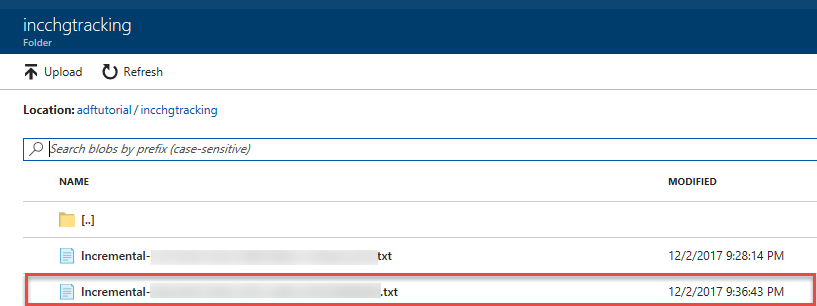
O arquivo deve ter apenas os dados delta do seu banco de dados. O registo com U é a linha atualizada na base de dados e I é a linha adicionada.
1,update,10,2,U
6,new,50,1,I
As primeiras três colunas são dados alterados de data_source_table. As últimas duas colunas são os metadados da tabela do sistema de controlo de alterações. A quarta coluna é o SYS_CHANGE_VERSION para cada linha alterada. A quinta coluna é a operação: U = atualizar, I = inserir. Para obter detalhes sobre as informações do registo de alterações, consulte CHANGETABLE.
==================================================================
PersonID Name    Age    SYS_CHANGE_VERSION    SYS_CHANGE_OPERATION
==================================================================
1        update  10            2                                 U
6        new     50            1                                 I
Conteúdos relacionados
Avance para o tutorial a seguir para saber como copiar arquivos novos e alterados somente com base em sua LastModifiedDate: