Nota
O acesso a esta página requer autorização. Pode tentar iniciar sessão ou alterar os diretórios.
O acesso a esta página requer autorização. Pode tentar alterar os diretórios.
APLICA-SE A: Azure Data Factory Azure Synapse Analytics
Gorjeta
Data Factory em Microsoft Fabric é a próxima geração de Azure Data Factory, com uma arquitetura mais simples, IA incorporada e novas funcionalidades. Se és novo na integração de dados, começa pelo Fabric Data Factory. As cargas de trabalho existentes do ADF podem atualizar para o Fabric para aceder a novas capacidades em ciência de dados, análise em tempo real e relatórios.
Existem dois tipos de atividades que pode usar num pipeline do Azure Data Factory ou Synapse.
- Atividades de movimentação de dados para mover dados entre repositórios de dados de origem e destinos suportados.
- Atividades de transformação de dados para transformar dados usando serviços de computação como Azure HDInsight e Azure Batch.
Para mover dados de/para um armazenamento de dados que o serviço não oferece suporte ou para transformar/processar dados de uma forma que não seja suportada pelo serviço, você pode criar uma atividade personalizada com sua própria lógica de movimentação ou transformação de dados e usar a atividade em um pipeline. A atividade personalizada executa a sua lógica de código personalizada num pool Azure Batch de máquinas virtuais.
Nota
Recomendamos que utilize o módulo PowerShell do Azure Az para interagir com o Azure. Para começar, consulte Install Azure PowerShell. Para saber como migrar para o módulo Az PowerShell, veja Migrar Azure PowerShell do AzureRM para o Az.
Consulte os seguintes artigos se for novo no serviço Azure Batch:
- Noções básicas do Azure Batch para uma visão geral do serviço Azure Batch.
- New-AzBatchAccount cmdlet para criar uma conta de Azure Batch (ou) Azure portal para criar a conta Azure Batch usando Azure portal. Consulte o artigo Using PowerShell to manage Azure Batch Account para instruções detalhadas sobre como usar o cmdlet.
- New-AzBatchPool cmdlet para criar um pool de Azure Batch.
Importante
Ao criar um novo pool Azure Batch, deve ser usado 'VirtualMachineConfiguration' e NÃO 'CloudServiceConfiguration'.
Adicionar atividades personalizadas a um pipeline com a interface do usuário
Para usar uma atividade personalizada em um pipeline, conclua as seguintes etapas:
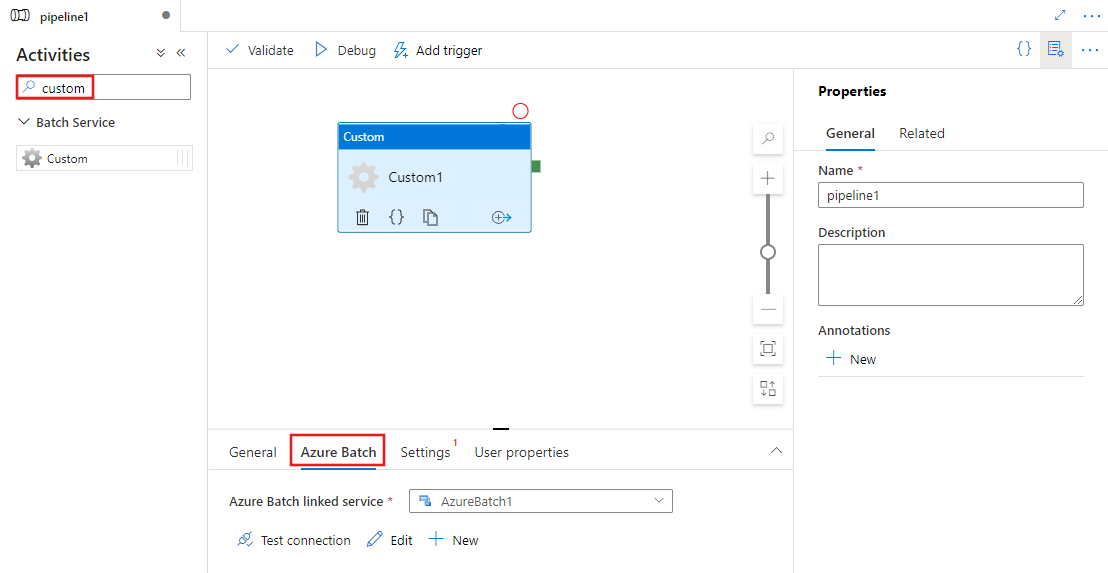
Procure por Personalizado no painel de Atividades do pipeline e arraste uma atividade Personalizada para a tela do pipeline.
Selecione a nova atividade Personalizada na tela, se ainda não estiver selecionada.
Selecione o separador Azure Batch para selecionar ou criar um novo serviço Azure Batch ligado que execute a atividade personalizada.
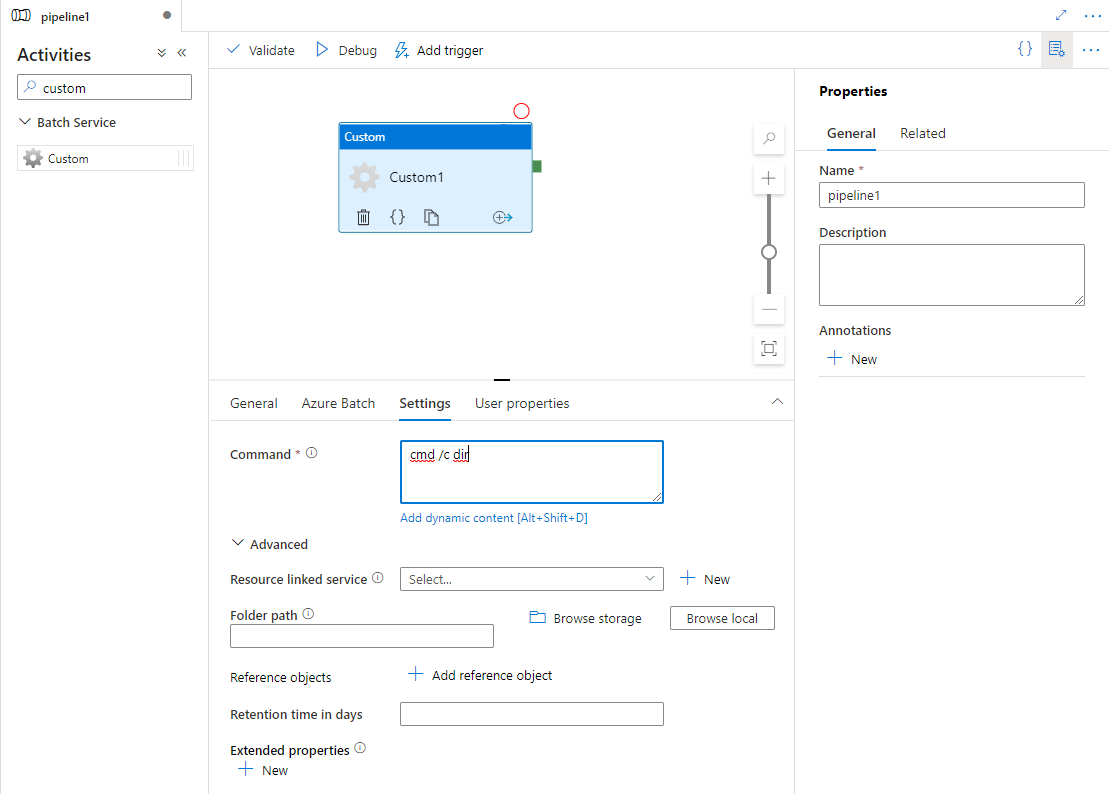
Selecione o separador Settings e especifique um comando a executar no Azure Batch, além de detalhes avançados opcionais.
Azure Batch serviço associado
O JSON seguinte define um serviço ligado Azure Batch de exemplo. Para obter detalhes, consulte Ambientes de computação suportados
{
    "name": "AzureBatchLinkedService",
    "properties": {
        "type": "AzureBatch",
        "typeProperties": {
            "accountName": "batchaccount",
            "accessKey": {
                "type": "SecureString",
                "value": "access key"
            },
            "batchUri": "https://batchaccount.region.batch.azure.com",
            "poolName": "poolname",
            "linkedServiceName": {
                "referenceName": "StorageLinkedService",
                "type": "LinkedServiceReference"
            }
        }
    }
}
Para mais informações sobre o serviço ligado do Azure Batch, consulte o artigo Compute linked services.
Atividade personalizada
O trecho JSON a seguir define um pipeline com uma Atividade Personalizada simples. A definição de atividade faz referência ao serviço ligado Azure Batch.
{
  "name": "MyCustomActivityPipeline",
  "properties": {
    "description": "Custom activity sample",
    "activities": [{
      "type": "Custom",
      "name": "MyCustomActivity",
      "linkedServiceName": {
        "referenceName": "AzureBatchLinkedService",
        "type": "LinkedServiceReference"
      },
      "typeProperties": {
        "command": "helloworld.exe",
        "folderPath": "customactv2/helloworld",
        "resourceLinkedService": {
          "referenceName": "StorageLinkedService",
          "type": "LinkedServiceReference"
        }
      }
    }]
  }
}
Neste exemplo, o helloworld.exe é uma aplicação personalizada armazenada na pasta customactv2/helloworld da conta Armazenamento do Azure usada no resourceLinkedService. A atividade Personalizada submete esta aplicação personalizada para ser executada no Azure Batch. Pode substituir o comando por qualquer aplicação preferida que possa ser executada no Sistema Operativo alvo dos nós do Azure Batch Pool.
A tabela a seguir descreve nomes e descrições de propriedades específicas para essa atividade.
| Propriedade | Descrição | Obrigatório |
|---|---|---|
| nome | Nome da atividade no processo | Sim |
| descrição | Texto descrevendo o que a atividade faz. | Não |
| tipo | Para Atividade personalizada, o tipo de atividade é Personalizado. | Sim |
| nomeDoServiçoVinculado | Serviço ligado ao Azure Batch. Para saber mais sobre esse serviço vinculado, consulte o artigo Serviços vinculados de computação. | Sim |
| comando | Comando do aplicativo personalizado a ser executado. Se a aplicação já estiver disponível no Azure Batch Pool Node, o resourceLinkedService e o folderPath podem ser saltados. Por exemplo, pode especificar o comando como cmd /c dir, que é suportado de forma nativa pelo nó Windows Batch Pool. |
Sim |
| resourceLinkedService | Serviço de Ligação do Armazenamento do Azure à conta de armazenamento onde a aplicação personalizada está armazenada. | Não* |
| folderPath | Caminho para a pasta do aplicativo personalizado e todas as suas dependências Se tiver dependências armazenadas em subpastas – ou seja, numa estrutura hierárquica de pastas sob FolderPath – a estrutura de pastas está atualmente achatada quando os ficheiros são copiados para Azure Batch. Ou seja, todos os arquivos são copiados em uma única pasta sem subpastas. Para contornar esse comportamento, considere compactar os arquivos, copiar o arquivo compactado e, em seguida, descompactá-lo com código personalizado no local desejado. |
Não* |
| objetos de referência | Uma matriz de Serviços Vinculados e Conjuntos de Dados existentes. Os Serviços Vinculados e Conjuntos de Dados referenciados são passados para o aplicativo personalizado no formato JSON para que seu código personalizado possa fazer referência aos recursos do serviço | Não |
| propriedades extendidas | Propriedades definidas pelo usuário que podem ser passadas para o aplicativo personalizado no formato JSON para que seu código personalizado possa fazer referência a propriedades adicionais | Não |
| tempoRetençãoEmDias | O tempo de retenção dos ficheiros enviados para a atividade personalizada. O valor padrão é 30 dias. | Não |
* As propriedades resourceLinkedService e folderPath devem ser especificadas ou ambas devem ser omitidas.
Nota
Se estiver a passar serviços ligados como referenceObjects na Atividade Personalizada, é uma boa prática de segurança passar um serviço ligado ativado pelo Azure Key Vault (uma vez que não contém quaisquer strings seguras) e obter as credenciais usando o nome secreto diretamente do Key Vault a partir do código. Pode encontrar um exemplo aqui que faz referência a um serviço ligado habilitado por AKV, recupera as credenciais de Key Vault e depois acede ao armazenamento no código.
Nota
Atualmente, apenas o armazenamento Azure Blob é suportado para resourceLinkedService em atividade personalizada, e é o único serviço ligado que é criado por defeito e não existe opção para escolher outros conectores como o ADLS Gen2.
Permissões de atividade personalizadas
A atividade personalizada define a conta de utilizador automático Azure Batch para Acesso não administrativo com âmbito de tarefa (a especificação padrão do utilizador automático). Não é possível alterar o nível de permissão da conta de usuário automático. Para obter mais informações, consulte Executar tarefas em contas de utilizador no Batch | Contas de utilizador automático.
Execução de comandos
Você pode executar diretamente um comando usando a Atividade personalizada. O exemplo seguinte executa o comando "echo hello world" nos nós do Azure Batch Pool de destino e imprime a saída no stdout.
{
  "name": "MyCustomActivity",
  "properties": {
    "description": "Custom activity sample",
    "activities": [{
      "type": "Custom",
      "name": "MyCustomActivity",
      "linkedServiceName": {
        "referenceName": "AzureBatchLinkedService",
        "type": "LinkedServiceReference"
      },
      "typeProperties": {
        "command": "cmd /c echo hello world"
      }
    }]
  }
}
Passando objetos e propriedades
Este exemplo mostra como você pode usar referenceObjects e extendedProperties para passar objetos e propriedades definidas pelo usuário do serviço para seu aplicativo personalizado.
{
  "name": "MyCustomActivityPipeline",
  "properties": {
    "description": "Custom activity sample",
    "activities": [{
      "type": "Custom",
      "name": "MyCustomActivity",
      "linkedServiceName": {
        "referenceName": "AzureBatchLinkedService",
        "type": "LinkedServiceReference"
      },
      "typeProperties": {
        "command": "SampleApp.exe",
        "folderPath": "customactv2/SampleApp",
        "resourceLinkedService": {
          "referenceName": "StorageLinkedService",
          "type": "LinkedServiceReference"
        },
        "referenceObjects": {
          "linkedServices": [{
            "referenceName": "AzureBatchLinkedService",
            "type": "LinkedServiceReference"
          }]
        },
        "extendedProperties": {
          "connectionString": {
            "type": "SecureString",
            "value": "aSampleSecureString"
          },
          "PropertyBagPropertyName1": "PropertyBagValue1",
          "propertyBagPropertyName2": "PropertyBagValue2",
          "dateTime1": "2015-04-12T12:13:14Z"
        }
      }
    }]
  }
}
Quando a atividade é executada, referenceObjects e extendedProperties são armazenados nos seguintes arquivos que são implantados na mesma pasta de execução do SampleApp.exe:
activity.jsonArmazena as propriedades estendidas e as propriedades da atividade personalizada.
linkedServices.jsonArmazena uma matriz de Serviços Vinculados definidos na propriedade referenceObjects.
datasets.jsonArmazena uma matriz de Datasets definida na propriedade referenceObjects.
O código de exemplo a seguir demonstra como o SampleApp.exe pode acessar as informações necessárias de arquivos JSON:
using Newtonsoft.Json;
using System;
using System.IO;

namespace SampleApp
{
    class Program
    {
        static void Main(string[] args)
        {
            //From Extend Properties
            dynamic activity = JsonConvert.DeserializeObject(File.ReadAllText("activity.json"));
            Console.WriteLine(activity.typeProperties.extendedProperties.connectionString.value);

            // From LinkedServices
            dynamic linkedServices = JsonConvert.DeserializeObject(File.ReadAllText("linkedServices.json"));
            Console.WriteLine(linkedServices[0].properties.typeProperties.accountName);
        }
    }
}
Recuperar saídas de execução
Você pode iniciar uma execução de pipeline usando o seguinte comando do PowerShell:
$runId = Invoke-AzDataFactoryV2Pipeline -DataFactoryName $dataFactoryName -ResourceGroupName $resourceGroupName -PipelineName $pipelineName
Quando o pipeline está em execução, você pode verificar a saída de execução usando os seguintes comandos:
while ($True) {
    $result = Get-AzDataFactoryV2ActivityRun -DataFactoryName $dataFactoryName -ResourceGroupName $resourceGroupName -PipelineRunId $runId -RunStartedAfter (Get-Date).AddMinutes(-30) -RunStartedBefore (Get-Date).AddMinutes(30)

    if(!$result) {
        Write-Host "Waiting for pipeline to start..." -foregroundcolor "Yellow"
    }
    elseif (($result | Where-Object { $_.Status -eq "InProgress" } | Measure-Object).count -ne 0) {
        Write-Host "Pipeline run status: In Progress" -foregroundcolor "Yellow"
    }
    else {
        Write-Host "Pipeline '"$pipelineName"' run finished. Result:" -foregroundcolor "Yellow"
        $result
        break
    }
    ($result | Format-List | Out-String)
    Start-Sleep -Seconds 15
}

Write-Host "Activity `Output` section:" -foregroundcolor "Yellow"
$result.Output -join "`r`n"

Write-Host "Activity `Error` section:" -foregroundcolor "Yellow"
$result.Error -join "`r`n"
Os stdout e stderr da sua aplicação personalizada são guardados no contentor adfjobs no Serviço Ligado do Armazenamento do Azure que definiu ao criar o Serviço Ligado do Azure Batch com o GUID da tarefa. Você pode obter o caminho detalhado da saída Activity Run, conforme mostrado no seguinte trecho:
Pipeline ' MyCustomActivity' run finished. Result:

ResourceGroupName : resourcegroupname
DataFactoryName   : datafactoryname
ActivityName      : MyCustomActivity
PipelineRunId     : xxxxxxxx-xxxx-xxxx-xxxx-xxxxxxxxxxxx
PipelineName      : MyCustomActivity
Input             : {command}
Output            : {exitcode, outputs, effectiveIntegrationRuntime}
LinkedServiceName :
ActivityRunStart  : 10/5/2017 3:33:06 PM
ActivityRunEnd    : 10/5/2017 3:33:28 PM
DurationInMs      : 21203
Status            : Succeeded
Error             : {errorCode, message, failureType, target}

Activity Output section:
"exitcode": 0
"outputs": [
  "https://<container>.blob.core.windows.net/adfjobs/<GUID>/output/stdout.txt",
  "https://<container>.blob.core.windows.net/adfjobs/<GUID>/output/stderr.txt"
]
"effectiveIntegrationRuntime": "DefaultIntegrationRuntime (East US)"
Activity Error section:
"errorCode": ""
"message": ""
"failureType": ""
"target": "MyCustomActivity"
Se pretender consumir o conteúdo de stdout.txt em atividades subsequentes, pode obter o caminho para o ficheiro stdout.txt na expressão "@activity('MyCustomActivity').output.outputs[0]".
Importante
- Os arquivos activity.json, linkedServices.json e datasets.json são armazenados no diretório de tempo de execução da tarefa Batch. Neste exemplo, os activity.json, linkedServices.json e datasets.json são armazenados no
https://adfv2storage.blob.core.windows.net/adfjobs/<GUID>/runtime/caminho. Se necessário, deverá limpá-los separadamente. - Para os Serviços Ligados que utilizam o Self-Hosted Integration Runtime, a informação sensível como chaves ou palavras-passe é encriptada pelo Self-Hosted Integration Runtime para garantir que as credenciais permaneçam num ambiente de rede privada definido pelo cliente. Alguns campos confidenciais podem estar ausentes quando referenciados pelo código do aplicativo personalizado desta forma. Utilize SecureString nas extendedProperties em vez de utilizar a referência de Serviço Vinculado, caso necessário.
Passar saídas para outra atividade
Você pode enviar valores personalizados do seu código numa Atividade Personalizada de volta para o serviço. Pode fazê-lo escrevendo-os na outputs.json a partir da sua aplicação. O serviço copia o conteúdo de outputs.json e o acrescenta à saída da atividade como valor da propriedade customOutput. (O limite de tamanho é de 2MB.) Se pretendes consumir o conteúdo de outputs.json em atividades a jusante, podes obter o valor usando a expressão @activity('<MyCustomActivity>').output.customOutput.
Recuperar resultados SecureString
Os valores de propriedade confidenciais designados como tipo SecureString, conforme mostrado em alguns dos exemplos deste artigo, são mascarados na aba de Monitorização na interface de utilizador. Na execução real do pipeline, no entanto, uma propriedade SecureString é serializada como JSON dentro do activity.json arquivo como texto simples. Por exemplo:
"extendedProperties": {
  "connectionString": {
    "type": "SecureString",
    "value": "aSampleSecureString"
  }
}
Esta serialização não é verdadeiramente segura e não se destina a ser segura. A intenção é dar ao serviço a dica de mascarar o valor na guia Monitorização.
Para aceder a propriedades do tipo SecureString a partir de uma atividade personalizada, leia o ficheiro activity.json, que é colocado na mesma pasta que o seu ficheiro .EXE, desserializar o JSON e aceda à propriedade JSON (extendedProperties => [propertyName] => value).
Autoescalonamento do Azure Batch
Também pode criar um pool de Azure Batch com a funcionalidade autoscale. Por exemplo, podes criar um pool de lotes no Azure com 0 VMs dedicadas e uma fórmula de autoescala baseada no número de tarefas pendentes.
A fórmula de exemplo aqui alcança o seguinte comportamento: Quando o pool é criado inicialmente, ele começa com 1 VM. A métrica $PendingTasks define o número de tarefas em estado de execução + ativo (em fila). A fórmula localiza o número médio de tarefas pendentes nos últimos 180 segundos e define TargetDedicated de acordo. Ele garante que o TargetDedicated nunca vá além de 25 VMs. Assim, à medida que novas tarefas são enviadas, o pool cresce automaticamente e, à medida que as tarefas são concluídas, as VMs ficam livres uma a uma e o dimensionamento automático reduz essas VMs. startingNumberOfVMs e maxNumberofVMs podem ser ajustados às suas necessidades.
Fórmula de escala automática:
startingNumberOfVMs = 1;
maxNumberofVMs = 25;
pendingTaskSamplePercent = $PendingTasks.GetSamplePercent(180 * TimeInterval_Second);
pendingTaskSamples = pendingTaskSamplePercent < 70 ? startingNumberOfVMs : avg($PendingTasks.GetSample(180 * TimeInterval_Second));
$TargetDedicated=min(maxNumberofVMs,pendingTaskSamples);
Consulte Escalar automaticamente nós de computação num pool de Azure Batch para mais detalhes.
Se o pool estiver usando o autoScaleEvaluationInterval padrão, o serviço em lote poderá levar de 15 a 30 minutos para preparar a VM antes de executar a atividade personalizada. Se o pool estiver usando um autoScaleEvaluationInterval diferente, o serviço Batch poderá levar autoScaleEvaluationInterval + 10 minutos.
Conteúdos relacionados
Consulte os seguintes artigos que explicam como transformar dados de outras maneiras: