Nota
O acesso a esta página requer autorização. Pode tentar iniciar sessão ou alterar os diretórios.
O acesso a esta página requer autorização. Pode tentar alterar os diretórios.
APLICA-SE A: Developer | Basic | Basic v2 | Standard | Standard v2 | Premium | Premium v2
Este artigo mostra como usar o Gerenciamento de API para expor e governar um servidor MCP (Model Context Protocol) remoto existente - um servidor de ferramentas hospedado fora do Gerenciamento de API. Expor e governar as ferramentas do servidor através da API Management para que os clientes MCP possam chamá-las usando o protocolo MCP.
Os cenários de exemplo incluem:
- Servidores de ferramentas Proxy LangChain ou LangServe através do Gerenciamento de API com autenticação por servidor e limites de taxa.
- Expor de forma segura ferramentas baseadas em Azure Logic Apps a copilotos usando filtragem de IP e OAuth.
- Centralize as ferramentas MCP de servidores dos Funções do Azure e dos runtimes open-source no Azure API Center.
- Permita que GitHub Copilot, Claude by Anthropic ou ChatGPT interajam de forma segura com ferramentas em toda a sua empresa.
A Gestão de API também suporta servidores MCP expostos nativamente na Gestão de API a partir de APIs REST geridas. Para obter mais informações, consulte Expor uma API REST como um servidor MCP.
Saiba mais sobre:
Limitações
O servidor MCP externo deve estar em conformidade com a versão
2025-06-18MCP ou posterior. O servidor pode suportar:- Ou sem autorização, ou protocolos de autorização que cumpram os seguintes padrões: https://modelcontextprotocol.io/specification/2025-06-18/basic/authorization#standards-compliance.
- Tipos de transporte HTTP ou SSE que suportam transmissão contínua.
Para servidores MCP externos, a API Management atualmente suporta ferramentas e recursos de servidor MCP, mas não suporta prompts MCP.
Atualmente, a Gestão de APIs não suporta capacidades de servidores MCP em espaços de trabalho.
Pré-requisitos
Se ainda não tiver uma instância de Gestão de APIs, complete o seguinte quickstart: Criar uma instância API Management do Azure. A instância deve estar num dos níveis de serviço que suporta servidores MCP.
Acesso a um servidor externo compatível com MCP (por exemplo, alojado em Azure Logic Apps, Funções do Azure, LangServe ou outras plataformas).
Credenciais apropriadas para o servidor MCP (como credenciais de cliente OAuth 2.0 ou chaves de API, dependendo do servidor) para acesso seguro.
Se ativar o registo de diagnóstico através do Application Insights ou Azure Monitor no âmbito global (todas as APIs) para a sua instância de Gestão de API, defina o Número de bytes de payload a registar da Resposta Frontend para 0. Esta configuração previne o registo não intencional dos corpos de resposta em todas as APIs e ajuda a garantir o funcionamento adequado dos servidores MCP. Para registrar cargas úteis seletivamente para APIs específicas, configure o parâmetro individualmente no escopo da API, permitindo controlo específico sobre o registo de respostas.
Para testar o servidor MCP, utilize o Visual Studio Code com acesso ao GitHub Copilot ou, alternativamente, uma ferramenta como o MCP Inspector.
Expor um servidor MCP existente
Siga estes passos para expor um servidor MCP existente na Gestão de API:
- No portal Azure, vai à tua instância de Gestão de APIs.
- No menu à esquerda, em APIs, selecione Servidores> MCP+ Criar servidor MCP.
- Selecione Expor um servidor MCP existente.
- No servidor MCP de back-end:
- Insira a URL base do servidor MCP existente. Por exemplo,
https://learn.microsoft.com/api/mcppara o servidor Microsoft Learn MCP. - No tipo Transporte, HTTP Streamable é selecionado por defeito.
- Insira a URL base do servidor MCP existente. Por exemplo,
- Em Novo servidor MCP:
- Introduza um nome para o servidor MCP na API Management.
- Em Caminho base, insira um prefixo de rota para ferramentas. Por exemplo,
mytools. - Opcionalmente, insira uma Descrição para o servidor MCP.
- Em Produtos, selecione opcionalmente um ou mais produtos para associar ao servidor MCP. Associar o servidor MCP a um produto permite-lhe gerir o acesso e as subscrições do servidor MCP através desse produto.
- Selecione Criar.

- O portal cria o servidor MCP e expõe as operações do servidor remoto como ferramentas.
- O portal lista o servidor MCP no painel de Servidores MCP . A coluna URL do servidor mostra a URL do servidor MCP a ser chamada para teste ou dentro de um aplicativo cliente.
Observação
Pode selecionar as operações expostas como ferramentas para agentes de IA e modelos de linguagem extensos (LLMs) chamarem mais tarde na aba Tools do seu servidor MCP.

Configurar políticas para o servidor MCP
Configure uma ou mais políticas de Gerenciamento de API para ajudar a gerenciar o servidor MCP. As políticas aplicam-se a todas as operações de API expostas como ferramentas no servidor MCP. Use estas políticas para controlar o acesso, autenticação e outros aspetos das ferramentas.
Saiba mais sobre como configurar políticas:
- Políticas no Gerenciamento de API
- Transformar e proteger a sua API
- Definir e editar políticas
- Acesso seguro ao servidor MCP
Atenção
Não acedas ao corpo da resposta usando a context.Response.Body variável dentro das políticas do servidor MCP. Ao fazê-lo, desencadeia o buffering de resposta, que interfere com o comportamento de streaming exigido pelos servidores MCP e pode causar avarias.
Para configurar políticas para o servidor MCP, siga estes passos:
No portal Azure, vai à tua instância de Gestão de APIs.
No menu à esquerda, em APIs, selecione Servidores MCP.
Selecione um servidor MCP na lista.
No menu à esquerda, em MCP, selecione Políticas.
No editor de políticas, adicione ou edite as políticas que deseja aplicar às ferramentas do servidor MCP. Defina as políticas em formato XML.
Por exemplo, pode adicionar políticas à secção de Entrada para limitar chamadas às ferramentas do servidor MCP (neste exemplo, 5 chamadas por 30 segundos por endereço IP) e para adicionar um rastreio personalizado do ID do agente do chamador.
<inbound>
    <base />
    <rate-limit-by-key calls="5" renewal-period="30" counter-key="@(context.Request.IpAddress)" remaining-calls-variable-name="remainingCallsPerIP" />
 	<trace source="My MCP" severity="information">
 		<message>My MCP trace info</message>
 		<metadata name="agent-id" value="@(context.Request.Headers.GetValueOrDefault("agent-id", "n/a"))" />
</inbound>

Observação
A Gestão de APIs avalia as políticas configuradas no âmbito global (todas as APIs) antes de avaliar as políticas no âmbito do servidor MCP.
Validar e usar o servidor MCP
Use um agente LLM compatível (como GitHub Copilot, Kernel Semântico ou Copilot Studio) ou um cliente de teste (como curl) para chamar o endpoint MCP alojado pela API Management. Verifique se a solicitação inclui cabeçalhos ou tokens apropriados e confirme o roteamento e a resposta bem-sucedidos do servidor MCP.
Sugestão
Se usar o MCP Inspector para testar um servidor MCP gerido pela API Management, use a versão 0.9.0.
Adicionar o servidor MCP no Visual Studio Code
Em Visual Studio Code, usa GitHub Copilot chat em modo agente para adicionar o servidor MCP e usar as ferramentas. Para contexto sobre servidores MCP em Visual Studio Code, veja Use MCP Servers in VS Code.
Para adicionar o servidor MCP no Visual Studio Code:
Use o comando MCP: Add Server da Paleta de Comandos.
Quando solicitado, selecione o tipo de servidor: HTTP (HTTP ou Server Sent Events).
Insira a URL do servidor MCP em Gerenciamento de API. Por exemplo,
https://<apim-service-name>.azure-api.net/<api-name>-mcp/mcppara o endpoint MCP.Insira um ID de servidor de sua escolha.
Selecione se deseja salvar a configuração nas configurações do espaço de trabalho ou nas configurações do usuário.
Configurações do espaço de trabalho - A configuração do servidor é salva em um
.vscode/mcp.jsonarquivo disponível apenas no espaço de trabalho atual.Configurações do usuário - A configuração do servidor é adicionada ao seu arquivo global
settings.jsone está disponível em todos os espaços de trabalho. A configuração é semelhante à seguinte:
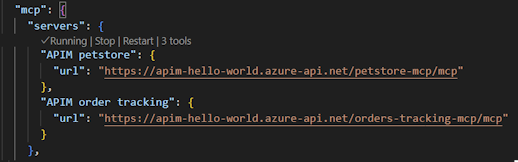
Adicione campos à configuração JSON para definições como cabeçalho de autenticação. O exemplo seguinte mostra a configuração de uma chave de subscrição de Gestão de API passada num cabeçalho como valor de entrada. Saiba mais sobre o formato de configuração

Usar ferramentas no modo de agente
Depois de adicionar um servidor MCP no Visual Studio Code, pode usar ferramentas em modo agente.
No chat GitHub Copilot, selecione o modo Agent e selecione o botão Tools para ver as ferramentas disponíveis.
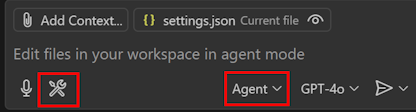
Selecione uma ou mais ferramentas do servidor MCP para disponibilizar no chat.

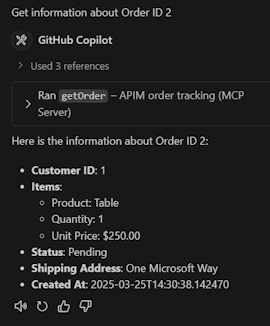
Insira um prompt no chat para invocar a ferramenta. Por exemplo, se você selecionou uma ferramenta para obter informações sobre um pedido, poderá perguntar ao agente sobre um pedido.
Get information for order 2Selecione Continuar para ver os resultados. O agente usa a ferramenta para chamar o servidor MCP e retorna os resultados no chat.
Resolução de problemas e problemas conhecidos
| Problema | Motivo | Solução |
|---|---|---|
401 Unauthorized erro de backend |
Cabeçalho de autorização não foi encaminhado | Se necessário, use set-header política para anexar manualmente o token |
| A chamada de API funciona no Gerenciamento de API, mas falha no agente | URL base incorreta ou token ausente | Verifique novamente as políticas de segurança e os endpoints |
| A transmissão do servidor MCP falha quando os logs de diagnóstico estão ativados | O registo do corpo de resposta ou o acesso ao corpo de resposta através de políticas interfere no transporte MCP. | Desativar o registo do corpo da resposta no escopo de Todas as APIs - consulte Pré-requisitos |
Conteúdo relacionado
Exemplo: autorização de servidores MCP com metadados de recursos protegidos (PRM)
Exemplo: Servidores MCP remotos seguros usando API Management do Azure (experimental)
Usa a extensão API Management do Azure para o VS Code para importar e gerir APIs
Regista-te e descobre servidores MCP remotos no Azure API Center
Expor a API REST no Gerenciamento de API como um servidor MCP