Nota
O acesso a esta página requer autorização. Pode tentar iniciar sessão ou alterar os diretórios.
O acesso a esta página requer autorização. Pode tentar alterar os diretórios.
O Solução VMware no Azure privado dá-lhe a capacidade de implementar um cluster vSphere no Azure. Para cada nuvem privada criada, há um cluster vSAN por padrão. Você pode adicionar, excluir e dimensionar clusters. O número mínimo de hosts por cluster é três. Mais hosts podem ser adicionados um de cada vez, até um máximo de 16 hosts por cluster. O número máximo de clusters por nuvem privada é 12. A implementação inicial do Solução VMware no Azure tem três hosts.
Você usa o vCenter Server e o NSX-T Manager para gerenciar a maioria dos outros aspetos da configuração ou operação do cluster. Todo o armazenamento local de cada host em um cluster está sob o controle do vSAN.
Gorjeta
Você sempre pode estender o cluster e adicionar mais clusters mais tarde, se precisar ir além do número de implantação inicial.
Como o Solução VMware no Azure não permite gerir a sua cloud privada com o seu cloud vCenter Server no lançamento, precisa de fazer mais passos para a configuração. Este tutorial aborda essas etapas e os pré-requisitos relacionados.
Neste tutorial, saiba como:
- Criar uma cloud privada Solução VMware no Azure
- Verificar a nuvem privada implantada
Pré-requisitos
- Crie uma nuvem privada com os direitos administrativos e permissões necessários. Deve estar no nível mínimo de colaborador da subscrição.
- Implementa Solução VMware no Azure usando a informação que recolheste no tutorial planning.
- Certifique-se de que tem a rede corretamente configurada conforme descrito na lista de verificação do planeamento de rede.
- Certifique-se de que os hosts estão provisionados e verifique se o fornecedor de recursos Microsoft.AVS está registado.
Criar uma cloud privada
Pode criar uma cloud privada Solução VMware no Azure usando o portal Azure ou a CLI do Azure.
Inicie sessão no portal Azure.
Nota
Se precisares de acesso ao portal Azure do Governo dos EUA, vai a https://portal.azure.us/
Selecione Criar um recurso.
Na caixa de texto Search services and marketplace, escreva
Solução VMware no Azuree selecione-o nos resultados da pesquisa.Na janela Solução VMware no Azure, selecione Create.
Se precisar de mais anfitriões, solicite um aumento da quota de anfitrião.
Na guia Noções básicas, insira valores para os campos e selecione Revisar + Criar.
Gorjeta
Você reuniu essas informações durante a fase de planejamento deste início rápido.
Campo Valor Subscrição Selecione a assinatura que você planeja usar para a implantação. Todos os recursos numa subscrição do Azure são faturados em conjunto. Grupo de recursos Selecione o grupo de recursos para sua nuvem privada. Um grupo de recursos do Azure é um contentor lógico no qual os recursos do Azure são implementados e geridos. Como alternativa, você pode criar um novo grupo de recursos para sua nuvem privada. Nome do recurso Forneça o nome da sua cloud privada Solução VMware no Azure. Location Selecione um local, como (EUA) Leste dos EUA 2. É a região que você definiu durante a fase de planejamento. Tamanho do anfitrião Selecione o SKU AV36, AV36P ou AV52 . Localização do anfitrião Selecione Todos os hosts em uma zona de disponibilidade para uma nuvem privada padrão ou Hosts em duas zonas de disponibilidade para clusters estendidos. Número de anfitriões Número de hosts alocados para o cluster de nuvem privada. O valor padrão é 3, que pode ser aumentado ou diminuído após a implantação. Se esses nós não estiverem listados como disponíveis, entre em contato com o suporte para solicitar um aumento de cota. Também pode selecionar o link rotulado Se precisar de mais hosts, peça um aumento de quota no portal Azure. Bloco de endereços para nuvem privada Forneça um bloco de endereço IP para a nuvem privada. O CIDR representa a rede de gerenciamento de nuvem privada e é usado para os serviços de gerenciamento de cluster, como o vCenter Server e o NSX-T Manager. Use o espaço de endereçamento /22, por exemplo, 10.175.0.0/22. O endereço deve ser único e não sobrepor-se a outras Redes Virtuais Azure e a redes locais. 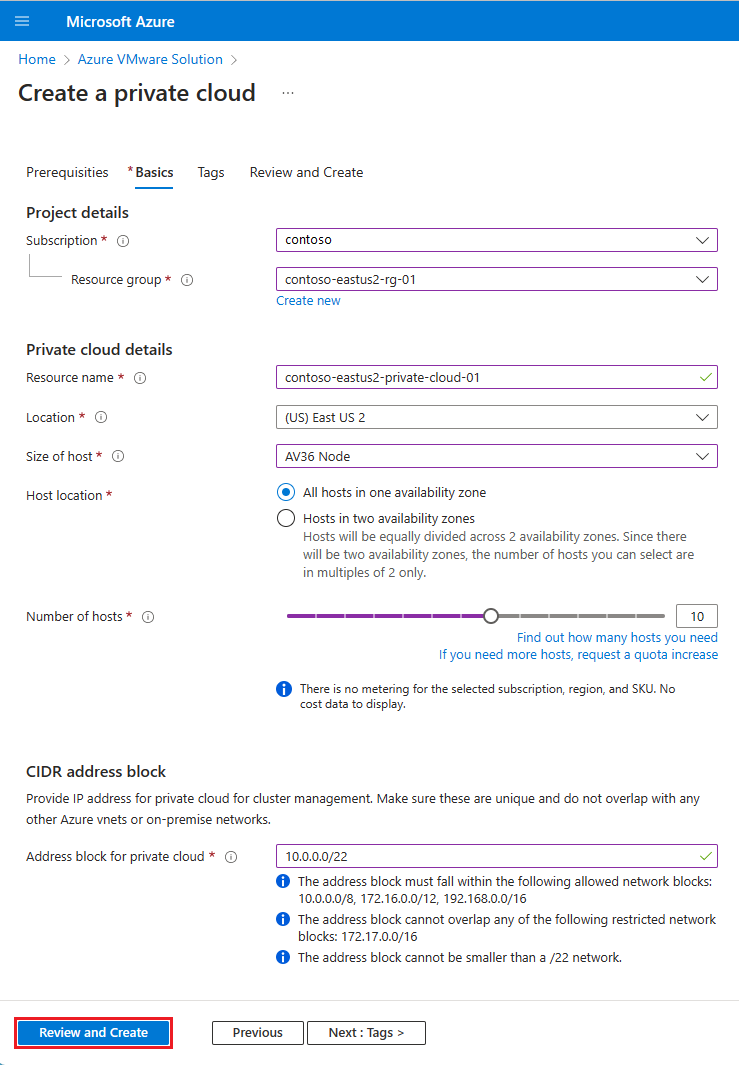
Verifique as informações inseridas e, se estiver correta, selecione Criar.
Nota
Esta etapa leva cerca de 4+ horas. Adicionar um único host em um cluster existente leva cerca de 1 hora. Se você estiver adicionando um novo cluster com o máximo de nós (16), isso pode levar cerca de 4+ horas.
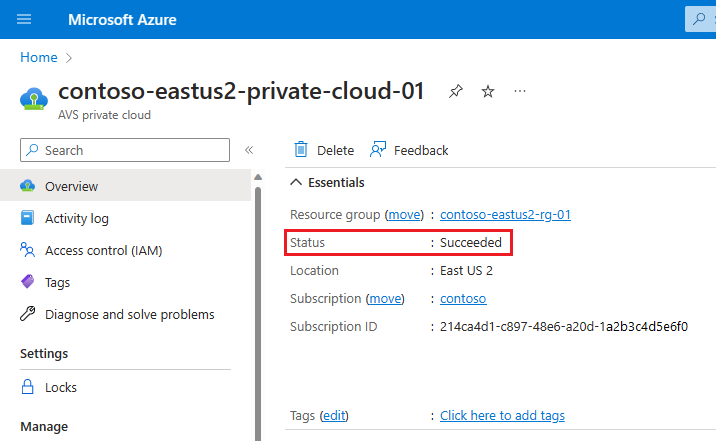
Verifique se a implantação foi bem-sucedida. Navegue até o grupo de recursos que você criou e selecione sua nuvem privada. Você verá o status de Bem-sucedido quando a implantação for concluída.

Próximos passos
Neste tutorial, ficou a saber como:
- Criar uma cloud privada Solução VMware no Azure
- Verificar a nuvem privada implantada
- Eliminar uma nuvem privada do Solução VMware no Azure
Continue para o próximo tutorial para aprender a criar uma caixa de salto. Você usa a caixa de salto para se conectar ao seu ambiente e gerenciar sua nuvem privada localmente.