Nota
O acesso a esta página requer autorização. Pode tentar iniciar sessão ou alterar os diretórios.
O acesso a esta página requer autorização. Pode tentar alterar os diretórios.
O Solução VMware no Azure não permite gerir a sua cloud privada com o seu vCenter Server local. Em vez disso, precisa de se ligar à instância do Solução VMware no Azure vCenter Server através de uma jump box.
Neste tutorial, aprende a criar uma jump box no grupo de recursos que criaste no tutorial anterior e inicia sessão no Solução VMware no Azure vCenter Server. Esta jump box é uma máquina virtual Windows (VM) na mesma rede virtual que criaste. Ele fornece acesso ao vCenter Server e ao NSX Manager.
Neste tutorial, irá aprender a:
- Crie uma VM Windows para aceder ao Solução VMware no Azure vCenter Server
- Inicie sessão no vCenter Server a partir desta VM
Criar uma nova máquina virtual Windows
No grupo de recursos, selecione Add, procure por Microsoft Windows 10 e selecione-o. Depois, selecione Criar.
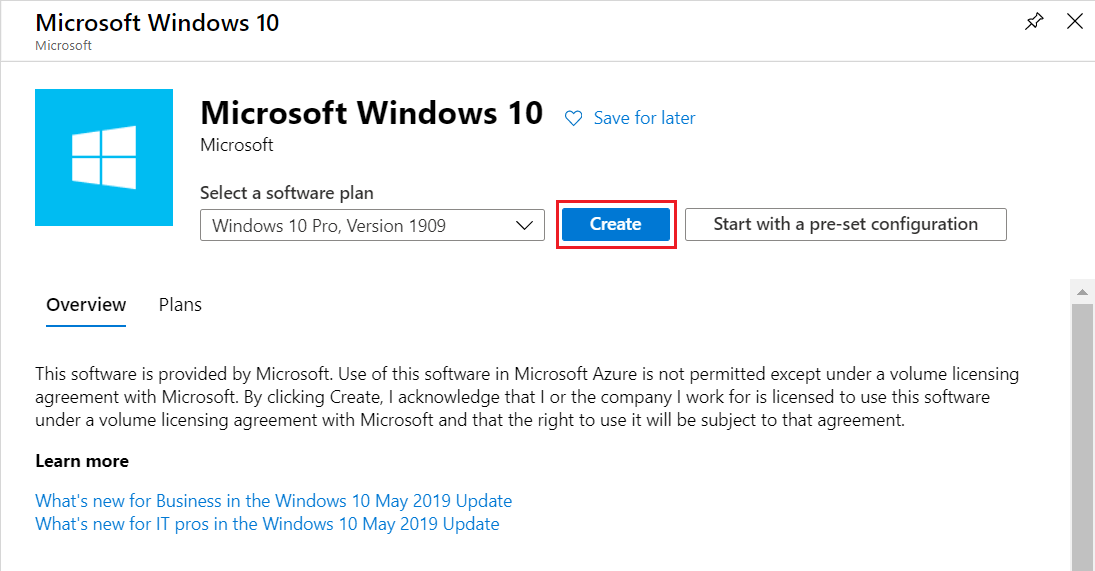
Introduza as informações necessárias nos campos e, em seguida, selecione Rever + criar.
Para obter mais informações sobre os campos, consulte a tabela a seguir.
Campo Valor Subscrição O valor é automaticamente preenchido com a Assinatura que pertence ao Grupo de Recursos. Grupo de recursos O valor é preenchido previamente para o Grupo de Recursos atual, que você criou no tutorial anterior. Nome da máquina virtual Insira um nome exclusivo para a VM. Região Selecione a localização geográfica da VM. Opções de disponibilidade Deixe o valor padrão selecionado. Imagem Selecione a imagem da VM. Tamanho Deixe o valor de tamanho padrão. Tipo de autenticação Selecione Senha. Nome de utilizador Insira o nome de usuário para fazer logon na VM. Palavra-passe Digite a senha para fazer logon na VM. Confirme a palavra-passe Digite a senha para fazer logon na VM. Portas de entrada públicas Selecione Nenhuma. - Para controlar o acesso à VM apenas quando o utilizador deseja acessá-la, use acesso JIT.
- Para aceder de forma segura ao servidor jump box a partir da internet sem expor qualquer porta de rede, use um Azure Bastion.
Quando a validação for aprovada, selecione Criar para iniciar o processo de criação da máquina virtual.
Conecte-se ao vCenter Server de sua nuvem privada
A partir da caixa de salto, inicie sessão no vSphere Client com o SSO VMware vCenter Server usando um nome de utilizador CloudAdmin e verifique se a interface de utilizador é exibida corretamente.
No portal Azure, selecione a sua nuvem privada e depois Gerir>credenciais VMware.
As URLs e credenciais de utilizador para o vCenter Server e o NSX Manager da nuvem privada são exibidos.
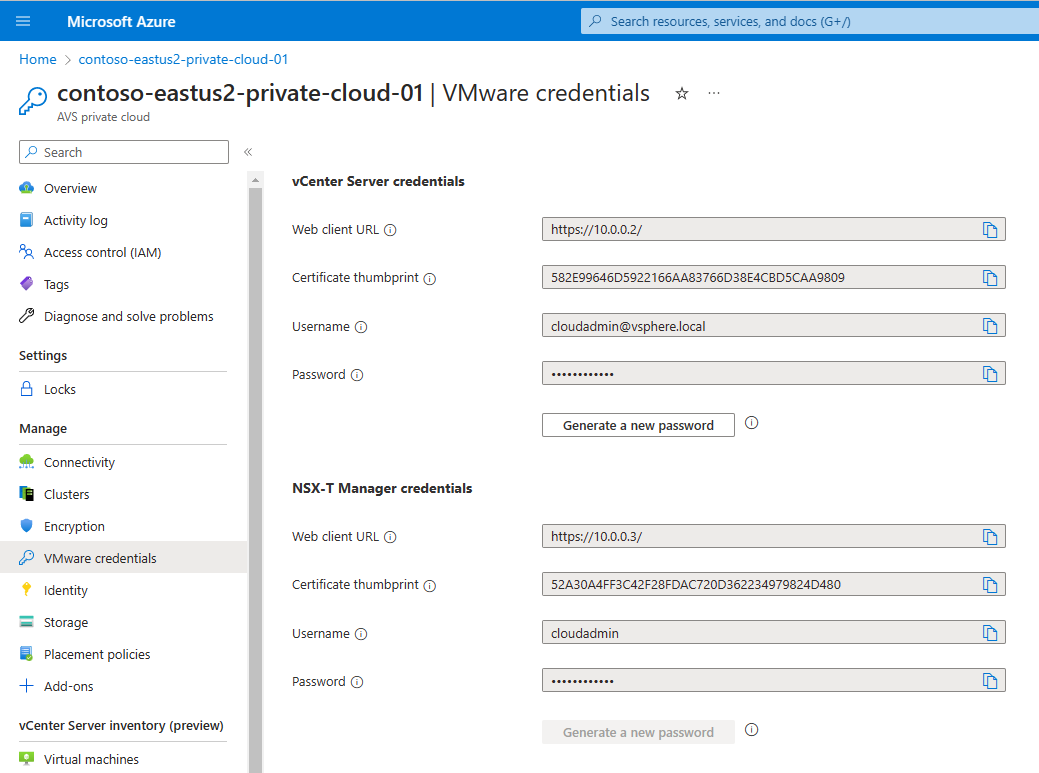
Navegue até a VM criada na etapa anterior e conecte-se à máquina virtual.
Se precisar de ajuda para se conectar à VM, consulte Conectar-se a uma máquina virtual para obter detalhes.
Na VM do Windows, abra um navegador e navegue até aos URL do vCenter Server e do NSX Manager em duas abas.
Na guia vSphere Client, insira as
cloudadmin@vsphere.localcredenciais do usuário da etapa anterior.
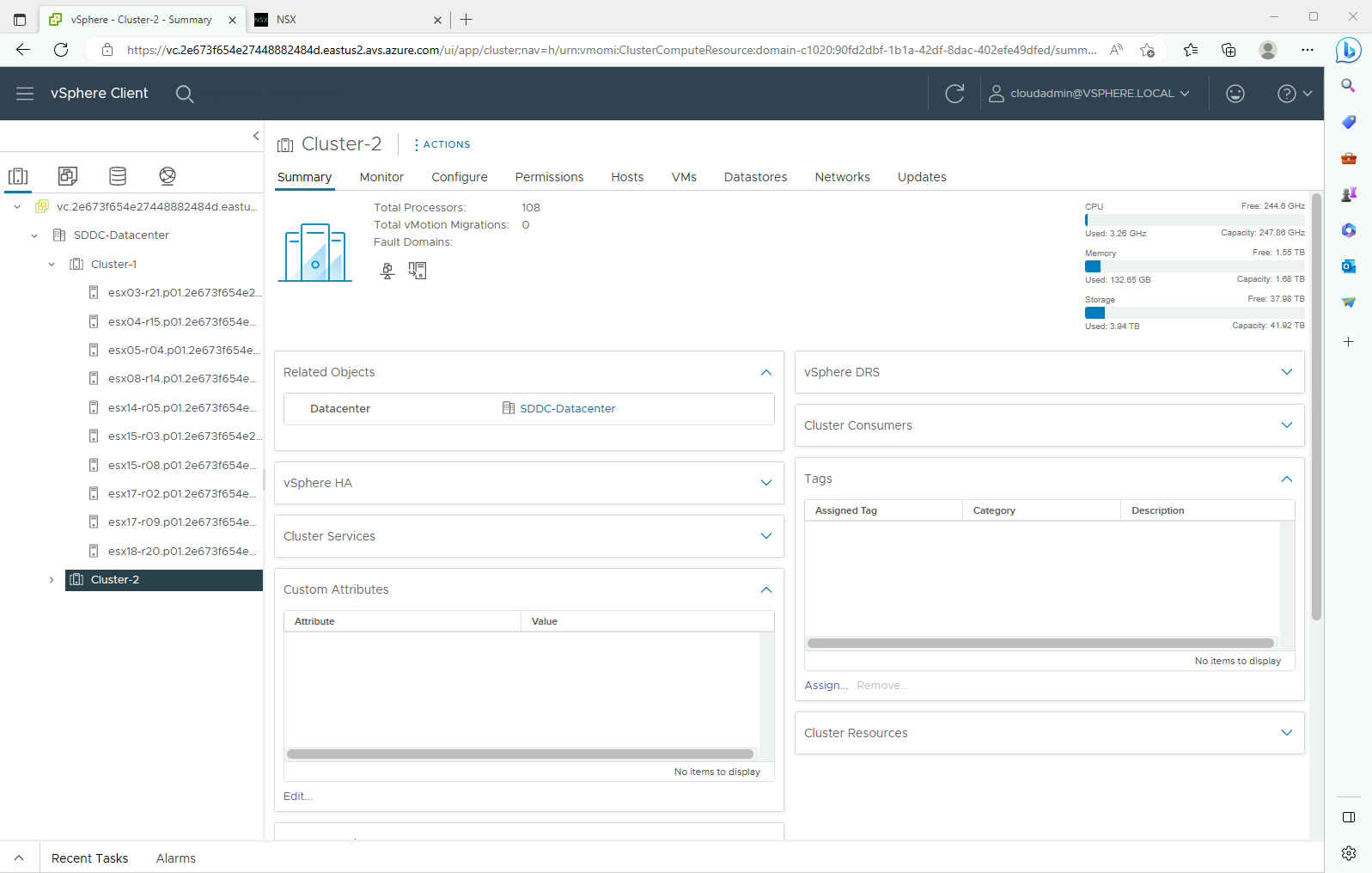
No segundo separador do navegador, inicie sessão no NSX Manager com as credenciais de utilizador CloudAdmin anteriores.


Próximos passos
Neste tutorial, ficou a saber como:
- Crie uma VM Windows para usar para se ligar ao vCenter Server
- Inicie sessão no vCenter Server a partir da sua VM
- Faça login no NSX Manager a partir da sua VM
Continue para o próximo tutorial para saber como criar uma rede virtual para configurar o gerenciamento local para seus clusters de nuvem privada.