Observação
O acesso a essa página exige autorização. Você pode tentar entrar ou alterar diretórios.
O acesso a essa página exige autorização. Você pode tentar alterar os diretórios.
Neste artigo, você aprenderá a usar o Visual Studio com contas que exigem MFA (autenticação multifator).
Por que habilitar políticas de MFA?
Ao colaborar com usuários convidados externos, é uma boa ideia proteger seus aplicativos e dados com políticas de AC (acesso condicional), como a MFA (autenticação multifator).
Depois de habilitados, os usuários convidados precisam de mais do que apenas um nome de usuário e senha para acessar seus recursos e devem atender a requisitos de segurança adicionais. As políticas de MFA podem ser aplicadas no nível do inquilino, do aplicativo ou do usuário convidado individual, assim como estão habilitadas para membros de sua própria organização.
Nota
Versões do Visual Studio anteriores à 16.6 podem ter experiências de autenticação degradadas quando usadas com contas que habilitaram políticas de AC, como MFA, e estão associadas a dois ou mais locatários.
Esses problemas podem fazer com que sua instância do Visual Studio solicite a reautenticação várias vezes por dia. Talvez seja necessário reentradar suas credenciais para locatários autenticados anteriormente, mesmo durante a mesma sessão de Visual Studio.
Usando o Visual Studio com políticas de MFA
Com Visual Studio 2022 versão 17.11, o agente de autenticação do Windows agora é o fluxo de trabalho padrão para adicionar e autenticar contas no Visual Studio.
O agente de autenticação do Windows usa do WAM (Gerenciador de Contas Web) e oferece muitos benefícios, como segurança, suporte aprimorado à MFA e integração perfeita entre contas adicionadas ao sistema operacional e ao Visual Studio. Usar o WAM como o mecanismo de autenticação no Visual Studio facilita o acesso aos recursos protegidos por meio de políticas de AC, como a MFA.


Se houver problemas com o uso de WAM, recomendamos que você use o navegador da Web do sistema como alternativa para adicionar e reautenticar contas do Visual Studio.
Aviso
Não usar esse fluxo de trabalho pode disparar uma experiência degradada, resultando em vários prompts de autenticação adicionais ao adicionar ou reautenticar contas do Visual Studio.
Usando o agente de autenticação do Windows
Para começar a usar o WAM como o mecanismo de autenticação no Visual Studio:
Atualizar para o Visual Studio 2022 versão 17.11 ou posterior.
Selecione uma conta na caixa de diálogo WAM, quando solicitado. Se sua conta não estiver listada, adicione-a usando Adicionar uma conta.

Você pode gerenciar suas contas na caixa de diálogo Configurações da Conta no Visual Studio.
Usar o WAM (Gerenciador de Contas do Windows) como o mecanismo de autenticação no Visual Studio é o fluxo de trabalho recomendado para adicionar e autenticar contas. No entanto, se houver problemas com o uso do WAM, você poderá alternar para o navegador da Web do sistema.
Habilitando o navegador da Web do sistema
Nota
Para obter a melhor experiência, recomendamos limpar os dados padrão do navegador da Web do sistema antes de continuar com esse fluxo de trabalho. Além disso, se você tiver contas de trabalho ou escola nas Configurações do Windows 10, em Acessar trabalho ou escola, verifique se elas estão devidamente autenticadas.
Para habilitar o fluxo de trabalho do navegador da Web do sistema, vá para a caixa de diálogo do Visual Studio (Ferramentas > Opções…), selecione a guia Contas e selecione Navegador da Web do sistema no menu suspenso Adicionar e reautenticar contas usando:.
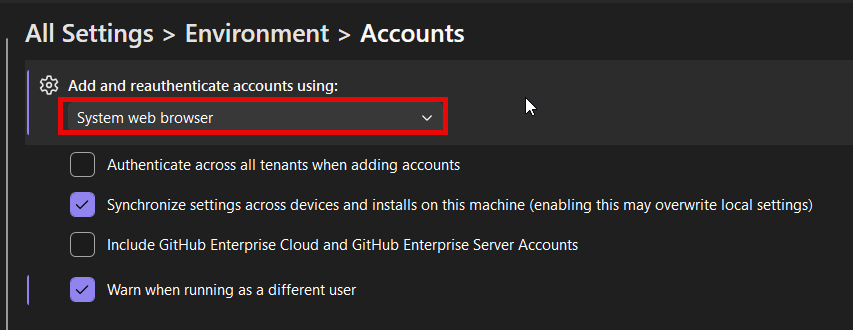

Entrar em contas adicionais com políticas de MFA
Você pode entrar ou adicionar contas ao Visual Studio por meio do Cartão de Perfil ou da caixa de diálogo Configurações da Conta (Arquivo > Configurações da Conta…).
Agente de autenticação do Windows
Depois que o fluxo de trabalho do agente de autenticação do Windows estiver habilitado, você poderá entrar ou adicionar contas ao Visual Studio como faria normalmente. O WAM (Gerenciador de Contas Web) simplifica a experiência de entrada permitindo que os usuários façam logon com contas conhecidas do Windows, como a conta assinada em sua sessão do Windows.

Navegador da Web do sistema
Depois que o fluxo de trabalho do navegador da Web do sistema estiver habilitado, você poderá entrar ou adicionar contas ao Visual Studio como faria normalmente.


Essa ação abre o navegador da Web padrão do sistema, solicita que você entre em sua conta e valide qualquer política de MFA necessária.
Durante o processo de entrada, você pode receber um prompt adicional solicitando que você permaneça conectado. Esse prompt provavelmente aparecerá na segunda vez que uma conta for usada para entrar. Para minimizar a necessidade de reentrada em suas credenciais, recomendamos que você selecione Sim, pois isso garante que suas credenciais sejam preservadas nas sessões do navegador.

Com base nas atividades de desenvolvimento e na configuração de recursos, você ainda pode ser solicitado a reentrada nas credenciais durante a sessão. Esse prompt pode ocorrer quando você adiciona um novo recurso ou tenta acessar um recurso sem ter atendido anteriormente aos requisitos de autorização de CA/MFA.
Reautenticando uma conta
Se houver um problema com sua conta, o Visual Studio poderá pedir que você insira novamente as credenciais da conta.


Clicar em Inserir novamente suas credenciais abre o navegador da Web padrão do sistema e tenta atualizar automaticamente suas credenciais. Se não tiver êxito, você será solicitado a entrar em sua conta e validar qualquer política de AC/MFA necessária.
Se sua conta estiver associada a vários Azure Active Directories e tiver um problema de acesso com um ou mais deles, a caixa de diálogo Ressira suas credenciais mostrará os diretórios afetados e os códigos de erro AADSTS associados.
Você pode desmarcar todos os diretórios que não deseja reautenticar e continuar uma operação de entrada regular com o diretório inicial e todos os locatários convidados que permanecerem selecionados. Os diretórios desmarcados não estarão acessíveis para uso futuro até que o filtro de conta seja removido.

Nota
Para obter a melhor experiência, mantenha seu navegador aberto até que todas as políticas de CA/MFA sejam validadas para seus recursos. Fechar o navegador poderá resultar na perda do estado de MFA criado e pode gerar prompts de autorização adicionais.
Solucionar problemas de login
Problemas de CA/MFA
Se você estiver enfrentando problemas de CA/MFA e/ou não conseguir fazer logon mesmo ao usar o navegador da Web do sistema, tente as seguintes etapas para resolver o problema:
- Saia da conta no Visual Studio.
- Selecione Ferramentas>Opções>Contas> Desmarque Autenticar em todos os Azure Active Directories.
- Entre novamente.
Nota
Após essas etapas, você provavelmente pode fazer logon, mas sua conta é colocada em um estado filtrado. Enquanto estiver em um estado filtrado, somente o locatário e os recursos padrão da sua conta estão disponíveis. Todos os outros locatários e recursos do Microsoft Entra ficam inacessíveis, mas você pode adicioná-los manualmente de volta.
Problemas de pré-autorização

A partir do Visual Studio 2022 versão 17.5, se você vir a caixa de diálogo de erro anterior, tente as seguintes etapas para resolver o problema:
- Saia da conta no Visual Studio.
- Entre novamente.
- Crie um tíquete Relatar um Problema explicando a atividade que você estava executando e/ou o recurso que estava tentando acessar antes de encontrar o problema.
Nota
A criação de um tíquete nos ajuda a identificar áreas problemáticas e fornecer os logs necessários para investigar e resolver o problema.
Erros do WAM (Gerenciador de Contas Web)
Se você encontrar erros ao usar o fluxo de trabalho do agente de autenticação do Windows para entrar no Visual Studio, siga a ação listada na caixa de diálogo de erro para resolver ou relatar o problema. Use os links na caixa de diálogo para saber mais sobre o erro ou para ver os logs de erros.
Erro do TPM (Trusted Platform Module)
Por exemplo, se você vir a caixa de diálogo de erro a seguir, poderá tentar resolver o problema seguindo as instruções da Solução de problemas do TPM.

Se você precisar alternar para um mecanismo de autenticação diferente do Windows Broker, poderá alternar seguindo as instruções para habilitar o navegador da Web do sistema. Se essas instruções não funcionarem e você tiver um contrato de suporte, abra um tíquete de suporte no suporte técnico
Como recusar o uso de um locatário específico do Microsoft Entra no Visual Studio
Visual Studio oferece a flexibilidade para filtrar locatários individual ou globalmente, ocultando-os efetivamente de Visual Studio. A filtragem elimina a necessidade de autenticação com esse locatário, mas também significa que você não poderá acessar nenhum recurso associado.
Essa funcionalidade é útil quando você tem vários locatários, mas deseja otimizar seu ambiente de desenvolvimento direcionando um subconjunto específico. Ele também pode ajudar em situações em que você não pode validar uma política específica de CA/MFA, pois você pode filtrar o locatário problemático.
Como filtrar todos os locatários
Para filtrar globalmente todos os inquilinos, abra a caixa de diálogo Configurações da Conta (Arquivo > Configurações da Conta... > Opções da Conta) e desmarque a caixa de seleção Autenticar em todos os Azure Active Directories.
Desmarcar essa opção garante que você se autentique apenas com o tenant padrão da conta. Isso também significa que você não poderá acessar nenhum recurso associado a outros locatários nos quais sua conta possa ser um convidado.
Como filtrar locatários individuais
Para filtrar locatários associados à sua conta do Visual Studio, abra a caixa de diálogo Configurações da Conta (Arquivo > Configurações da Conta...) e clique em Aplicar filtro.


A caixa de diálogo Filtrar conta é exibida, permitindo que você selecione quais locatários você deseja usar com sua conta.

Depois de desmarcar o locatário a ser filtrado, as caixas de diálogo Configurações da Conta e a conta de filtro mostrarão o estado filtrado.


Erros de rede com o Visual Studio
Durante o login, o Visual Studio pode apresentar erros relacionados à rede que geralmente não são problemas do produto Visual Studio e talvez precisem ser investigados pelo suporte local de TI.
Erro "Autorização de proxy necessária
Se seu computador ou organização usar medidas de segurança, como um firewall ou um servidor proxy, verifique se você está seguindo os requisitos de para usar o Visual Studio por trás de um proxy ou firewall.
Erros de SSL
Erros de SSL podem vir de várias formas. Alguns exemplos são:
- "A conexão subjacente foi fechada"
- "A conexão SSL não pôde ser estabelecida"
- "Não foi possível criar um canal seguro SSL/TLS"
- "Uma conexão existente foi fechada à força pelo host remoto." (Esse problema também pode ser devido a firewalls bloqueando a conexão)
- "A conexão subjacente foi fechada: ocorreu um erro inesperado ao enviar"
Esses erros podem ser causados pelo seguinte:
- Proxy corporativo ou firewall bloqueando determinadas versões do TLS
- O TLS 1.3 está habilitado no computador, mas a rede não dá suporte a ele. Você pode tentar desabilitar o TLS 1.3 no computador para testar se esse é o caso.
- A política de grupo que restringe quais algoritmos SSL são permitidos e essa lista de permissões não corresponde ao que o servidor espera.
Os recursos a seguir podem ser úteis para solucionar problemas de SSL:
- verificador de preparação de transição do Azure DevOps TLS 1.2
- Práticas recomendadas TLS (Transport Layer Security) com o .NET Framework
- Configurações do registro TLS
Desabilitar o TLS 1.3
1.3: [HKEY_LOCAL_MACHINE\SYSTEM\CurrentControlSet\Control\SecurityProviders\SCHANNEL\Protocols\TLS 1.3\Client] "DisabledByDefault"=dword:00000001 "Enabled"=dword:0000000000
Erros de conexão recusada
"Nenhuma conexão poderia ser feita porque o computador de destino a recusou ativamente"
Esse erro significa que quando o Visual Studio está tentando fazer uma conexão com um ponto de extremidade de Internet, o computador recusou a conexão.
Causas comuns:
Se o endereço "127.0.0.1" estiver na mensagem de erro, isso significa que uma conexão com um servidor proxy local foi tentada, mas o servidor proxy local não estava em execução.
Conexão VPN – Tente se desconectar de qualquer VPNs e tente a conexão novamente. Se funcionar, você desejará acompanhar o provedor de VPN ou o administrador de rede. Isso inclui VPN corporativa ou serviços VPN de terceiros.
DNS - A consulta de domínio na sua máquina foi resolvida para um endereço que não aponta para o servidor esperado. Isso significa que a conexão vai para um computador diferente, não executando os serviços esperados e recusando a conexão. Para depurar esse problema, você pode usar ferramentas como NsLookup e compará-lo com os intervalos de IP do Azure e marcas de serviço.
IPV6 – alguns computadores têm o IPV6 habilitado, mas a rede não dá suporte ao protocolo. Nesse caso, você pode ver uma mensagem de conexão recusada porque o servidor não pôde ser encontrado. Tente desabilitar o IPV6 no computador para ver se a conexão funciona.
Problemas de SSL – veja os erros de SSL em e.
Proxy ou firewalls na rede – se houver um proxy ou firewall na rede, é o primeiro dispositivo com o qual a conexão tenta se comunicar e pode ser aquele que recusa a conexão. Você pode determinar se o firewall ou o servidor proxy está bloqueando conexões solicitando ao administrador de rede. Como alternativa, examinar rastreamentos de rede pode indicar para qual computador a conexão está sendo feita e identificar quem está recusando. Se for um endereço de rede interno, significa que o proxy ou o firewall bloqueou a conexão. Se for um endereço IP externo, isso geralmente significa problemas de DNS, IPV6 ou SSL.
Suporte para problemas relacionados à rede
Problemas relacionados à rede normalmente estão relacionados à configuração do computador ou da rede em vez do Visual Studio. da Comunidade de Desenvolvedores pode fornecer algum suporte, mas está focado em recursos do Visual Studio em vez de na configuração da máquina. Para suporte específico à rede, a Comunidade de Suporte da Microsoft ou o suporte técnico pode ser útil.
Erros na primeira inicialização
Você pode encontrar erros ao iniciar o Visual Studio pela primeira vez. A caixa de diálogo de erro mostra o problema que impediu a abertura de Visual Studio.
Acesso negado
Você pode ver um dos seguintes erros:


Se você encontrar esses erros, feche todas as instâncias abertas do Visual Studio e exclua o arquivo ou diretório mencionado na mensagem de erro para resolver o problema.
Antes de excluir o arquivo, verifique as permissões de segurança no arquivo e considere abrir um tíquete de feedback na Developer Community. Isso nos ajuda a entender melhor por que o acesso a esses arquivos ou diretórios está sendo negado.
No tíquete de comentários, inclua as seguintes informações para nos ajudar a investigar o problema:
- Uma descrição ou captura de tela dos grupos e usuários com permissões para o arquivo ou diretório mencionado no erro. Para exibir isso, clique com o botão direito do mouse no arquivo ou diretório e selecione Propriedades>Segurança.
- A conta de usuário que você está usando para executar o Visual Studio.
- Se o erro persistir ao iniciar o Visual Studio uma segunda vez.