Observação
O acesso a essa página exige autorização. Você pode tentar entrar ou alterar diretórios.
O acesso a essa página exige autorização. Você pode tentar alterar os diretórios.
Applies to: SQL Server
Este artigo mostra como executar uma migração SQL Server em Azure Arc para Instância Gerenciada de SQL do Azure no portal Azure para sua instância SQL Server habilitada pelo Azure Arc.
Você pode experimentar o Instância Gerenciada de SQL do Azure gratuitamente por até um ano.
Observação
Você pode fornecer comentários sobre sua experiência de migração diretamente para o grupo de produtos.
Visão geral
Instância Gerenciada de SQL do Azure é um destino de PaaS (plataforma lift-and-shift como serviço) totalmente gerenciada para executar suas cargas de trabalho de SQL Server na plataforma de nuvem Azure. Depois que sua instância de SQL Server for habilitada pelo Azure Arc, você poderá avaliar seu patrimônio de dados SQL Server para identificar uma configuração de Instância Gerenciada de SQL ideal. Em seguida, você pode migrar seus bancos de dados SQL Server para Instância Gerenciada de SQL diretamente do portal do Azure.
Quando sua instância de SQL Server estiver habilitada por Azure Arc, você poderá:
- Avalie e avalie se sua instância de SQL Server está pronta para migrar para Instância Gerenciada de SQL.
- Identifique possíveis problemas de migração e saiba como atenuá-los.
- Otimize o desempenho e o custo com diretrizes sobre camadas de serviço, configuração e dimensionamento.
A descoberta de instâncias SQL Server e a geração de relatórios de preparação ocorrem automaticamente todos os fins de semana, mas você pode iniciá-las manualmente a qualquer momento. O processo leva apenas alguns minutos para ser concluído. Nenhuma configuração ou ajuste adicional é necessária.
Primeiro, você escolhe um destino Instância Gerenciada de SQL apropriado e prepara seu ambiente. Em seguida, você pode migrar seus bancos de dados SQL Server para Instância Gerenciada de SQL diretamente do portal do Azure por meio de um processo totalmente gerenciado e automatizado.
A migração de banco de dados está disponível por padrão para todas as instâncias de SQL Server habilitadas pelo Azure Arc, começando com SQL Server 2012 (11.x).
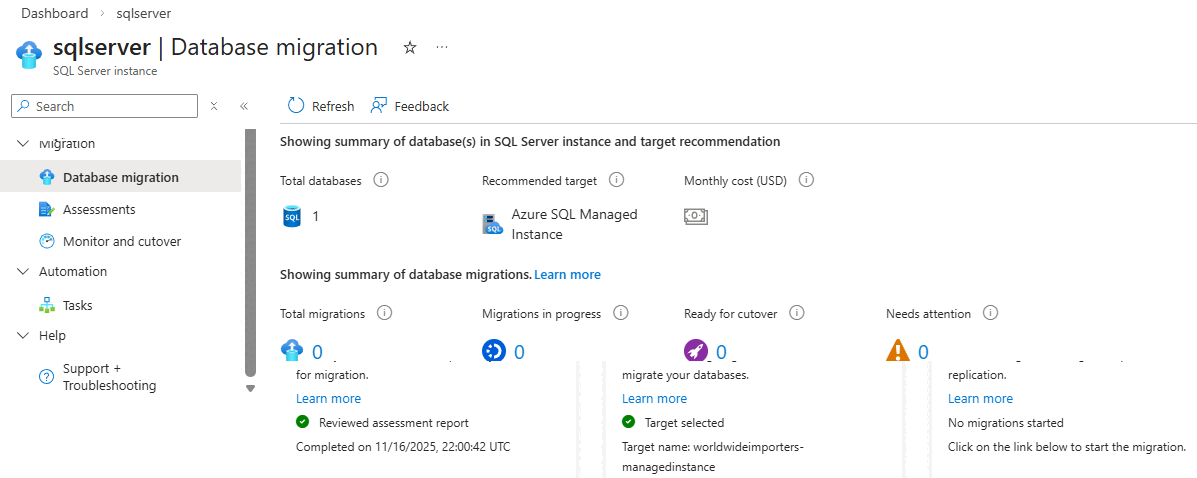
O painel Migração de Banco de Dados também tem um resumo útil do status de migração para sua instância, como o número de bancos de dados totais, o destino recomendado, o número de migrações concluídas e o número de migrações em andamento:
Métodos de migração integrados
Escolha o método de migração que melhor atenda às suas necessidades no painel de migração de banco de dados. Depois de uma configuração inicial para preparar seu ambiente, o processo de migração automatiza o restante com base em sua seleção.
Microsoft Copilot pode ajudá-lo a escolher o método de migração correto de acordo com suas necessidades.
A tabela a seguir resume os dois métodos integrados ao processo de migração:
| Link de Instância Gerenciada | LRS (Serviço de Reprodução de Log) | |
|---|---|---|
| Método | Replicação em tempo real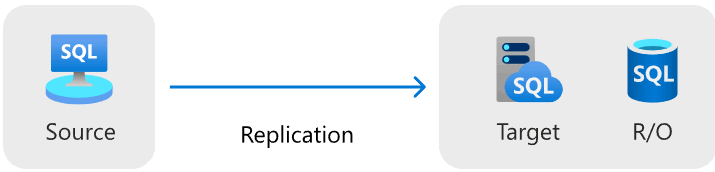
|
Backup e restauração contínuos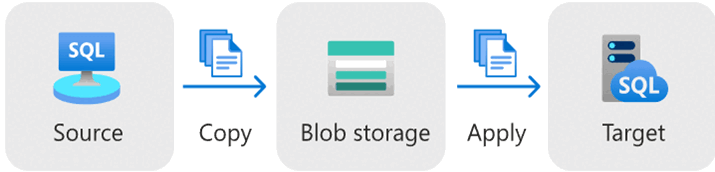
|
| Tecnologia subjacente | Grupo de disponibilidade distribuído | Envio de logs |
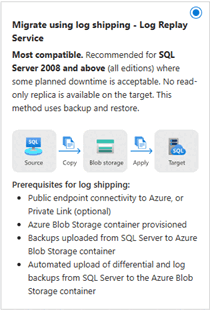
| Descrição | Método de maior desempenho com replicação quase em tempo real. Fornece um banco de dados somente leitura (R/O) no destino, permitindo que você consulte seus dados quase em tempo real durante a migração, aliviando as cargas de trabalho de R/O no secundário, ou verifique os dados durante a migração. Melhor migração possível com tempo mínimo de inatividade. | Método de migração mais compatível. Carregue backups em uma conta de armazenamento de blobs Azure intermediária que o serviço LRS restaura automaticamente para Instância Gerenciada de SQL continuamente. Nenhuma réplica de banco de dados de R/O está disponível no destino. |
| Versões com suporte | SQL Server 2016 e posterior no Windows Server 2016 e posterior | SQL Server 2012 e posteriores em Windows Server 2012 e posteriores |
| Edições com suporte | Edições Enterprise, Standard e Developer | Todas as edições |
| Migração simultânea | Sim, até 10 bancos de dados com Azure Extension para SQL Server versão 1.1.3348.364 ou posterior. 1 banco de dados com versões anteriores. |
Unlimited |
| Recomendado para | Cargas de trabalho críticas para os negócios que exigem tempo mínimo de inatividade durante a migração e acesso a um banco de dados somente leitura no destino, com um destino de Finalidade Geral ou Crítico para os Negócios em uma Instância Gerenciada SQL. | Cargas de trabalho de uso geral, onde algum tempo de inatividade planejado é aceitável, e o destino de uma Instância Gerenciada SQL de Uso Geral. Não recomendado para destinos de instância gerenciada de SQL Comercialmente Crítico. |
Para obter uma comparação detalhada dos dois métodos de migração, consulte o link Comparar Instância Gerenciada com LRS para migração.
Migração assistida pelo Microsoft Copilot
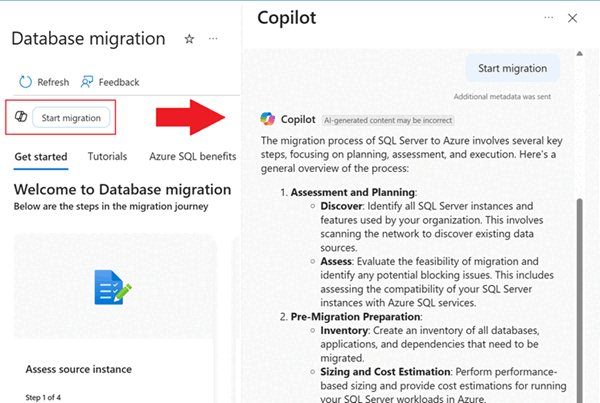
Microsoft Copilot é integrado à experiência para ajudá-lo durante todo o processo de migração. Conversar interativamente com o Microsoft Copilot realiza buscas na base de dados de conhecimento da Microsoft para ajudá-lo durante a migração para o Azure.
Microsoft Copilot fornece assistência baseada em IA para ajudá-lo a tomar decisões ou tomar ações em determinados pontos com prompts como:
- Como as avaliações são feitas?
- Ajude-me a comparar.
- Inicie a migração.
- Ajude-me a escolher o método de migração correto.
- Monitorar a migração.
- Conclua a migração.
Selecione o ícone Copilot no painel Database migration para abrir a janela de chat Copilot:
Pré-requisitos
Para usar a migração do SQL Server no Azure Arc, você precisa dos seguintes pré-requisitos:
- Uma assinatura de Azure ativa. Se você não tiver uma, poderá criar uma conta gratuita.
- Sua instância de SQL Server deve ser habilitada pelo Azure Arc com a extensão do Azure para SQL Server versão
1.1.3238.349ou posterior. Você pode atualizar sua extensão usando o portal Azure ou o CLI do Azure.
Antes de iniciar o processo de migração, verifique se você preparou seu ambiente para o método de migração escolhido:
- Prepare-se para a migração de links do Instância Gerenciada.
- Prepare-se para a migração de LRS.
Migrar para Instância Gerenciada de SQL do Azure
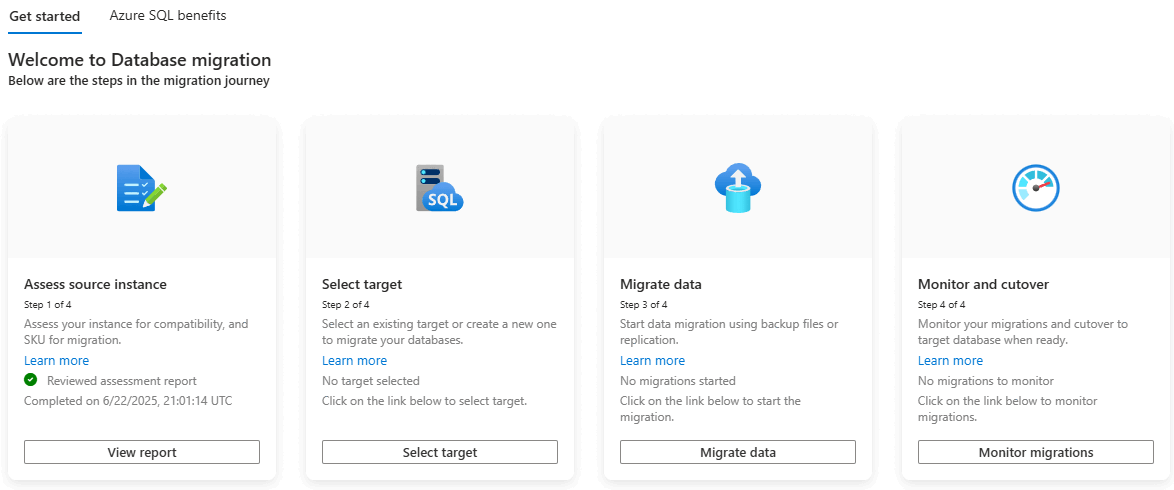
Os blocos a seguir no painel Database Migration guiam você pela migração de seus bancos de dados SQL Server para Instância Gerenciada de SQL do Azure:
- Avaliar instância de origem: Avalie sua instância do SQL Server para determinar se está pronta para migrar para Instância Gerenciada de SQL.
- Select target: selecione um destino Instância Gerenciada de SQL para sua migração.
- Migrate dados: Migre os seus bancos de dados SQL Server para o Instância Gerenciada de SQL.
- Monitoramento e transição: monitore o processo de migração e realize a transição para o destino Instância Gerenciada de SQL.
A captura de tela a seguir mostra os blocos no painel Database migration para sua instância de SQL Server no portal Azure:
Avaliar a instância de origem
Para avaliar a instância de origem, siga estas etapas:
Vá para a instância SQL Server no portal Azure.
Em Migração, selecione Migração de banco de dados para abrir o painel migração de banco de dados. Em Avaliar a instância de origem, selecione Exibir relatório para abrir o painel Avaliações .
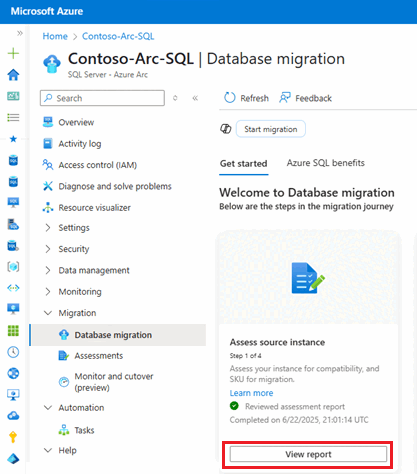
No painel Avaliações :
- Use Executar avaliação para iniciar uma nova avaliação se uma não foi executada recentemente.
- Use Visualizar detalhes da avaliação na caixa SQL do Azure MI Recommended Target para saber mais sobre os resultados da sua avaliação, incluindo a preparação de sua instância de SQL Server para migrar para uma Instância Gerenciada do SQL. Você também aprenderá sobre a camada de serviço recomendada e a configuração para sua instância de destino.
Selecionar destino
Após avaliar sua instância do SQL Server, selecione um alvo Instância Gerenciada de SQL.
No painel Avaliações , selecione Criar ou selecionar o destino. Ou, no painel migração de banco de dados, selecione Selecionar destino. Ambas as opções abrem o painel Criar ou selecionar o destino em que você pode identificar um destino de migração.
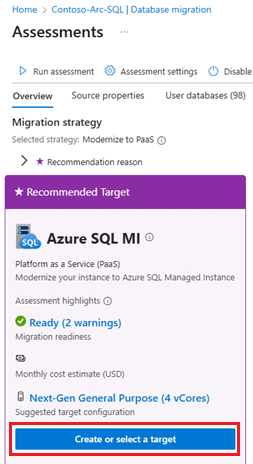
No painel Criar ou selecionar destino , em Destino existe, selecione uma das seguintes opções:
- Yes, já criei um destino: selecione um destino Instância Gerenciada de SQL existente.
- No, quero criar um novo destino: criar um novo destino Instância Gerenciada de SQL.
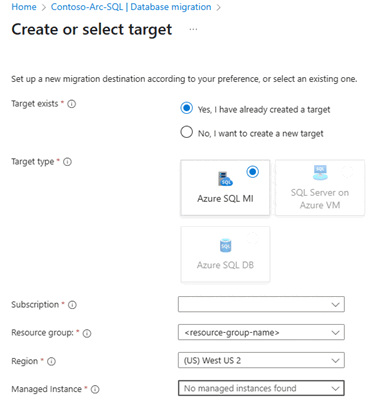
Preencha as informações necessárias para o destino Instância Gerenciada de SQL. Em seguida, use Selecionar destino ou Criar destino para prosseguir para a próxima etapa com base na seleção de destino existente .
- Se você já tiver uma instância como destino, escolher Select target levará você para o painel Database migration para sua instância de SQL Server. O nome da instância é preenchido como alvo selecionado. Em seguida, você pode prosseguir para a etapa Migrar dados .
- Se você optar por criar uma nova instância, será guiado para o painel Create Instância Gerenciada de SQL do Azure no painel Database migration para criar a instância de destino. Depois de concluir, verifique o progresso da implantação no painel Database migration para sua instância de SQL Server. O nome de destino é preenchido no bloco Destino. Em seguida, você pode prosseguir para a etapa Migrar dados .
Migrar dados
Depois que o destino estiver pronto, inicie o processo de migração.
Observação
Se os bancos de dados recém-adicionados não estiverem visíveis no portal Azure, talvez seja necessário reiniciar o agente Arc.
Depois de preparar seu ambiente para a migração de link de Instância Gerenciada, você poderá migrar seus bancos de dados SQL Server para o Instância Gerenciada de SQL do Azure.
Observação
A criação de cada link pode levar até 10 minutos. Use o log de atividades para acompanhar as alterações em segundo plano durante o processo de criação do link.
Siga estas etapas para migrar seus bancos de dados SQL Server para Instância Gerenciada de SQL usando o link Instância Gerenciada:
No painel migração de banco dedados, selecione Migrar dados.
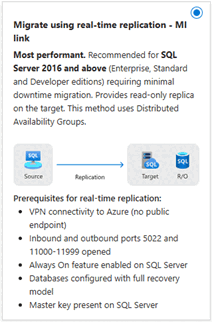
No painel Nova migração de dados , escolha Migrar usando a replicação em tempo real (online):
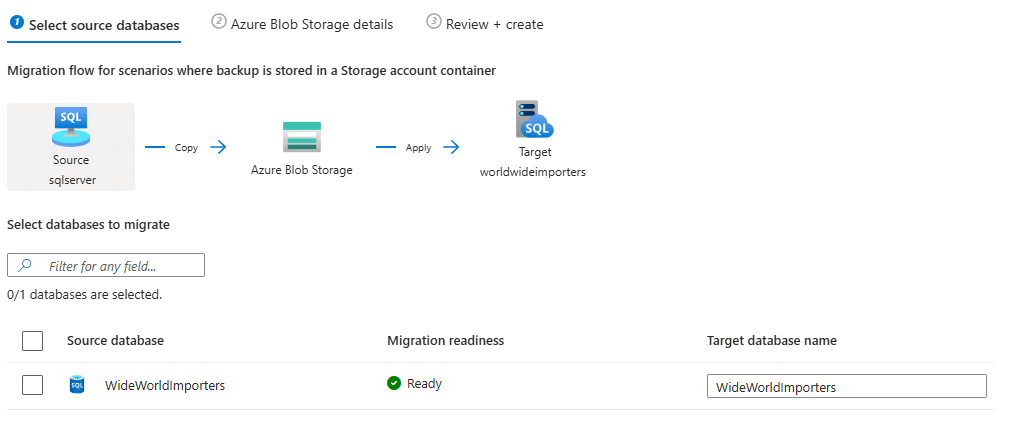
Na guia Selecionar bancos de dados de origem , marque as caixas ao lado dos bancos de dados que você deseja migrar e, em seguida, use Avançar: Configurações para prosseguir para a próxima página:
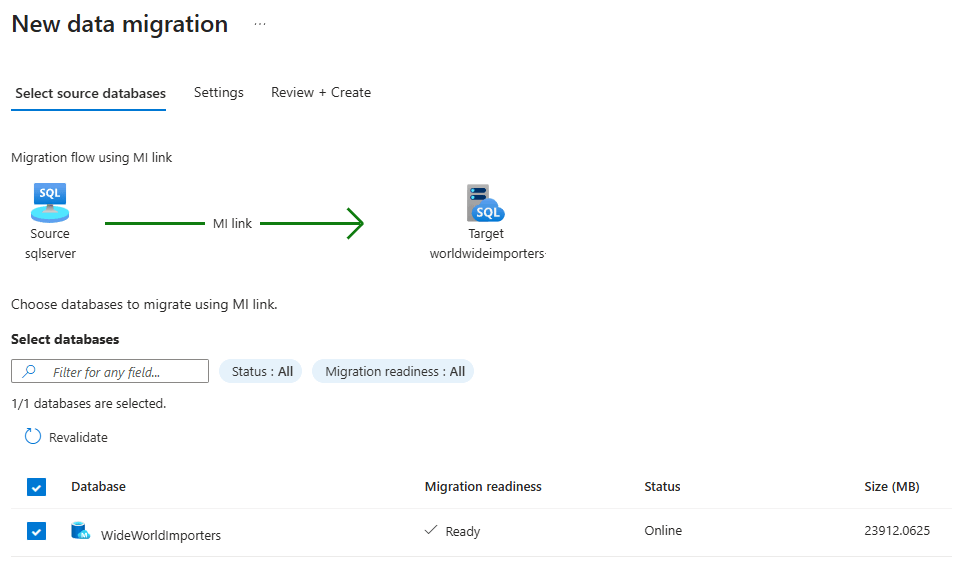
A Azure Extension for SQL Server versão
1.1.3348.364ou posterior dá suporte à seleção de até 10 bancos de dados para migrar simultaneamente. Se sua versão de extensão for anterior, você só poderá selecionar e migrar um banco de dados por vez.Na guia Configurações, forneça o nome do link MI. O nome do grupo de disponibilidade é gerado automaticamente – personalize-o somente se você precisar. Você também pode usar Testar conexão para testar a conexão com a instância de SQL Server de origem, mas esteja ciente de que falsos positivos podem ocorrer em algumas configurações de rede. Use Next: Examinar + criar para prosseguir para a próxima página:
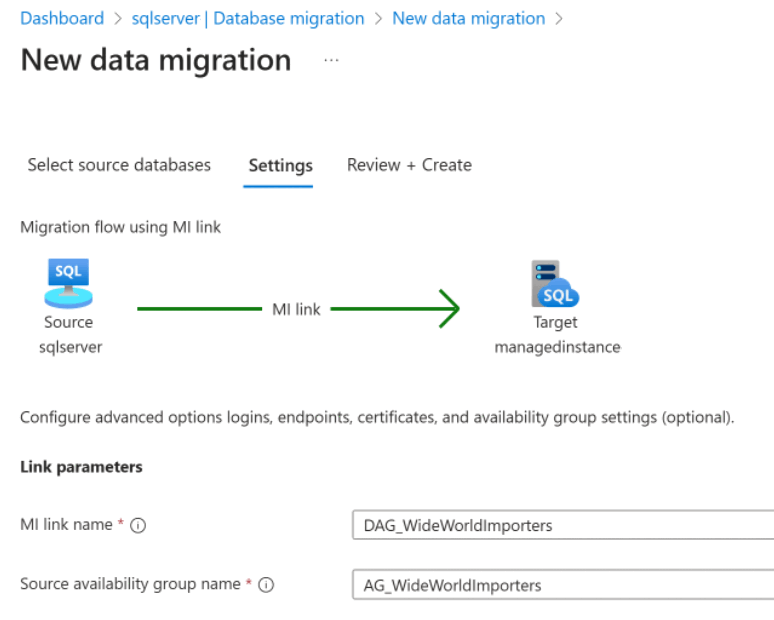
Você também pode testar a conexão com o Instância Gerenciada de SQL de destino
Na guia Revisar + criar , examine as configurações e verifique se há avisos. É possível iniciar a migração com alguns avisos, mas não outros. Selecione Start data migration para migrar seus dados para seu destino de Instância Gerenciada de SQL.
Observação
Quando você inicia o processo de migração usando o método de migração de link da Instância Gerenciada, o sistema concede permissões just-in-time para todo o fluxo de trabalho até que a criação do grupo de disponibilidade distribuído seja concluída, momento em que as permissões just-in-time são removidas.
Monitorar o atraso de replicação antes da substituição
Depois de iniciar a migração, você pode monitorar o atraso de replicação entre as réplicas primária e secundária. Uma grande discrepância indica que a réplica secundária está tendo problemas para acompanhar a réplica primária, que normalmente é causada pela taxa de transferência de rede lenta no vínculo entre as duas instâncias, alocação de recursos incompatível entre as duas réplicas ou por uma carga de trabalho excessivamente alta na réplica primária.
O monitoramento do atraso de replicação é especialmente importante ao migrar para a Instância Gerenciada de SQL de destino. O corte executa um failover planejado que requer que a réplica secundária seja totalmente sincronizada com a réplica primária antes da execução do failover. Se o atraso de replicação for alto, o failover poderá levar mais tempo para ser concluído e, em alguns casos, pode até falhar.
No painel migração de Banco de Dados, selecione Monitorar migrações e, em seguida, verifique a coluna Defasagem. Dois traços indicam que não há retardo, enquanto um valor de tempo indica a quantidade de retardo.
Se o atraso de replicação for alto, aguarde até que a réplica secundária acompanhe a réplica primária antes de cortar. Talvez seja necessário executar etapas adicionais de solução de problemas se o atraso persistir, como pausar cargas de trabalho na réplica primária, melhorar a taxa de transferência de rede de vínculo entre as duas instâncias ou aumentar a capacidade do recurso na réplica secundária. A maneira mais fácil de parar cargas de trabalho em uma réplica primária SQL Server é cortar conexões de aplicativo com a instância.
Você também pode usar um script T-SQL para monitorar o atraso de replicação. Para obter mais informações, consulte Monitoramento de retardo de replicação.
Monitorar e mudar
Depois de iniciar a migração, você pode monitorar o progresso. No painel migração de banco de dados, selecione Monitorar migrações.
O painel de Monitor e Transição mostra informações úteis sobre o processo de migração, como:
- Os bancos de dados que migraram com êxito e os bancos de dados que ainda estão em andamento.
- O método de migração escolhido.
- A instância de destino e o banco de dados de destino.
- A duração da migração atual de cada banco de dados.
- A hora em que a migração foi iniciada.
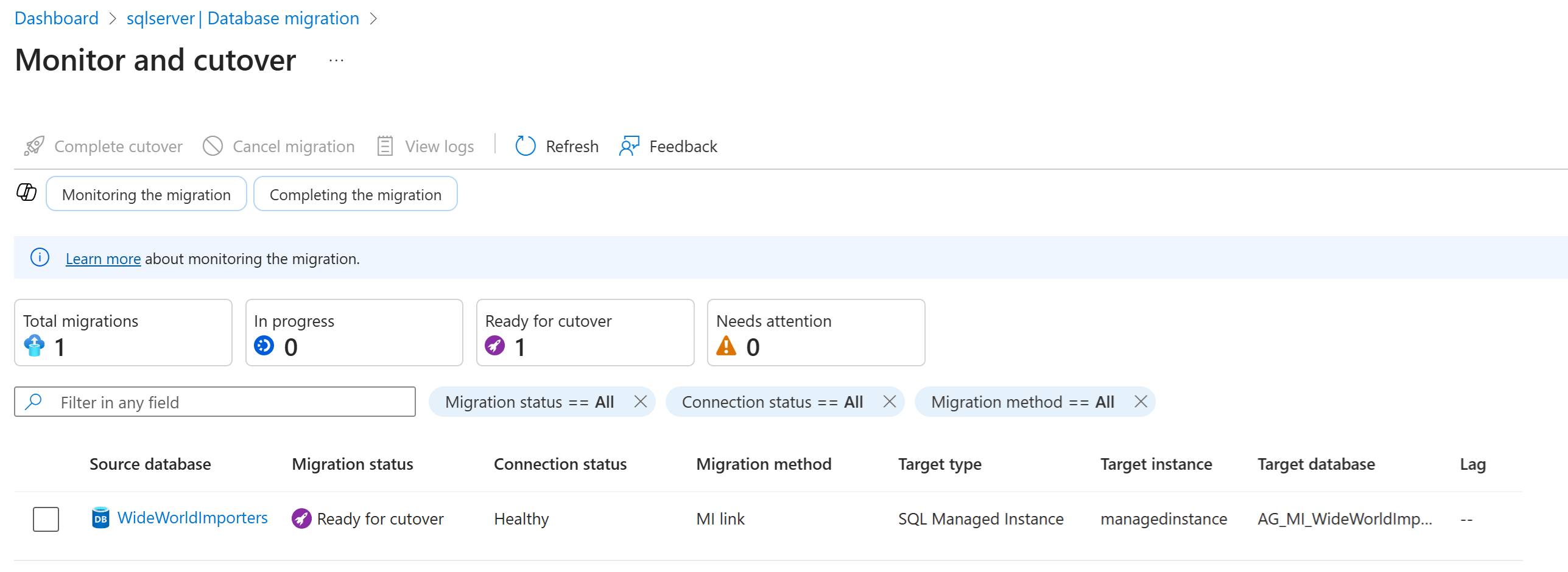
Você pode concluir ou cancelar a migração do painel de monitoramento e mudança. Você também pode exibir logs para obter informações sobre a migração. Selecionar um banco de dados leva você a um painel com mais detalhes sobre a origem e o destino.
Após a conclusão da migração, o status de migração mostra Pronto para mudança. Para alternar para o destino Instância Gerenciada de SQL, selecione Cutover no painel Monitor e transição. Você também pode usar o painel de detalhes do banco de dados.
Selecione um banco de dados e, em seguida, use Cutover para abrir o painel Cutover e veja diferentes opções com base no método de migração selecionado.
Observação
Concluindo a mudança ou cancelando a migração quando você migra com o link de Instância Gerenciada concede permissões just-in-time até que o link seja removido ou a migração seja cancelada.
Reverter uma migração
A migração reversa de volta para o SQL Server do Instância Gerenciada de SQL do Azure pode ter suporte dependendo da política de atualização da instância gerenciada de SQL. Por exemplo:
- Política de atualização do SQL Server 2022: Bancos de dados de instâncias configuradas com a política de atualização SQL Server 2022 podem ser restaurados de volta para instâncias do SQL Server 2022.
- Política de atualização do SQL Server 2025: bancos de dados de instâncias configuradas com a política de atualização do SQL Server 2025 podem ser restaurados para instâncias do SQL Server 2025.
- Always-up-to-date update policy: bancos de dados de instâncias configuradas com a política de atualização Always-up-to-date não podem ser restaurados novamente para SQL Server.
Se a versão de SQL Server de origem for anterior à SQL Server 2022, a migração reversa não será possível. Quando o banco de dados é migrado para Instância Gerenciada de SQL, ele passa por uma atualização interna para uma versão mais recente do banco de dados que não é compatível com versões de SQL Server anteriores. A compatibilidade do banco de dados de migração reversa só está disponível quando a instância gerenciada de SQL é configurada com a política de atualização correspondente.
A migração reversa não está disponível na experiência de migração do SQL Server no Azure Arc. Você pode reverter manualmente uma migração por meio de outras ferramentas, como backup e restauração nativos, ou configurar manualmente um link no SSMS.
Limitações
As limitações do link Instância Gerenciada e LRS se aplicam às migrações por meio do portal Azure.
O monitoramento da migração por meio do portal Azure está disponível apenas para as instâncias SQL Server que atendem aos requisitos de monitoramento de licenciamento.
Solução de problemas comuns
Para solucionar problemas comuns ao migrar para Instância Gerenciada de SQL do Azure, consulte Solucionar problemas de migração.
Conteúdo relacionado
- Regras de avaliação para migração do SQL Server para o Instância Gerenciada de SQL do Azure
- regras de avaliação para a migração de SQL Server para Banco de Dados SQL do Azure
- Migrate SQL Server para SQL do Azure
- SQL Server habilitado pelo Azure Arc
- Opções de implantação para SQL Server habilitadas pelo Azure Arc
- Enviar comentários sobre a experiência de migração diretamente para o grupo de produtos