Observação
O acesso a essa página exige autorização. Você pode tentar entrar ou alterar diretórios.
O acesso a essa página exige autorização. Você pode tentar alterar os diretórios.
Aplica-se a: Instância Gerenciada de SQL do Azure
Saiba como configurar um link entre o SQL Server e a Instância Gerenciada de SQL do Azure usando o SSMS (SQL Server Management Studio). O link replica os bancos de dados do primário inicial para a réplica secundária quase em tempo real.
Depois de criar o link, você pode fazer failover para sua réplica secundária para migração ou recuperação de desastre.
Observação
- Você também pode configurar o link usando scripts.
- A configuração da Instância Gerenciada de SQL do Azure como a sua primária inicial tem suporte a partir do SQL Server 2022 CU10.
Visão geral
Use a função de link para replicar bancos de dados da réplica primária inicial para a réplica secundária. Para o SQL Server 2022, a primária inicial pode ser o SQL Server ou a Instância Gerenciada de SQL do Azure. Para o SQL Server 2019 e versões anteriores, a primária inicial deve ser o SQL Server. Depois de configurar o link, o banco de dados do primário inicial será replicado para a réplica secundária.
Você pode optar por deixar o link em vigor para replicação de dados contínua em um ambiente híbrido entre a réplica primária e secundária ou fazer failover do banco de dados para a réplica secundária, para migrar para o Azure ou para recuperação de desastre. Para o SQL Server 2019 e versões anteriores, o failover para o Azure SQL Managed Instance interrompe a conexão e o failback não é suportado. Com o SQL Server 2022 e o SQL Server 2025, você tem a opção de manter o link e fazer failback entre as duas réplicas.
Se planejar utilizar a instância gerenciada secundária apenas para recuperação de desastre, é possível economizar em custos de licenciamento ativando o benefício de failover híbrido.
Utilize as instruções neste artigo para configurar manualmente o link entre o SQL Server e a Instância Gerenciada de SQL do Azure. Após criar o link, o banco de dados de origem obterá uma cópia somente leitura em sua réplica secundária de destino.
Pré-requisitos
Para replicar os bancos de dados para a réplica secundária por meio do link, é necessário ter os seguintes pré-requisitos:
- Uma assinatura ativa do Azure. Se você não tiver uma, crie uma conta gratuita.
- Versão com suporte do SQL Server com a atualização de serviço necessária instalada.
- Instância Gerenciada de SQL do Azure. Caso não a tenha, comece.
- SQL Server Management Studio v19.2 ou posterior.
- Um ambiente adequadamente preparado.
Considere o seguinte:
- O recurso de link suporta um banco de dados por link. Para replicar vários bancos de dados em uma instância, deve-se criar um link para cada banco de dados individual. Por exemplo, para replicar 10 bancos de dados para a Instância Gerenciada de SQL, crie 10 links individuais.
- O agrupamento entre o SQL Server e a Instância Gerenciada do SQL deve ser o mesmo. Uma incompatibilidade na ordenação pode causar uma incompatibilidade na caixa de nomes do servidor e impedir uma conexão bem-sucedida do SQL Server com a Instância Gerenciada de SQL.
- O erro 1475 no SQL Server primário inicial indica que é necessário iniciar uma nova cadeia de backup, criando um backup completo sem a
COPY ONLYopção. - Para estabelecer um link ou failover da SQL Managed Instance para o SQL Server 2025, você deve configurar sua instância gerenciada de SQL com a política de atualização do SQL Server 2025. A replicação e o failover de dados da Instância Gerenciada de SQL para o SQL Server 2025 não são compatíveis com instâncias configuradas com uma política de atualização incompatível.
- Para estabelecer um link ou realizar failover da Instância Gerenciada do SQL para o SQL Server 2022, você deve configurar sua instância gerenciada do SQL com a política de atualização do SQL Server 2022. A replicação e o failover de dados da Instância Gerenciada de SQL para o SQL Server 2022 não são compatíveis com instâncias configuradas com uma política de atualização incompatível.
- Embora você possa estabelecer um link de uma versão com suporte do SQL Server para uma SQL Managed Instance configurada com a política de atualização Always-up-to-date, após o failover para o SQL Managed Instance, você não pode replicar dados ou realizar o failback para sua instância do SQL Server.
Permissões
Para o SQL Server, você precisa de permissões de sysadmin .
Para a Instância Gerenciada de SQL do Azure, você precisa ser membro da função colaborador da Instância Gerenciada de SQL ou ter as seguintes permissões de função personalizadas:
| Recurso Microsoft.Sql/ | Permissões necessárias |
|---|---|
| Microsoft.Sql/managedInstances | /ler, /escrever |
| Microsoft.Sql/managedInstances/hybridCertificate | /action |
| Microsoft.Sql/managedInstances/databases | /ler, /excluir, /escrever, /acaoCompletarRestaure, /acaoLerBackups, /lerDetalhesRestaure |
| Microsoft.Sql/managedInstances/distributedAvailabilityGroups | /ler, /escrever, /excluir, /definirPapel/ação |
| Microsoft.Sql/managedInstances/endpointCertificates | /read |
| Microsoft.Sql/managedInstances/hybridLink | /ler, /escrever, /excluir |
| Microsoft.Sql/managedInstances/serverTrustCertificates | /escrever, /excluir, /ler |
Preparar banco de dados
Se o SQL Server for a primária inicial, é necessário criar um backup do banco de dados. Como a Instância Gerenciada de SQL do Azure faz backups de forma automática, é possível ignorar esta etapa se a Instância Gerenciada de SQL for a primária inicial.
Utilize o SSMS para realizar o backup do banco de dados no SQL Server. Siga estas etapas:
- Conecte-se ao SQL Server no SQL Server Management Studio (SSMS).
- No Pesquisador de Objetos, clique com o botão direito do mouse no banco de dados, passe o mouse sobre Tarefas e escolha Fazer backup.
- Escolha Completo para o tipo de backup.
- Verifique-se de que a opção Fazer backup em tenha o caminho de backup para um disco com espaço de armazenamento livre suficiente disponível.
- Clique em OK para concluir o backup completo.
Para saber mais, confira Criar um backup completo de banco de dados.
Observação
O link suporta apenas a replicação de bancos de dados de usuários. Não há suporte para a replicação de bancos de dados do sistema. Para replicar objetos de nível de instância armazenados em master ou msdb, crie scripts deles e execute scripts T-SQL na instância de destino.
Criar link para replicar banco de dados
Nas etapas a seguir, utilize o assistente Novo Link de Instância Gerenciada no SSMS para criar um link entre seu primário inicial e sua réplica secundária.
Após criar o link, o banco de dados de origem obterá uma cópia somente leitura em sua réplica secundária de destino.
Abra o SSMS e conecte-se à primária inicial.
No Pesquisador de Objetos, clique com o botão direito no banco de dados que você deseja vincular a uma secundária, passe o cursor sobre Link de Instância Gerenciada do Azure SQL e selecione Novo... para abrir o assistente Novo Link de Instância Gerenciada. Se não houver suporte para a versão do SQL Server, essa opção não estará disponível no menu de contexto.

Na página Introdução do assistente, selecione Próximo.
Na página Especificar Opções de Link , forneça um nome para o link. Se você selecionar vários bancos de dados, o assistente anexará automaticamente o nome do banco de dados ao final do nome fornecido para que você não precise incluí-lo por conta própria. Marque as caixas se quiser habilitar a solução de problemas de conectividade e, para SQL Server 2022 ou SQL Server 2025, se você planeja usar o link para recuperação de desastre bidirecional. Selecione Avançar.
Na página Requisitos, o assistente valida os requisitos para estabelecer um link com o seu secundário. Selecione Avançar depois que todos os requisitos forem validados ou resolva os requisitos que não forem atendidos e, em seguida, selecione Executar novamente a validação.
Na página Selecionar Bancos de Dados, escolha o banco de dados que deseja replicar para sua réplica secundária por meio do link. A seleção de vários bancos de dados cria vários grupos de disponibilidade distribuídos, um para cada link. Selecione Avançar.
Na página Especificar Réplica Secundária , selecione Adicionar réplica secundária para adicionar sua réplica secundária. Se o primário inicial for o SQL Server, essa ação abrirá a janela Entrar no Azure. Se o primário inicial for a Instância Gerenciada de SQL, essa ação abrirá a caixa de diálogo Conectar ao servidor .
- Para a instância principal inicial do SQL Server, entre no Azure, escolha a assinatura, o grupo de recursos e a instância gerenciada secundária de SQL na lista suspensa. Selecione Logon para abrir a caixa de diálogo Conectar ao Servidor e conecte-se à Instância Gerenciada de SQL para a qual você deseja replicar o banco de dados. Ao ver Logon bem-sucedido na janela Entrar, selecione OK para fechar a janela e volte ao assistente de Novo link de Instância Gerenciada.
- Para uma Instância Gerenciada de SQL primária inicial, conecte-se à instância do SQL Server para a qual você deseja replicar seu banco de dados.
Observação
Para estabelecer um link com um grupo de disponibilidade existente, forneça o endereço IP do listener existente no campo URL do Ponto de Extremidade na guia Pontos de Extremidade da página Especificar Réplica Secundária.
Depois de adicionar a réplica secundária, use as guias do assistente para modificar as configurações do Ponto de Extremidade, se necessário, e verificar as informações sobre backups e o ponto de extremidade do link nas guias restantes. Quando estiver pronto para continuar, selecione Avançar.
Se a Instância Gerenciada de SQL for sua instância primária inicial, a próxima página do assistente será a página Login no Azure. Entre novamente, se necessário, e selecione Avançar. Esta página não está disponível quando o SQL Server é a primária inicial.
Na página Validação, certifique-se de que todas as validações sejam aprovadas com sucesso. Se algum falhar, resolva-os e execute novamente a validação. Ao estar tudo pronto, selecione Avançar.
Na página Resumo, revise sua configuração mais uma vez. Opcionalmente, selecione Script para gerar um script, permitindo recriar facilmente o mesmo link no futuro. Quando tudo estiver pronto para criar o link, selecione Concluir.
A página Ações em execução exibe o progresso de cada ação.
Após a conclusão de todas as etapas, a página Resultados mostrará as marcas de seleção ao lado das ações concluídas com sucesso. Agora você pode fechar a janela.
Exibir um banco de dados replicado
Depois de criar o link, o banco de dados será replicado para a réplica secundária. Dependendo do tamanho do banco de dados e da velocidade da rede, o banco de dados pode inicialmente estar em um estado de Restauração na réplica secundária. Após concluir a propagação inicial, o banco de dados é restaurado para a réplica secundária e está pronto para cargas de trabalho somente leitura.
Em qualquer réplica, use o Pesquisador de Objetos no SSMS para exibir o estado Sincronizado do banco de dados replicado.

Expanda Alta Disponibilidade Always On e Grupos de Disponibilidade para visualizar o grupo de disponibilidade distribuído criado para cada link.
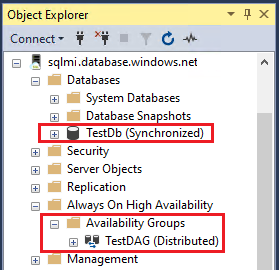
Independentemente de qual instância é primária, você também pode clicar com o botão direito do mouse no grupo de disponibilidade distribuído vinculado no SQL Server e selecionar Mostrar Painel para exibir o painel do grupo de disponibilidade distribuído, que mostra o status do banco de dados vinculado no grupo.
Fazer o primeiro backup de log de transações
Se o SQL Server for o primário inicial, faça o primeiro backup do log de transações no SQL Server após a conclusão da semeadura inicial. Nesse ponto, o banco de dados não está mais no estado Restaurando... na Instância Gerenciada de SQL do Azure. Em seguida, faça backups de log de transações do SQL Server regularmente para minimizar o crescimento excessivo de logs quando o SQL Server estiver na função primária.
Se a Instância Gerenciada de SQL for primária, não será necessário executar nenhuma ação, pois a Instância Gerenciada de SQL do Azure realiza backups de log automaticamente.
Descartar um link
Se você quiser remover o link, porque ele não é mais necessário ou porque ele está em um estado irreparável e precisa ser recriado, você pode fazer isso usando o SSMS (SQL Server Management Studio).
Você pode excluir o link das seguintes opções de menu no Pesquisador de Objetos do SSMS, depois de se conectar à sua instância:
- Grupos de Disponibilidade Sempre Ativados>Grupos de Disponibilidade> Clique com o botão direito do mouse no nome do grupo de disponibilidade distribuído associado ao link >Excluir...
- Bancos de dados> Clique com o botão direito do mouse no banco de dados associado ao link >Link da Instância Gerenciada de SQL do Azure>Excluir...
Solucionar problemas
Se você encontrar uma mensagem de erro ao criar o link, selecione a mensagem de erro para abrir uma janela com detalhes adicionais sobre o erro.
Se você encontrar um erro ao trabalhar com o link, o assistente do SSMS interromperá a execução na etapa que falhou e você não poderá reiniciá-lo. Resolva o problema. Se necessário, limpe o ambiente para reverter para o estado original removendo o grupo de disponibilidade distribuído e o grupo de disponibilidade se você os criou ao configurar o link. Então, inicie o assistente novamente para recomeçar.
Para obter mais informações, consulte solucionar problemas com o link.
Conteúdo relacionado
Para usar o link, consulte:
- Preparar o ambiente para o link da Instância Gerenciada
- Configurar o link entre o SQL Server e a instância gerenciada de SQL com os scripts
- Alternar para o link de backup
- Migrar com o Link
- Práticas recomendadas para manter o link
- Solucione problemas com o link.
Para saber mais sobre o link, confira:
- Visão geral do link de Instância Gerenciada
- Recuperação de desastre com o Link da Instância Gerenciada.
Para outros cenários de replicação e migração, considere: