Observação
O acesso a essa página exige autorização. Você pode tentar entrar ou alterar diretórios.
O acesso a essa página exige autorização. Você pode tentar alterar os diretórios.
Neste artigo, saiba como criar uma Nuvem Privada do CloudSimple e configurar seu ambiente de Nuvem Privada.
Antes de começar
Reveja os Pré-requisitos de Rede.
Entrar no Azure
Entre no portal do Azure emhttps://portal.azure.com.
Criar uma nuvem privada
Uma Private Cloud é um stack VMware isolado que oferece suporte a hosts ESXi, vCenter, vSAN e NSX.
Nuvens privadas são gerenciadas por meio do portal do CloudSimple. Eles têm seu próprio servidor vCenter em seu próprio domínio de gerenciamento. A pilha é executada em nós dedicados e nós de hardware bare-metal isolados.
Selecione Todos os serviços.
Pesquise por serviços do CloudSimple.
Selecione o serviço CloudSimple no qual você deseja criar sua Nuvem Privada.
Na Visão geral, clique em Criar Nuvem Privada para abrir uma nova guia do navegador no portal CloudSimple. Se solicitado, entre com suas credenciais de entrada do Azure.

No portal do CloudSimple, forneça um nome para sua Nuvem Privada.
Selecione o local da nuvem privada.
Selecione tipo de nó, de acordo com o que você provisionou no Azure.
Especifique a contagem de nós. Pelo menos três nós são necessários para criar uma nuvem privada.
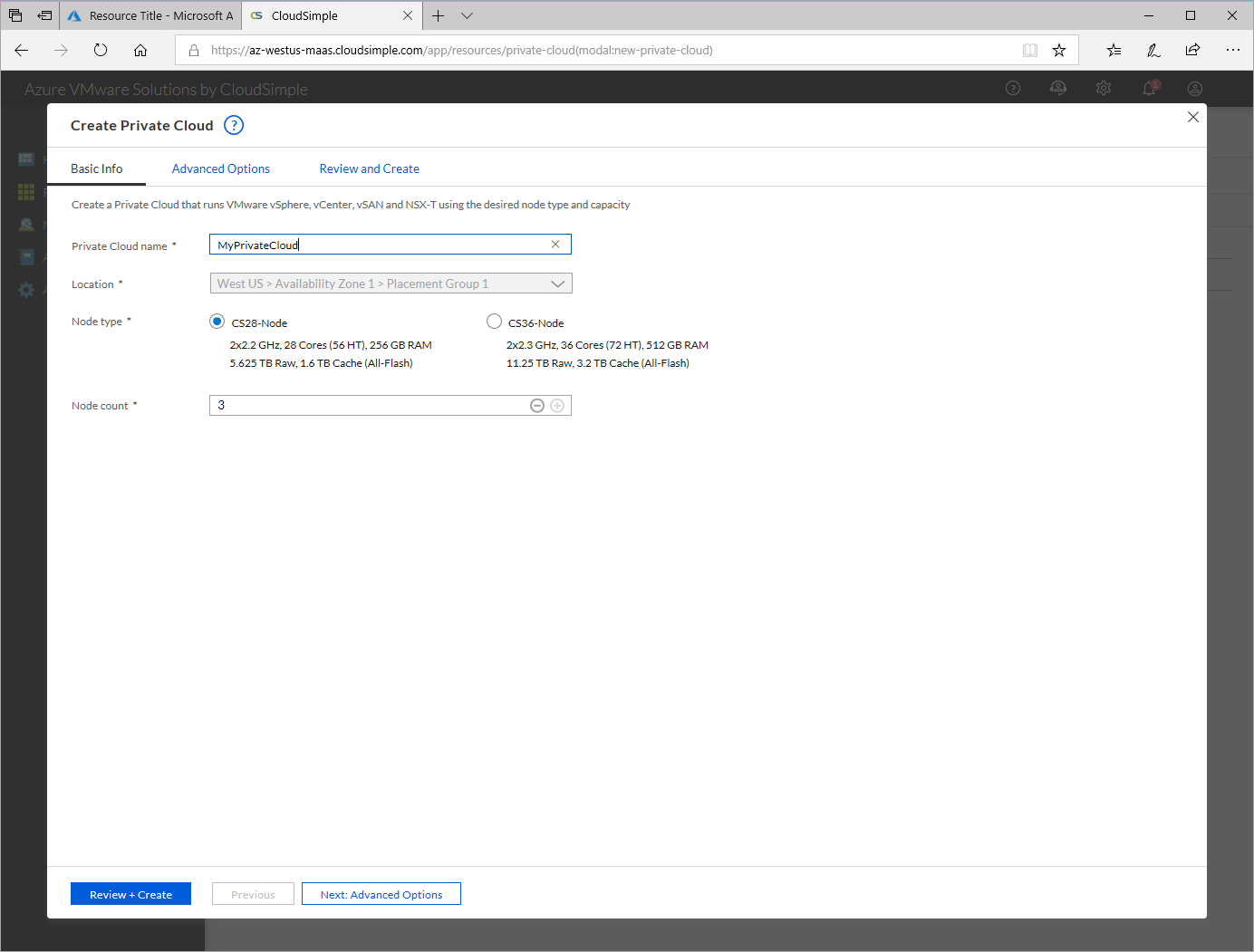
Clique em Avançar: Opções avançadas.
Insira o intervalo CIDR para sub-redes vSphere/vSAN. Verifique se o intervalo CIDR não se sobrepõe a nenhuma das sub-redes locais ou de outras sub-redes do Azure (redes virtuais) ou com a sub-rede do gateway.
Opções de intervalo CIDR: /24, /23, /22 ou /21. Um intervalo CIDR /24 dá suporte a até 26 nós, um intervalo CIDR /23 dá suporte a até 58 nós e um intervalo CIDR /22 e /21 dá suporte a 64 nós (o número máximo de nós em uma nuvem privada). Para saber mais e VLANs e sub-redes, consulte a visão geral de VLANs e sub-redes.
Importante
Os endereços IP no intervalo CIDR vSphere/vSAN são reservados para uso pela infraestrutura de Nuvem Privada. Não use o endereço IP nesse intervalo em nenhuma máquina virtual.
Clique em Avançar: Examinar e criar.
Examine as configurações. Se você precisar alterar as configurações, clique em Anterior.
Clique em Criar.
O processo de provisionamento de nuvem privada é iniciado. Pode levar até duas horas para que a Nuvem Privada seja provisionada.
Iniciar o portal do CloudSimple
Você pode acessar o portal do CloudSimple no portal do Azure. O portal do CloudSimple será iniciado com suas credenciais de acesso do Azure usando SSO. Acessar o portal da CloudSimple exige que você autorize o aplicativo de Autorização de Serviço cloudSimple . Para obter mais informações sobre como conceder permissões, consulte Consent to CloudSimple Service Authorization application.
Selecione Todos os serviços.
Pesquise por serviços do CloudSimple.
Selecione o serviço CloudSimple no qual você deseja criar sua Nuvem Privada.
Na visão geral, clique em Ir para o portal do CloudSimple para abrir uma nova guia do navegador para o portal do CloudSimple. Se solicitado, entre com suas credenciais de entrada do Azure.

Criar VPN ponto-a-site
Uma conexão VPN ponto a site é a maneira mais simples de se conectar à nuvem privada do seu computador. Utilize uma conexão VPN Point-to-Site se você estiver se conectando remotamente à Nuvem Privada. Para obter acesso rápido à nuvem privada, siga as etapas abaixo. O acesso à região do CloudSimple da sua rede local pode ser feito usando a VPN Site a Site ou Azure ExpressRoute.
Criar gateway de rede
Inicie o portal do CloudSimple e selecione Rede.
Selecione o gateway de VPN .
Clique Novo gateway de VPN.

Para configuração do Gateway , especifique as seguintes configurações e clique em Próximo.
- Selecione o tipo de gateway "VPN ponto-a-site".
- Insira um nome para identificar o gateway.
- Selecione o local do Azure em que o serviço CloudSimple está implantado.
- Especifique a sub-rede do cliente para o gateway Point-to-Site. Os endereços DHCP serão atribuídos a partir dessa sub-rede quando você se conectar.
Para Conexão/Usuário, especifique as configurações a seguir e clique em Próximo.
- Para permitir automaticamente que todos os usuários atuais e futuros acessem a Nuvem Privada por meio desse gateway ponto a site, selecione Adicionar automaticamente todos os usuários. Quando você seleciona essa opção, todos os usuários na lista de usuários são selecionados automaticamente. Você pode substituir a opção automática desmarcando usuários individuais na lista.
- Para selecionar apenas usuários individuais, clique nas caixas de seleção na lista de usuários.
A seção VLANs/Sub-redes permite que você especifique as VLANs/sub-redes de gerenciamento e de usuário para o gateway e as conexões.
- As opções de adição automática definem a política global para esse gateway. As configurações se aplicam ao gateway atual. As configurações podem ser substituídas na seção Selecionar.
- Selecione Adicionar VLANs de gerenciamento/sub-redes de nuvens privadas.
- Para adicionar todas as VLANs/sub-redes definidas pelo usuário, clique em Adicionar VLANs/Sub-redes definidas pelo usuário.
- As configurações Selecionar substituem as configurações globais em Adicionar automaticamente.
Clique em Próximo para examinar as configurações. Clique nos ícones Editar para fazer alterações.
Clique em Criar para criar o gateway de VPN.
Conectar-se ao CloudSimple usando VPN Ponto a Site
O cliente VPN é necessário para se conectar ao CloudSimple do seu computador. Baixe o cliente OpenVPN para Windows ou Viscosity para macOS e OS X.
Inicie o portal do CloudSimple e selecione Rede.
Selecione o gateway de VPN .
Na lista de gateways de VPN, clique no gateway de VPN Ponto-a-Site.
Selecione Usuários.
Clique em Baixar minha configuração de VPN.

Importe a configuração em seu cliente VPN.
- Instruções para importar a configuração no cliente Windows
- Instruções para importar a configuração no macOS ou no OS X
Conecte-se ao CloudSimple.
Criar uma VLAN para suas VMs de carga de trabalho
Depois de criar uma nuvem privada, crie uma VLAN na qual você implantará suas VMs de carga de trabalho/aplicativo.
No portal do CloudSimple, selecione Rede.
Clique em VLAN/Sub-redes.
Clique em Criar VLAN/Sub-rede.

Selecione a Nuvem Privada para a nova VLAN/sub-rede.
Selecione uma ID de VLAN na lista.
Insira um nome de sub-rede para identificar a sub-rede.
Especifique o intervalo de CIDR e a máscara da sub-rede. Esse intervalo não deve se sobrepor a nenhuma sub-rede existente.
Clique em Enviar.

A VLAN/sub-rede será criada. Agora você pode usar essa ID de VLAN para criar um grupo de portas distribuídas em seu vCenter de Nuvem Privada.
Conectar seu ambiente a uma rede virtual do Azure
O CloudSimple fornece um circuito do ExpressRoute para sua nuvem privada. Você pode conectar sua rede virtual no Azure ao circuito do ExpressRoute. Para obter detalhes completos sobre como configurar a conexão, siga as etapas na Conexão de Rede Virtual do Azure usando o ExpressRoute.
Fazer login no vCenter
Agora você pode entrar no vCenter para configurar máquinas virtuais e políticas.
Para acessar o vCenter, comece no portal do CloudSimple. Na Página inicial, em Tarefas Comuns, clique em Iniciar Cliente vSphere. Selecione a Nuvem Privada e clique em Iniciar o Cliente vSphere na Nuvem Privada.

Selecione seu cliente vSphere preferido para acessar o vCenter e entrar com seu nome de usuário e senha. Os padrões são:
- Nome de usuário:
CloudOwner@cloudsimple.local - Senha:
CloudSimple123!
- Nome de usuário:
As telas do vCenter nos próximos procedimentos são do cliente vSphere (HTML5).
Alterar sua senha do vCenter
O CloudSimple recomenda que você altere sua senha na primeira vez que entrar no vCenter.
A senha definida deve atender aos seguintes requisitos:
Tempo de vida máximo: a senha deve ser alterada a cada 365 dias
Restringir a reutilização: os usuários não podem reutilizar nenhuma das cinco senhas anteriores
Comprimento: 8 a 20 caracteres
Caractere especial: pelo menos um caractere especial
Caracteres alfabéticos: pelo menos um caractere maiúsculo, A-Z e pelo menos um caractere minúsculo, a-z
Números: pelo menos um caractere numérico, 0-9
Máximo de caracteres adjacentes idênticos: três
Exemplo: CC ou CCC é aceitável como parte da senha, mas CCCC não é.
Se você definir uma senha que não atenda aos requisitos:
- se você usar o cliente flash do vSphere, ele relatará um erro
- Se você usar o cliente HTML5, ele não relatará um erro. O cliente não aceita a alteração e a senha antiga continua funcionando.
Acessar o gerenciador do NSX
O gerenciador NSX é implantado com uma senha padrão.
- Nome de usuário: administrador
- Senha: CloudSimple123!
Você pode encontrar o FQDN (nome de domínio totalmente qualificado) e o endereço IP do gerenciador NSX no portal da CloudSimple.
Inicie o portal do CloudSimple e selecione Recursos.
Clique na Nuvem Privada, que você deseja usar.
Selecionar rede de gerenciamento do vSphere
Use o FQDN ou o endereço IP do NSX Manager e conecte-se usando um navegador da Web.

Criar um grupo de portas
Para criar um grupo de portas distribuídas no vSphere:
- Siga as instruções em "Adicionar um grupo de portas distribuídas" no Guia de Rede do vSphere.
- Ao configurar o grupo de portas distribuídas, forneça a ID de VLAN criada em Criar uma VLAN para suas VMs de carga de trabalho.