Observação
O acesso a essa página exige autorização. Você pode tentar entrar ou alterar diretórios.
O acesso a essa página exige autorização. Você pode tentar alterar os diretórios.
Para criar uma máquina virtual no portal do Azure, use modelos de máquina virtual que o administrador do CloudSimple habilitou para sua assinatura. Os modelos de VM são encontrados na infraestrutura do VMware.
A criação de VM do CloudSimple no Azure requer um modelo de VM
Crie uma máquina virtual na nuvem privada da interface do usuário do vCenter. Para criar um template, siga as instruções em Clonar uma Máquina Virtual em um Template no Cliente Web do vSphere. Armazene o modelo de VM em seu vCenter de Nuvem Privada.
Criar uma máquina virtual no portal do Azure
Selecione Todos os serviços.
Pesquise por Máquinas Virtuais CloudSimple.
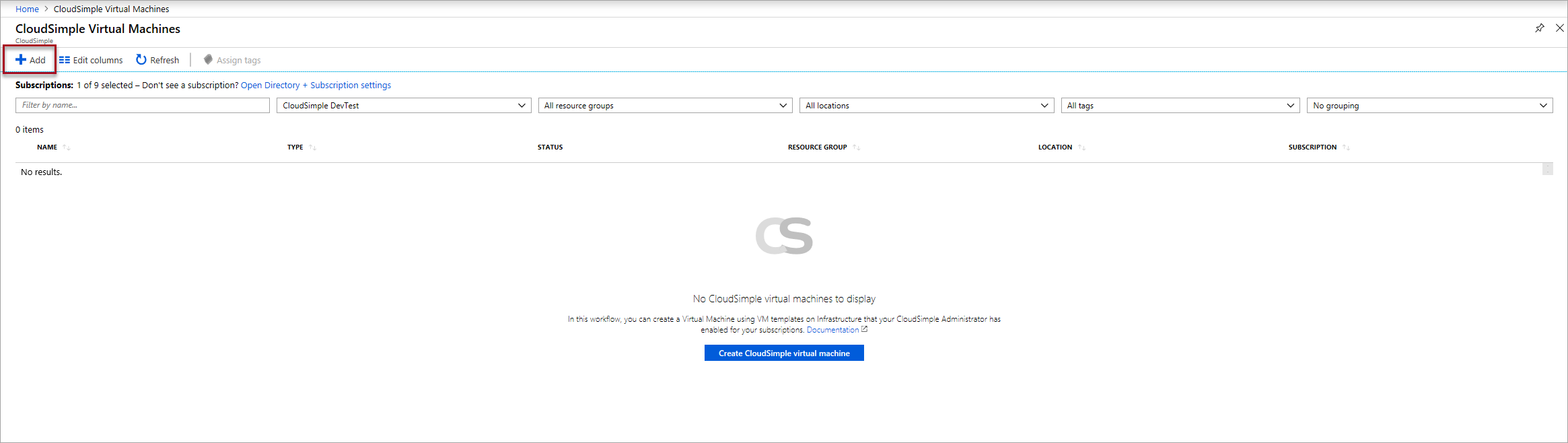
Clique em Adicionar.
Insira informações básicas e clique em Next:Size.
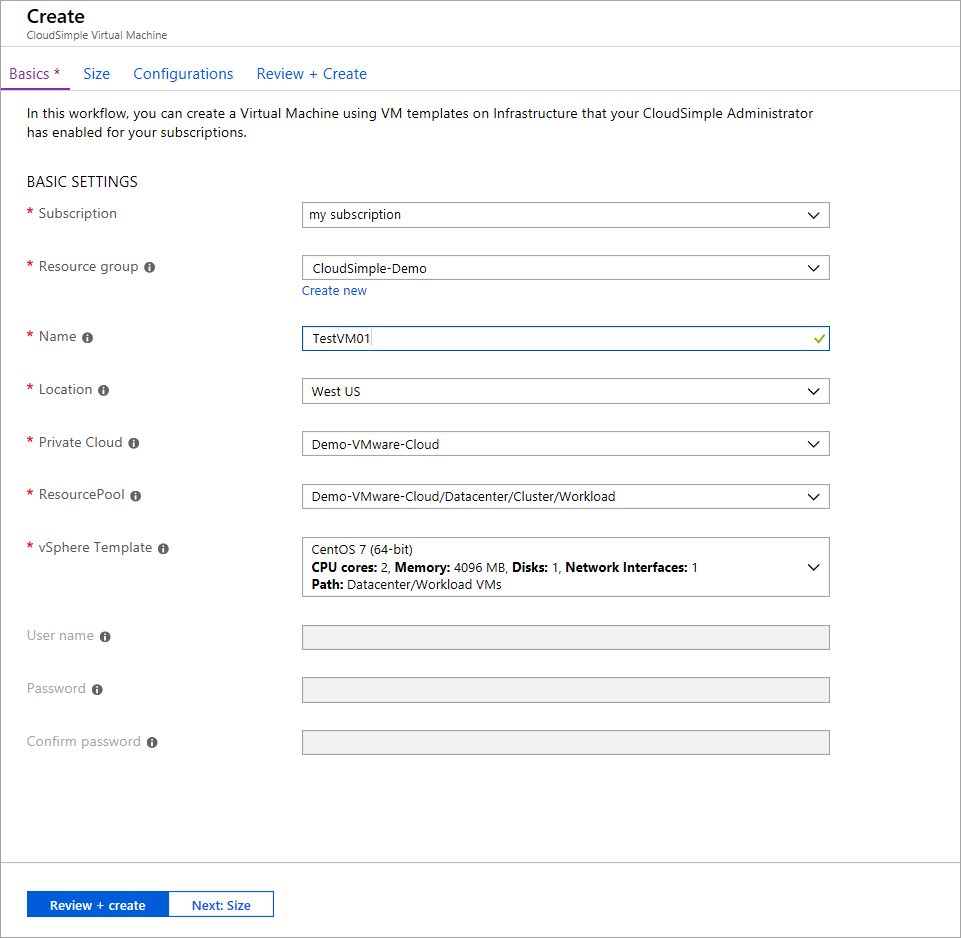
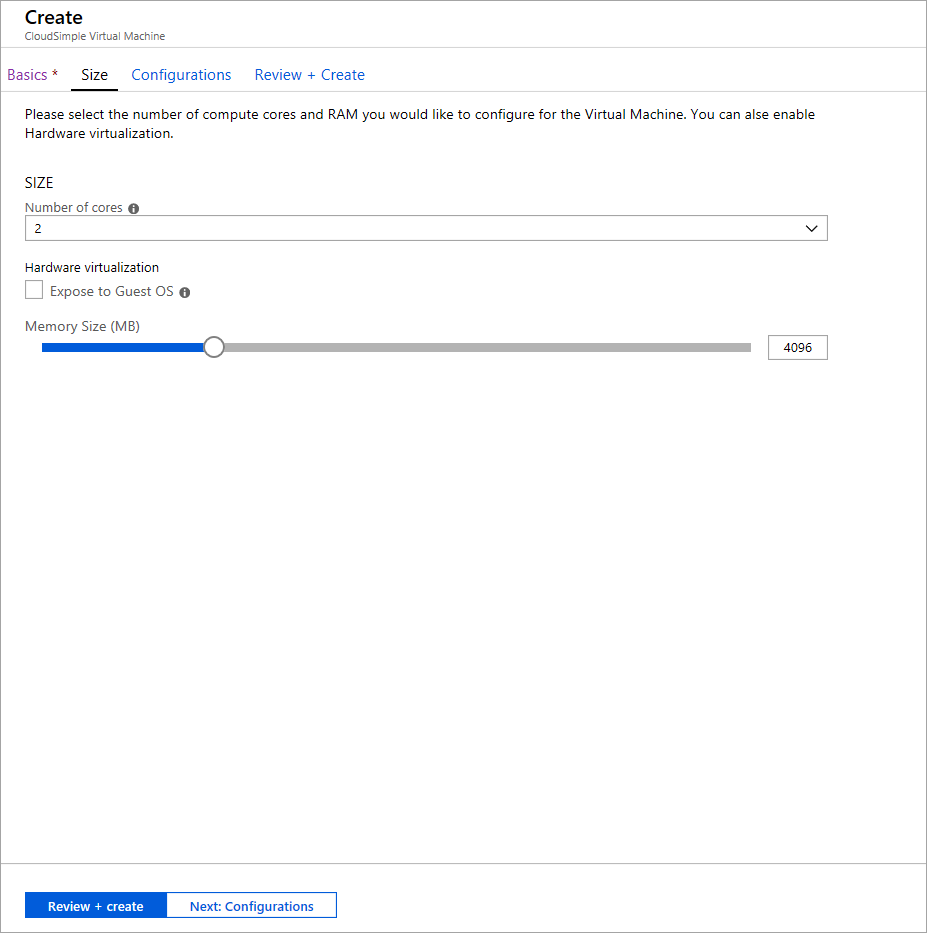
Campo Descrição Subscrição Assinatura do Azure associada à cloud privada. Grupo de Recursos Grupo de recursos ao qual a VM será atribuída. Você pode selecionar um grupo existente ou criar um novo. Nome Nome para identificar a VM. Localização Região do Azure na qual essa VM está hospedada. Nuvem privada CloudSimple Private Cloud onde você deseja criar a máquina virtual. Pool de Recursos Pool de recursos mapeado para a VM. Selecione nos pools de recursos disponíveis. Modelo do vSphere Modelo do vSphere para a VM. Nome de usuário Nome de usuário do administrador da VM (para modelos do Windows). Senha Senha para o administrador da VM (para modelos do Windows). Confirmar senha Confirme a senha. Selecione o número de núcleos e a capacidade de memória da VM e clique em Next:Configurations. Marque a caixa de seleção se quiser expor a virtualização completa da CPU ao sistema operacional convidado. Aplicativos que exigem virtualização de hardware podem ser executados em máquinas virtuais sem tradução binária ou paravirtualização. Para mais informações, consulte o artigo da VMware sobre Exposição de Virtualização Assistida por Hardware.
Configure as interfaces de rede e os discos conforme descrito nas tabelas a seguir e clique em Examinar + criar.
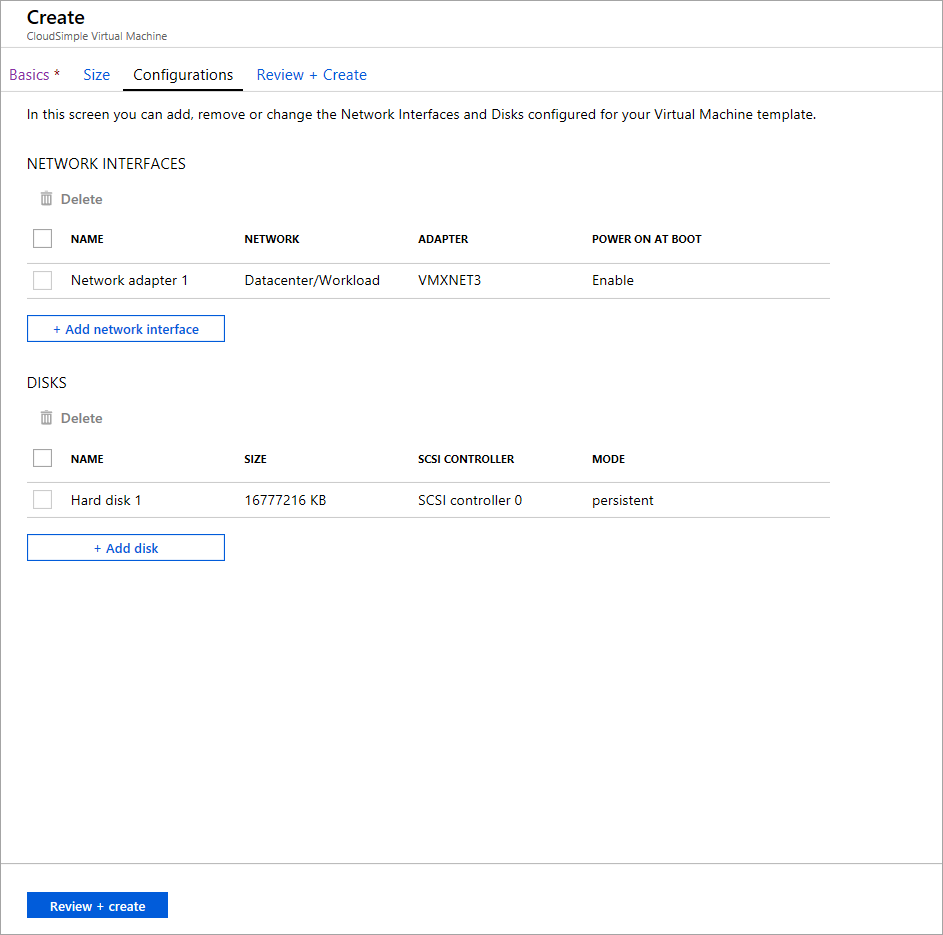
Para interfaces de rede, clique em Adicionar interface de rede e configure as seguintes configurações.
Controle Descrição Nome Insira um nome para identificar a interface. Rede Selecione na lista de grupos de portas distribuídas configurados em sua nuvem privada vSphere. Adaptador Selecione um adaptador vSphere na lista de tipos disponíveis configurados para a VM. Para obter mais informações, consulte o artigo da base de dados de conhecimento do VMware Escolhendo um adaptador de rede para sua máquina virtual. Ligar na inicialização Escolha se deseja habilitar o hardware NIC ao inicializar a VM. O padrão é Habilitar. Para discos, clique em Adicionar disco e defina as configurações a seguir.
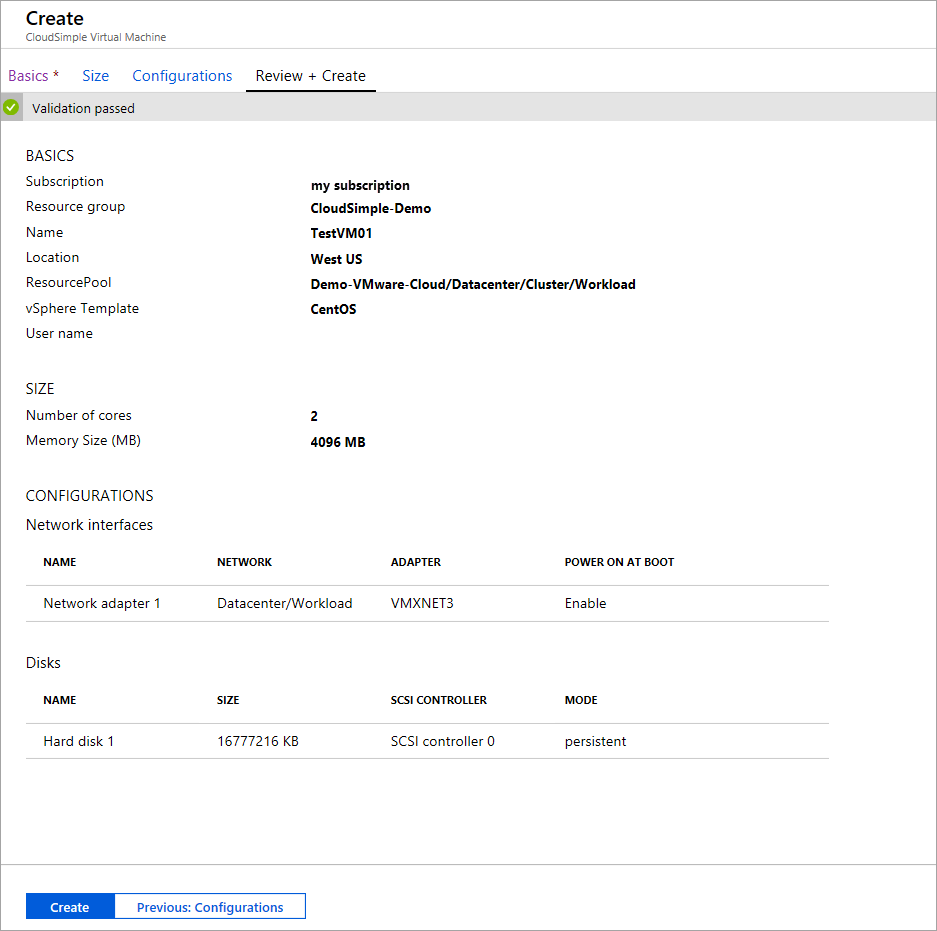
Quando a validação for concluída, examine as configurações e clique em Criar. Para fazer alterações, clique nas guias na parte superior ou clique.