Observação
O acesso a essa página exige autorização. Você pode tentar entrar ou alterar diretórios.
O acesso a essa página exige autorização. Você pode tentar alterar os diretórios.
APLICA-SE A: Power BI Desktop
  Power BI Service
Copilot ajuda você a criar resumos perspicazes sobre seus relatórios. Ele usa como base os elementos visuais que os autores do relatório selecionam e criam, e gera resumos, visões gerais, insights e respostas com base nos dados do relatório. Você pode acessar esses resumos no painel de Copilot relatório ou no agente autônomo Copilot no Power BI.

Observação
Tenha em mente os seguintes requisitos:
- O administrador precisa habilitar Copilot no Microsoft Fabric.
- Sua capacidade do Fabric precisa estar em uma das regiões listadas neste artigo, Disponibilidade da região do Fabric. Se não estiver, você não poderá usar o Copilot.
- Seu administrador precisa habilitar a alternância de locatários antes de você começar a usar o Copilot. Consulte o artigo
configurações do locatário< c0 /> para obter detalhes. - Se seu locatário ou capacidade estiver fora dos EUA ou da França, Copilot será desabilitado por padrão. A única exceção é se o administrador do tenant do Fabric habilitar a configuração de tenant para dados enviados para o Azure OpenAI poderem ser processados fora da região geográfica do tenant, do limite de conformidade ou da instância de nuvem nacional. Você pode encontrar essa configuração no portal de administração do Fabric.
- Copilot no Microsoft Fabric não é suportado em SKUs de teste. Há suporte apenas para SKUs pagos.
- Para ver a experiência autônoma Copilot no Power BI, o administrador do inquilino precisa habilitar a chave de inquilino.
Por que resumir um relatório?
Quando você trabalha com um relatório Power BI, pode levar de 30 minutos a várias horas para analisar os dados e entender as principais perguntas e insights. Esse processo é especialmente verdadeiro quando você está preparando resumos para liderança. Essa análise pode envolver analisar várias páginas de visuais, identificar padrões, observar anomalias e elaborar uma narrativa que explique o que está acontecendo e por que isso importa. Se você está resumindo para um relatório executivo, preparando pautas para uma reunião de partes interessadas ou tentando obter uma compreensão rápida dos dados para informar uma decisão de negócios, o processo pode ser demorado.
Copilot resumos permitem que você gere um resumo conciso dos dados do relatório em questão de segundos, seja no relatório ou na experiência independente. Resumos destacam as principais tendências, insights e possíveis problemas. Essa capacidade ajuda você a responder rapidamente às principais perguntas de negócios e decidir sobre as próximas etapas sem precisar interpretar manualmente cada gráfico ou depender inteiramente de um analista para obter suporte.
Comece nos relatórios com prompts padrão
Vamos começar com a experiência de relatórios. Aqui, você está dentro de um relatório de Power BI que tem acesso a Copilot. Para começar, selecione o botão Copilot na faixa de opções do Power BI Desktop ou do serviço Power BI. No serviço, o botão está disponível tanto no modo de edição quanto no modo de visualização.
Dica
Se você não vir Copilot, os administradores provavelmente não o habilitaram, ou você pode estar em um espaço de trabalho que não atenda aos Copilot requisitos.

O painel Copilot é aberto.

Copilot interface de painel
O Copilot painel fornece uma interface simplificada para interagir com os dados do relatório. Os principais recursos incluem:
- Prompts sugeridos: Quando você abre o painel pela primeira vez, você vê sugestões de botões para tarefas comuns. Esses prompts iniciais desaparecem depois que você começa a sua conversa para fornecer mais espaço para respostas. Se você precisar acessar os prompts de início novamente, poderá encontrá-los no guia de prompts (ícone do livro) ou limpar o chat para começar novamente.
- Input box: a caixa de entrada permanece habilitada enquanto Copilot processa sua solicitação, para que você possa digitar seu próximo prompt. No entanto, você precisa aguardar até que o prompt atual conclua o processamento antes de enviar o próximo.
- Ações de resposta: cada resposta inclui ações na parte inferior, incluindo o botão copiar e botões de comentários, para que você possa reutilizar facilmente o conteúdo ou fornecer comentários sobre a qualidade das respostas.
Você pode escolher entre os prompts sugeridos para resumos no menu principal Copilot, como "Qual é o conteúdo desta página de relatório?" ou "Preparar um resumo para minha equipe".
Ou você pode selecionar outras solicitações no guia de solicitações do usuário no canto inferior esquerdo da caixa de entrada de diálogo.

Depois de escolher uma solicitação, selecione Inserir e observe o Copilot gerar seu resumo. Depois que o resumo for iniciado, você poderá vê-lo atualizar enquanto grava a resposta.

Copilot usa o Azure OpenAI para examinar os metadados visuais no relatório e criar um resumo de linguagem natural. Por padrão, Copilot resume os visuais de todo o relatório. Você pode ajustar o escopo do resumo especificando o prompt. Os resumos fornecem uma visão geral dos dados que são visualizados no momento.
Pontos de entrada adicionais para resumos Copilot
Além de abrir o painel Copilot e digitar um prompt, Copilot fornece pontos de entrada rápidos que permitem gerar resumos com um único clique. Esses atalhos reduzem o atrito e facilitam a obtenção de insights sem a necessidade de criar manualmente um prompt.
Resumir atalho na faixa de opções
O botão Summarize, disponível na faixa de opções do relatório no serviço do Power BI, ajuda os consumidores do relatório a ter rapidamente uma visão geral de seus dados. Quando selecionado, Copilot abre o painel de relatório e gera um resumo conciso em todo o relatório que apresenta as principais tendências, realces de desempenho e alterações notáveis entre páginas e visuais. Essa experiência foi projetada para ajudar os usuários a se orientarem rapidamente antes de se aprofundarem no relatório.

Para usar o atalho Resumir:
- Abra um relatório no serviço do Power BI no modo de exibição.
- Na faixa de opções do relatório, selecione Resumir.
- O painel Copilot é aberto e gera automaticamente um resumo executivo de todo o relatório, incluindo tendências importantes, destaques de desempenho e alterações notáveis.
O resumo é gerado usando o prompt de resumo executivo e não exige que você digite nada. Se um resumo armazenado em cache estiver disponível, você verá uma visualização do resumo com uma chamada à ação para exibir a resposta completa. Os resumos usam os mesmos recursos de streaming, citações e feedback (copiar, curtir/não curtir) das respostas padrão Copilot. Novos resumos são acrescentados a qualquer conversa existente no painel Copilot, para que você não perca seu histórico de chat.
Observação
O atalho da faixa de opções Summarize está disponível apenas no serviço do Power BI no modo de exibição (cenários de consumo). Não está disponível no Power BI Desktop nem no modo de edição.
Copilot atalho de resumo no cabeçalho visual
Para uma análise mais profunda de um gráfico específico, você pode acessar o resumo Copilot diretamente do cabeçalho visual. Com um único clique, Copilot abre o painel de relatório e produz um resumo de nível visual focado no insight do visual selecionado. O resumo destaca o que se destaca no gráfico, como mudanças de tendência ao longo do tempo, diferenças entre categorias ou regiões e principais fatores de alteração, sem exigir que você interprete manualmente cada ponto de dados.

Para usar o atalho de resumo visual do cabeçalho:
- Passe o mouse sobre um visual no relatório para revelar os ícones de cabeçalho visual.
- Selecione o ícone Copilot resumo no cabeçalho visual.
- Copilot abre o painel de relatório e gera automaticamente uma visão geral detalhada e focada em insights dos dados do visual selecionado.
O resumo tem como escopo especificamente o visual selecionado e reflete o estado atual do visual, incluindo filtros aplicados, segmentações ou RLS (segurança em nível de linha). O prompt é enviado automaticamente, portanto, você não precisa pressionar Enter. A resposta Copilot indica claramente que o resumo se aplica ao visual específico, e novos resumos são anexados ao histórico de chat já existente no painel.
Observação
- O atalho de resumo do cabeçalho visual está disponível no modo de edição e exibição no serviço do Power BI e no Power BI Desktop.
- Se o autor do relatório ocultar o cabeçalho visual, o ícone de resumo Copilot não estará disponível para esse visual.
- O atalho está desativado para tipos de visual sem suporte, como influenciadores principais, visuais de caixa de texto, árvores de decomposição e visuais narrativos.
Citações
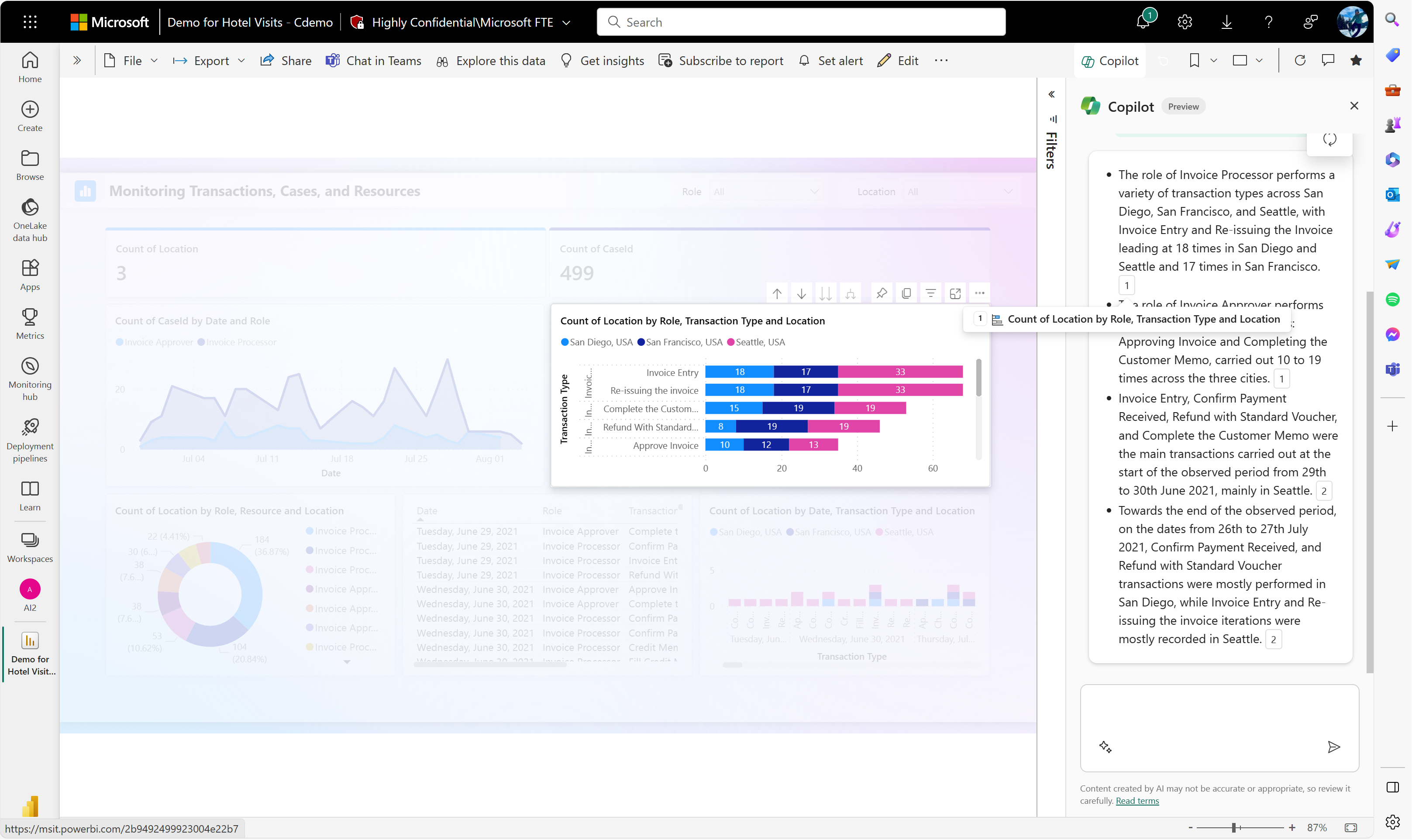
Em uma resposta resumida do Copilot painel, as citações são fornecidas no resumo para indicar quais visuais Copilot foram referenciados para a geração do resumo. Essas citações ajudam você a verificar rapidamente a saída resumida para garantir a precisão e aumentar a produtividade. Se uma referência for de uma página em que você não está atualmente, a referência levará você para essa página quando clicada.
Prompts personalizados
O benefício vai além de fornecer um resumo genérico para um consumidor. Você pode digitar prompts personalizados para solicitar um resumo específico, como uma lista com marcadores ou um resumo específico sobre vendas ou sobre outra parte diferenciada dos seus dados. Você pode até perguntar sobre dados por trás de segmentações e filtros na página do relatório. Desde que o filtro ou a segmentação de dados exista no relatório, Copilot podem filtrar a resposta para você.

O Copilot permite gerar um resumo personalizado para atender às suas necessidades de negócios. Aqui estão alguns exemplos de resumos personalizados:
- Dê-me um resumo da minha receita no último ano fiscal e descreva quaisquer valores discrepantes significativos.
- Resuma as tendências mostradas nesse relatório.
- Descreva os insights sobre vendas de bicicletas e Washington.
- Resuma os dados de uma forma que me permita usá-los em um email para a liderança.
- Resumir os dados específicos de Seattle, WA.
Benefícios
Essa personalização permite que você se concentre em aspectos diferenciados dos dados que são relevantes para seus objetivos ou questões. Algumas vantagens principais incluem:
- Relevância: Resumos personalizados garantem que as informações fornecidas estejam diretamente alinhadas com sua consulta específica ou área de interesse, tornando os insights mais relevantes e acionáveis.
- Eficiência: Você pode obter rapidamente informações direcionadas sem examinar detalhes irrelevantes. Isso agiliza o processo de tomada de decisão e aumenta a eficiência geral.
- Personalização: Resumos personalizados atendem às preferências e prioridades individuais, proporcionando uma experiência personalizada para você. Essa personalização promove um senso de propriedade e envolvimento com os dados.
- Precisão: Você pode receber detalhes precisos sobre as métricas ou dimensões que são mais importantes para você, permitindo uma compreensão mais detalhada e diferenciada dos dados.
- Melhor tomada de decisão: Resumos personalizados permitem que você tome decisões informadas com base em insights específicos e personalizados, contribuindo para uma tomada de decisões mais eficaz e estratégica.
- Flexibilidade: Você tem a flexibilidade de adaptar o resumo às mudanças nas necessidades de negócios ou às questões em evolução, garantindo que os insights permaneçam pertinentes ao longo do tempo.
Responda a perguntas sobre o conteúdo do seu relatório no painel do Copilot
No painel Copilot, você pode fazer perguntas específicas sobre o conteúdo do relatório e obter uma resposta resumida. Esse recurso permite que você solicite resumos e faça perguntas adicionais de acompanhamento sobre seu relatório ou sobre um resumo que você recebeu. O painel do Copilot gera uma resposta que contém referências visuais no relatório. Você pode fazer perguntas baseadas em fatos do relatório. Você pode até perguntar sobre os dados por trás de diferentes segmentadores e filtros no seu relatório, e a citação referencia o visual correto e filtrado. Não há suporte para alguns tipos de filtro, como filtros de data relativos.
Exemplos de perguntas que você pode fazer
- Qual equipe teve as vendas mais altas?
- Qual foi o gasto por visitante para Maui em novembro de 2023?
- Qual é o valor da variância da receita?
- Qual produto teve a maior margem de lucro?
- Qual é a diferença na receita por fluxo de produtos e eles são estatisticamente significativos?
Introdução à experiência autônoma do Power BI Copilot
Agora, dê uma olhada na experiência independente de Copilot. Para obter mais detalhes, consulte a experiência autônoma Copilot no Power BI (versão prévia). Embora a funcionalidade principal permaneça a mesma, essa versão inclui alguns recursos aprimorados que são exclusivos para a experiência autônoma.

Para começar, selecione o Copilot botão no menu de navegação esquerdo no serviço do Power BI. Você vê uma página de destino que oferece prompts úteis para começar a explorar dados. Essa experiência é semelhante aos prompts de início mostrados no painel de relatório, mas usando esses prompts você pode pesquisar relatórios relevantes aos quais você tem acesso. Esse recurso significa que você não precisa iniciar a exploração no contexto do relatório; basta pedir ao Copilot que encontre isso para você.
Dica
Se você souber o relatório que deseja explorar, anexe-o na seção Adicionar itens .
Nesta experiência autônoma Copilot , você pode pedir para resumir dados, fazer perguntas, gerar insights ou criar visões gerais executivas com base em seus relatórios do Power BI. Você também pode fazer perguntas de acompanhamento, usar prompts personalizados, continuar a conversa e entrar diretamente no relatório para uma análise mais profunda quando necessário.
Existem algumas diferenças importantes na experiência Copilot autônoma em comparação com o painel de relatório. A primeira diferença é a maneira como os visuais são inseridos diretamente nas respostas resumidas. Ao contrário dos resumos de relatório, em que os visuais permanecem parte da exibição principal do relatório, a experiência autônoma os apresenta junto com o texto. As citações visuais são especialmente importantes aqui; eles permitem validar os dados no resumo, ver o visual original que ele faz referência e explorar mais sem sair da exibição Copilot . O layout geral é mais parecido com um artigo de jornal, combinando narrativa e visuais em um único formato digestível.

** Você pode até passar o mouse sobre citações visuais adicionais que não são renderizadas em linha para garantir que você tenha uma boa compreensão de de qual visual vêm as informações no resumo.

Nesta experiência imersiva, você também pode se aprofundar nos visuais fornecidos para continuar sua análise - outra diferença fundamental do Copilot painel na exibição do relatório. Use os botões Explorar nos visuais para abri-los em um formato que dê suporte a uma exploração mais profunda, permitindo que você divida, analise e interaja com os dados de forma mais direta.

Lembre-se de que você pode filtrar. Aqui está um exemplo em que você pergunta Copilot especificamente para obter um resumo sobre Maui, em vez de uma visão geral.

Você pode ver com base na descrição que o resumo foi filtrado, mas você pode até passar o mouse sobre o ícone de filtro e ver que o filtro Maui foi aplicado a todos os visuais que você vê na resposta. Você pode selecionar o botão ver no relatório na experiência independente e ser direcionado para o visual referenciado, com os filtros apropriados aplicados. Existem algumas limitações de filtragem.
Práticas recomendadas
Para obter os resultados mais precisos e úteis de Copilot resumos e respostas às perguntas do relatório, otimize os dados do relatório. As práticas recomendadas a seguir ajudam a garantir que Copilot funcione efetivamente ao fornecer resumos e respostas de relatório.
Como Copilot funcionam a sumarização e as respostas de relatório
Copilot os resumos e as respostas do relatório são baseados nos dados visualizados do relatório e seguem um processo de duas etapas:
- Identificar visuais relevantes (até 20) com base no prompt do usuário.
- Resumindo os dados desses elementos visuais (ou respondendo com base neles).
A qualidade dos resultados depende muito da quantidade de dados e da clareza dos rótulos. Quando Copilot recorre à amostragem devido ao volume, a precisão pode diminuir.
Dica
Se os resumos ou as respostas do relatório demorarem mais do que o esperado, verifique os elementos visuais que estão sendo usados e quanto tempo levam para executar a consulta. Se elementos visuais essenciais para responder a perguntas demorarem muito para carregar, divida-os em partes menores para que carreguem mais rápido para Copilot. Além disso, remova os visuais relacionados ao tempo de consultas de longa duração se eles não forem importantes para uso de Copilot. Você pode ver essas informações nos diagnósticos disponíveis no menu de três pontos.

As informações fornecidas são:
- Título visual
- A página em que o visual está localizado
- O tempo em segundos necessário para carregar ou consultar o visual

Composição de relatório
- Limite o número de visuais em uma página de relatório para melhorar a precisão. Embora Copilot possa classificar visuais de relatórios com centenas de visuais, ele resume apenas os 20 principais visuais, portanto, pode perder alguns insights.
- Se os usuários de negócios frequentemente solicitam resumos específicos ou fazem perguntas específicas, verifique os tempos dos elementos visuais em Diagnóstico para otimizar seu relatório.
- Evite visuais duplicados que apresentam os mesmos dados. Exceção: visuais que mostram dados em níveis de granularidade diferentes para o mesmo insight.
- Priorize visuais distintos e simples para cada insight em vez de um único visual complexo que mostra tudo.
- Use filtros padrão que revelam dados para responder às perguntas mais frequentes, pois os resumos atualmente não aplicam filtros para responder ao prompt específico.
- Use títulos claros e descritivos para páginas, visuais e filtros.
- Verifique se os campos têm nomes significativos, mesmo que não sejam exibidos no gráfico.
Composição visual
- Copilot resume visuais com elementos expansíveis (como árvores de decomposição ou matrizes) no estado atual. Por exemplo, se você expandir apenas um país em uma matriz que mostre Country > City, Copilot verá apenas as cidades desse país. Defina a expansão padrão cuidadosamente.
- Evite matrizes excessivamente complexas com muitos níveis de linha ou vários valores. Use visuais mais simples e de apoio para destacar os principais pontos desses visuais complexos.
- Quanto mais simples for o visual, mais fácil será resumir. Use cartões para fornecer informações importantes de alto nível.
Volume de dados e uso de tokens
- Os gráficos podem não enviar todos os dados. Por exemplo, as tabelas paginam após 100 linhas e apenas as linhas visíveis são resumidas. Se o resumo completo for importante, reduza os dados mostrados usando filtros, cortando colunas ou dividindo dados em vários visuais. Para saber mais, confira as limitações.
- Evite visuais de alta densidade, como gráficos de linhas diários que abrangem anos. Em vez disso, agregar dados por semana ou mês. Para saber mais, confira as limitações.
- Elementos ocultos, como dicas de ferramenta, também estão incluídos no que Copilot vê, o que pode aumentar o uso de tokens.
- Limite o número de séries em gráficos categóricos (menos de 10). Use uma categoria "Outros" para pequenas categorias. Muitas séries podem resultar em tabelas largas e difíceis de analisar.
- Use unidades de exibição sempre que possível. Por exemplo, mostre "1.2K" em vez de "1.234", a menos que seja necessária alta precisão.
- Evite campos de texto grandes. Qualquer texto com mais de 500 caracteres é truncado.
Limitações e considerações
As limitações e considerações a seguir se aplicam a ambas as experiências (consulte também a seção de práticas recomendadas ).
Limitações de filtro:
- Para aplicar filtros nas respostas em Copilot, o relatório deve incluir filtros e segmentadores.
- Há suporte para filtros de nível de página e relatório, mas ainda não há suporte para filtros de nível visual.
- Há suporte para filtros e segmentações básicas e categóricas.
- Há suporte para filtros avançados, exceto filtros relativos de data/hora, filtros em branco ou vazios e filtros de intervalo numérico (entre X e Y).
- Não há suporte para parâmetros de campo como segmentações de dados ou tipos de filtro.
Para disponibilizar o botão Copilot em relatórios, o relatório precisa estar em:
- Um workspace qualificado: o workspace precisa ter uma capacidade paga dedicada do Fabric.
- Um locatário em que as configurações de administrador estão habilitadas.
Copilot resumos consideram apenas visuais com menos de 30.000 linhas de dados. Se os visuais incluirem mais dados, Copilot respostas usarão o próprio modelo semântico, não o visual do relatório.
Copilot resumos podem não funcionar de forma precisa em visuais de tabela ou matriz com mais de 500 linhas. Se o visual ultrapassar 100 linhas, Copilot respostas usarão o próprio modelo semântico, não o visual do relatório.
A experiência autônoma Copilot ainda não está disponível nas seguintes regiões: Espanha Central, Catar, Índia-Oeste e México.
Fornecer comentários com diagnóstico
Copilot inclui uma caixa de diálogo de comentários atualizada que você pode usar para compartilhar diagnósticos com seu envio de comentários. Quando você seleciona o botão de polegar para cima ou polegar para baixo em uma Copilot resposta, você pode:
- Adicionar comentários: forneça detalhes específicos sobre o que funcionou bem ou o que precisa de melhorias.
- Anexar diagnóstico: inclua informações de diagnóstico no seu envio de feedback. Diagnósticos fornecem contexto conversacional para sua classificação e são úteis durante investigações de casos de suporte.
- Diagnóstico de visualização: antes de enviar, você pode visualizar o arquivo de diagnóstico para garantir que não está enviando informações confidenciais.
Compartilhar diagnósticos com seus comentários ajuda a equipe do produto a entender melhor sua experiência e melhorar Copilot os recursos.
Enviar comentários
Seus comentários sobre nossos produtos são sempre bem-vindos. Seus comentários nos ajudam a melhorar o produto.