Observação
O acesso a essa página exige autorização. Você pode tentar entrar ou alterar diretórios.
O acesso a essa página exige autorização. Você pode tentar alterar os diretórios.
APLICA-SE A: Power BI Desktop Serviço do Power BI
No Power BI Desktop e no serviço do Power BI, use Copilot for Power BI para gerar rapidamente uma narrativa para um relatório com apenas alguns cliques. Essa narrativa pode resumir todo o relatório, páginas específicas ou até mesmo visuais específicos selecionados. Você pode ajustar o tom e o nível de especificidade da narrativa com prompts sugeridos e personalizados, o que a torna extremamente versátil.
Como esse recurso é um visual, você precisa de permissões de gravação da mesma forma que faria para outra criação visual. Se você não tiver permissões de gravação para um relatório, ainda poderá criar um resumo do relatório no Copilot painel.
Observação
Tenha em mente os seguintes requisitos:
- O administrador precisa habilitar Copilot no Microsoft Fabric.
- Sua capacidade precisa estar em uma das regiões listadas nesse artigo, Disponibilidade da região do Fabric. Se não estiver, você não poderá usar o Copilot.
- Seu administrador precisa habilitar a alternância de locatários antes de você começar a usar o Copilot. Consulte o artigo Copilot configurações de locatário para obter detalhes.
- Se seu locatário ou capacidade estiver fora dos EUA ou da França, Copilot será desabilitado por padrão. A única exceção é se o administrador do tenant do Fabric habilitar a configuração de tenant para dados enviados para o Azure OpenAI poderem ser processados fora da região geográfica do tenant, do limite de conformidade ou da instância de nuvem nacional. Você pode encontrar essa configuração no portal de administração do Fabric.
- Não há suporte para o Copilot no Microsoft Fabric em SKUs de avaliação. Há suporte apenas para SKUs pagos.
- Para ver a experiência autônoma Copilot no Power BI, o administrador do inquilino precisa habilitar a chave de inquilino.
Antes de começar
Talvez seja necessário limpar seu relatório. O visual narrativo extrai informações do que está na tela do relatório, não do modelo semântico subjacente, portanto, visuais e eixos claramente nomeados são importantes para o visual obter destaques, pontos fracos e insights do relatório. Leia o artigo Atualizar seu modelo de dados para funcionar bem com o Copilot para ver se você precisa modificar seu modelo semântico.
No serviço do Power BI, você precisa estar em um workspace apropriado para ver o visual Narrative com o botão Copilot no painel Visualizações. O Copilot botão visual é o mesmo que o antigo botão visual de narrativa inteligente. Selecione-o e você verá uma opção para usar o antigo ou o novo, com Copilot. Para obter detalhes sobre o que torna um workspace apropriado, consulte Considerações e limitações neste artigo.
- O visual narrativo precisa de conteúdo para resumir, portanto, no serviço do Power BI, selecione o hub de dados do OneLake, selecione Mais opções ao lado de um modelo semântico.
- Selecione Criar relatório.
No painel Visualizações, selecione o ícone Narrativa.
Em Escolher um tipo de narrativa, selecione o botão Copilot para usar o novo visual narrativo.

Selecione uma opção na caixa de diálogo Criar uma narrativa com Copilot e selecione Criar.

Você pode incluir ou excluir visuais ou páginas individuais ou resumir todo o relatório.

Leia o resumo para verificar se ele é preciso.

Para alterar a narrativa, no Ajuste do resumo com Copilot, dê instruções para alterá-la ou use um dos prompts sugeridos.
Selecione as notas de rodapé para exibir referências a visuais específicos no resumo.
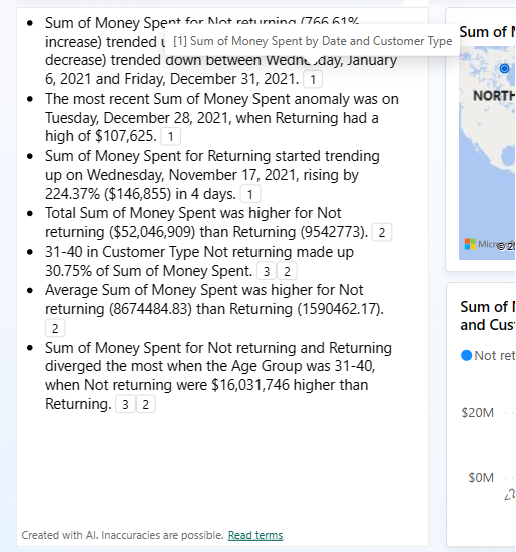
O Power BI realça o visual ao qual a nota de rodapé se refere.

Você pode alternar entre o visual "narrativa inteligente" anterior e o novo visual narrativo com o Copilot selecionando o ícone ao lado do título. O conteúdo do resumo não é perdido quando você alterna para frente e para trás. Alternar pode ajudar, já que você não pode editar o corpo do resumo Copilot. Para controlar o resumo gerado, você pode usar prompts personalizados para especificar o tom ou a formatação, orientar o resumo para determinadas seções do relatório ou esclarecer solicitações. Você pode copiá-lo e colá-lo no corpo da narrativa inteligente para uma edição mais detalhada.


Inserir o visual narrativo
O visual narrativo com Copilot dá suporte a cenários de "inserir para sua organização" em que o usuário possui os dados e os cenários de inserção seguros.
Há alguns cenários inseridos. Só há suporte para dois no momento. Esse gráfico deixa claro quais cenários têm suporte com o visual narrativo Copilot.
| Cenário | Suportado |
|---|---|
| Inserir um relatório em um portal seguro ou site Power BI. | Sim |
| Inserir em um site do SharePoint Um usuário insere um relatório que contém o visual narrativo como uma web part do Power BI em um site do SharePoint. Os usuários devem se autenticar. Insira em um site do SharePoint. | Sim |
| Usuário tem dados Um usuário insere um relatório contendo o visual narrativo em uma solução em que os usuários precisam entrar. Eles precisam de uma licença para entrar. Essa ação também é conhecida como incorporar para sua organização. Observação: este cenário NÃO inclui a inserção no PowerPoint no momento | Sim |
| App possui dados Um cliente insere um visual narrativo em um site onde os usuários podem visitar sem precisar fazer login. Também conhecido como incorporar para o aplicativo do cliente. | Sim (versão prévia) |
Siga as instruções neste artigo para configurar a incorporação do Power BI e começar a incorporar seu conteúdo em sua organização: Configurar o Power BI Embedded.
Salvar o relatório
Quando estiver satisfeito com a narrativa, salve o relatório como qualquer outro relatório. Se você fechar e reabrir o relatório gerado pelo Copilot no serviço do Power BI, o relatório abrirá no modo de exibição Leitura e você não verá o Copilot.
- Selecione Editar para ver o botão Copilot novamente.
Exibir o relatório
Quando os usuários visualizam o relatório, eles podem segmentar e detalhar os dados com filtros, como fariam normalmente. O visual narrativo não é atualizado automaticamente, mas há um botão de atualização que permite ao usuário buscar um resumo atualizado de acordo com as segmentações e filtros aplicados.
Considerações e limitações
Microsoft está trabalhando continuamente para melhorar a qualidade das páginas de relatório, incluindo visuais e resumos gerados por Copilot. Aqui estão as limitações atuais:
- Copilot armazena o prompt selecionado com metadados de relatório (por exemplo, "resumir dados de vendas") para que ele possa gerar o resumo sempre que um relatório for carregado.
- Autores: Para criar um visual de narrativas Copilot no serviço do Power BI, o espaço de trabalho precisa de uma capacidade dedicada paga do Fabric.
- Não é possível editar o visual depois que o Power BI o gerar. No entanto, você pode alterá-lo usando solicitações. O resumo leva em conta apenas os dados visualizados pelos visuais selecionados.
- O resumo leva em conta apenas os dados que o editor de seleção visual permite.
- Os usuários precisam atualizar o visual de resumo ao atualizar ou filtrar uma página, relatório ou dados para ver um resumo atualizado.
- O visual narrativo ainda não dá suporte a todos os tipos visuais. Por exemplo, ele ainda não dá suporte a influenciadores importantes.