Observação
O acesso a essa página exige autorização. Você pode tentar entrar ou alterar diretórios.
O acesso a essa página exige autorização. Você pode tentar alterar os diretórios.
[Este artigo é uma documentação de pré-lançamento e está sujeito a alterações.]
A nova experiência de vibe no Power Apps combina planos, modelos de dados e aplicativos em uma única interface de design. Essa abordagem integrada minimiza distrações e mantém você focado na criação de soluções com eficiência.
Principais funcionalidades
- Crie tudo em conjunto: crie aplicativos, planos e modelos de dados juntos em um único processo coeso.
- Crie mais rapidamente com a IA: mova rapidamente de ideias para protótipos de trabalho com chat de conversa.
- Criação instantânea de aplicativo: gere aplicativos Web modernos diretamente de seus requisitos e dados com um clique.
Importante
- Esta é uma versão preliminar do recurso.
- As versões prévias do recurso não foram criadas para uso em ambientes de produção e podem ter funcionalidade restrita. Esses recursos estão sujeitos a termos de uso complementares e estão disponíveis antes do lançamento oficial, de maneira que os clientes possam obter acesso antecipado e fazer comentários.
Criar um aplicativo
Entre no https://vibe.powerapps.com.
Insira o prompt na caixa de texto. Modo Plano é o modo padrão, o que significa que ele começa com um plano que inclui possíveis perguntas de esclarecimento antes de desenvolver o aplicativo. Você também pode selecionar Iniciar ditado e usar sua voz para transformar a fala em texto.
Dica
Para ignorar o planejamento e começar a criar aplicativos, selecione Planejar novamente para desativá-lo.

No modo Plano , o agente mostra um plano proposto para revisão antes de gerar o aplicativo. Ele também pode fazer perguntas de acompanhamento para esclarecer seus requisitos.
Quando o plano parecer bom, selecione Aceitar este plano e criar o aplicativo>Enviar para começar a gerar seu aplicativo.
O agente começa a trabalhar e carrega ativos. Quando terminar, você terá um aplicativo gerado, um modelo de dados (se aplicável) e um plano (se aplicável). Em seguida, você pode fazer as edições necessárias.
O primeiro salvamento armazena o aplicativo, as tabelas e o plano juntos em sua solução selecionada, enquanto os dados permanecem em tabelas de rascunho (na memória). Se você não vir um botão Salvar no canto superior direito da tela, seu aplicativo será salvo automaticamente.

Examinar e refinar o aplicativo gerado e o modelo de dados
O novo workspace usa uma experiência de chat unificada que mantém o contexto à medida que você alterna entre Plano, Dados e Aplicativo. Ele acelera o desenvolvimento permitindo que você visualize o aplicativo visualmente, inspecione o código e faça alterações sem sair do workspace.

Uma lista das próximas ações aparece acima da área de chat para sugerir as próximas etapas relevantes.

Se você enviar uma solicitação e decidir cancelá-la, selecione o botão parar.

Área de foco
Cada área de foco exibe suas ferramentas específicas acima da superfície de trabalho. Por exemplo, ao selecionar a área de foco do aplicativo, você verá estas opções:

Legenda:
- Aplicativo: quando selecionada, essa área de foco exibe opções de menu específicas para o aplicativo.
- Versão prévia: exibir uma visualização ao vivo do aplicativo.
- Código: acesse e examine o código do aplicativo.
- Split: Veja o código e a pré-visualização do app lado a lado.
- Alternar edições em linha: selecione qualquer área no aplicativo e edite seu texto diretamente.
- Atualizar pré-visualização: Recarregue a visualização do aplicativo para ver as alterações mais recentes.
- Selecione o tamanho da tela de visualização: escolha Área de Trabalho, Tablet ou Celular para ver como seu aplicativo é renderizado entre tamanhos e orientações de tela.
- Executar: Execute o aplicativo para testar seu comportamento e interações. Use a lista suspensa para exibir um código QR e, em seguida, escaneie-o para abrir o aplicativo em seu dispositivo móvel no navegador.
Editar o aplicativo gerado
Quando a geração é concluída, a visualização visual aparece em foco na superfície de trabalho.
Você pode interagir diretamente com o aplicativo usando os itens de navegação e botões para ver como eles funcionam e respondem.
Para inspecionar o código, alterne para o modo de exibição de código ou modo de exibição dividido. Expanda a pasta src para ver subpastas e arquivos e selecione qualquer arquivo para exibir o código gerado.
Quando você modifica o aplicativo, o plano ou os dados, o agente analisa suas alterações para ver se as atualizações são necessárias em outro lugar da solução. Nesse caso, o agente aplica automaticamente as atualizações e as resume no chat.
Editar o aplicativo usando chat
Use a entrada de chat na superfície de trabalho para fazer perguntas ou solicitar alterações no aplicativo gerado. Por exemplo: "O que esse botão faz?" ou "Altere o tema para azul".
Modo de plano: para discutir possíveis alterações com o agente antes de aplicá-las, selecione Planejar na caixa de chat. O agente propõe um plano para sua revisão. Depois de aceitá-lo, o agente executa o plano e faz as edições necessárias. Quando as edições são concluídas, o modo Plan é desativado automaticamente.
Perguntas: se você fizer uma pergunta, o agente fornecerá uma resposta explicativa.
Alterar solicitações: se você solicitar uma alteração, o agente avaliará a solicitação, descreverá um plano de implementação e o aplicará.
Alterações sem suporte: se o agente não puder implementar a alteração diretamente, você receberá diretrizes passo a passo ou instruções para tentar novamente a solicitação.
Editar o aplicativo usando ações embutidas
Use ações embutidas para editar o estilo do aplicativo.
Selecione a opção para ativar/desativar as edições em linha.
Selecione o item que você deseja editar. O elemento é descrito e rotulado com o objeto de código correspondente para que você saiba exatamente o que está editando.
Dependendo do tipo de elemento, um painel de propriedades ou controles embutidos aparecem para tipografia, estilo ou layout. Ajuste valores como fonte, cor ou espaçamento diretamente no painel.
Dica
Se vários elementos compartilharem o mesmo estilo, uma única alteração se aplicará em todo o grupo. Por exemplo, alterar uma cor de botão dentro de um cartão atualiza todos os botões desse grupo de cartões.
As edições embutidas atualizam o código associado diretamente sem envolver o agente de IA.
Você também pode abrir o chat embutido em um elemento selecionado e solicitar uma alteração como Tornar este botão azul primário. O contexto do elemento é passado automaticamente, portanto, você não precisa descrevê-lo no prompt.
Quando terminar, examine o resultado na visualização visual. Se necessário, alterne para o modo de exibição de código ou modo de exibição dividida para inspecionar os arquivos gerados.
Atalhos de teclado para ações embutidas
Use atalhos de teclado para abrir e fechar ações de edição embutidas ao editar seu aplicativo.
- Segure e solte Alt para ativar o gesto de edição embutido.
- Pressione Esc para ignorar o gesto de edição embutida.
Editar o modelo de dados gerado
Selecione Dados para examinar e refinar seu modelo de dados. A exibição de dados exibe todas as tabelas propostas, suas relações e dados de exemplo para ajudá-lo a entender o esquema e como o aplicativo gerado usa os dados. As tabelas existem apenas na memória e não são publicadas em uma fonte de dados até que você as publique explicitamente. Você pode modificá-los até que eles atendam às suas necessidades comerciais. Para obter mais informações, consulte Criar e editar tabelas usando Power Apps.

Legenda
- Dados: edite o modelo de dados diretamente nessa exibição.
- Adicionar tabela: adicionar um rascunho ou uma tabela existente.
- Criar relações: cria uma relação de tabela entre duas tabelas.
- Exibição de dados: Veja a experiência do espaço de trabalho de dados na qual você cria tabelas, configura relações de tabela e pode ver um diagrama dos seus dados.
- Remover: exclui a tabela e todas as linhas de tabela associadas.
Editar dados usando chat
Use o chat para fazer perguntas ou solicitar alterações nos campos, tabelas e relações propostos.
Você também pode solicitar mais dados de exemplo para enriquecer seu conjunto de dados para o aplicativo. O agente analisa suas solicitações e faz as atualizações necessárias.
Talvez não haja suporte para algumas ações por meio do chat do agente. Para obter mais informações, consulte a seção limitações no artigo.
Editar dados usando ações embutidas
Adicione tabelas novas ou existentes ou faça alterações direcionadas a relações, tabelas e dados de exemplo diretamente no workspace de dados.
Para editar dados, selecione a linha de relação ou as reticências (...) ao lado da tabela que você deseja modificar.
Selecione Remover para remover relações ou tabelas do modelo de dados ou fazer edições específicas conforme necessário.

Adicionar uma tabela de dados
Selecione Adicionar tabela na barra de comandos para incluir uma tabela nova ou existente em seu modelo de dados.
Escolha Tabela Rascunho para criar uma nova tabela na memória do zero ou selecione Tabela Dataverse Existente para adicionar dados que você já tem.

Note
Você também pode adicionar dados do SharePoint. Para obter mais informações, Adicionar uma lista do SharePoint em Power Apps vibe.
Adicionar e editar relação
Selecione Adicionar relação na barra de comandos para adicionar uma nova relação entre duas tabelas.
Para editar uma relação, selecione a linha de relação entre duas tabelas e selecione Editar no menu suspenso. Altere o tipo de relação ou adicione uma coluna de pesquisa. Você também pode executar edições avançadas, como alterar os nomes lógicos usados na relação.
Atualmente, não há suporte para algumas configurações de relação. Para obter mais informações, consulte Limitações conhecidas.
Remover uma tabela de dados
Selecione a tabela que você deseja remover.
Selecione Remover na barra de comandos.
- Se você remover uma tabela de rascunho, você a excluirá junto com todas as suas linhas.
- Se você remover uma tabela dataverse existente, a tabela e seus dados permanecerão na fonte original; você só remove a referência da sua solução.
Exibir e editar dados em uma tabela
- Selecione Exibir dados na barra de comandos.
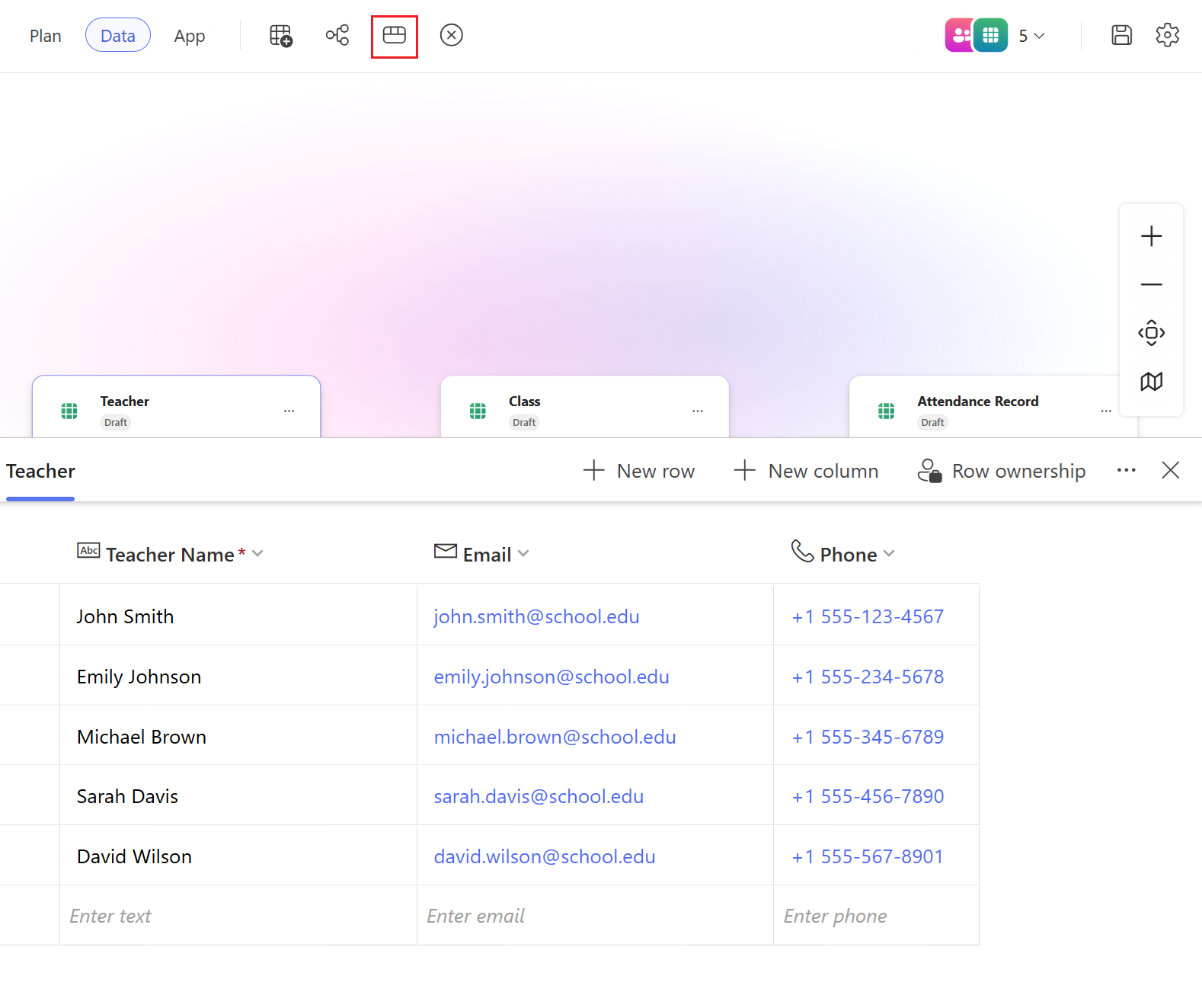
- Nesse modo de exibição, você pode adicionar, remover ou modificar colunas e linhas conforme necessário.
Propriedade de linha
Para alterar o tipo de propriedade para Usuário, Equipe ou Organização, use um dos seguintes métodos:
Selecione Opções de Exibição e, em seguida, selecione Propriedade de linha.

Selecione Exibir dados na barra de comandos, selecione uma linha e, em seguida, selecione Propriedade de linha.

Editar as propriedades da tabela de dados
- Selecione a tabela que você deseja editar. Em seguida, selecione Exibir dados na barra de comandos.
- Selecione Propriedades para atualizar o nome de exibição da tabela, o nome plural, a descrição e outros detalhes.

Funcionalidades de ALM (gerenciamento de ciclo de vida do aplicativo)
Há suporte para os seguintes recursos de ALM :
Salvar: para novos aplicativos criados após 9 de abril de 2026, o Salvamento Automático é ativado por padrão. Você não precisa selecionar salvar manualmente. Para aplicativos criados antes dessa data, o salvamento manual ainda é necessário. Para salvar seu progresso, selecione Salvar na barra de comandos a qualquer momento. Essa ação salva todas as edições em cada objeto de solução em sua solução preferida.
Publicar dados: para publicar tabelas de rascunho, selecione Publicar tabelas de rascunho no menu de contexto do cartão de dados quando estiver pronto para disponibilizar uma tabela para produção. Você pode escolher o Dataverse como a fonte de dados de destino. Após a publicação, todos os aplicativos que usam essas tabelas de rascunho são atualizados automaticamente para usar as versões publicadas.
Aplicativo de publicação: quando você estiver pronto para lançar seu aplicativo para produção, selecione Publicar na barra de comandos do aplicativo. Se seu aplicativo usar tabelas de rascunho, você também será solicitado a publicar essas tabelas.
Compartilhe o aplicativo: para compartilhar seu aplicativo com outras pessoas, selecione Compartilhar e adicione as contas de usuários aos quais você deseja conceder acesso. Você também pode compartilhar com grupos habilitados para segurança do Microsoft Entra ID. Não há suporte para listas de distribuição e Grupos do Microsoft 365 não relacionados à segurança.
Note
O compartilhamento de grupo funciona apenas em ambientes de produção. Os ambientes de desenvolvedor não dão suporte a permissões de nível de grupo.
Escolher uma fonte de dados e publicar
Quando estiver pronto para publicar, selecione Publicar.
Suas tabelas do Dataverse são publicadas no mesmo ambiente.
Limitações conhecidas
A nova experiência do Power Apps tem as seguintes limitações:
- Você não pode acessar ou editar aplicativos criados na nova experiência de criação fora da nova experiência de criação.
- Se você exportar um aplicativo e editá-lo fora da nova experiência de criação (por exemplo, no VS Code), a reimplantação por meio da CLI do PAC criará um novo aplicativo e ele se desconectará do plano original.
- Atualmente, você só pode ter um aplicativo por plano; não há suporte para vários aplicativos em um único plano.
- Você não pode abrir planos preexistentes na nova experiência.
- Não há suporte para aplicativos baseados em tela e modelo; não é possível recomendar, abrir ou editar esses tipos de aplicativo na nova experiência de criação.
- As tabelas existentes não são recomendadas automaticamente durante a proposta do modelo de dados; você pode adicionar manualmente tabelas existentes ao seu plano.
- Atualmente, não há suporte para a edição de tabelas existentes do Dataverse por meio do chat; você pode fazer alterações nessas tabelas por meio do editor de dados manualmente.
- Não há suporte para edições diretas de código no modo de exibição de Código ou no modo de exibição de Divisão. Você não pode modificar o código diretamente nesses modos de exibição.
Compartilhe seus comentários
Comentários sobre o conteúdo gerado: use os ícones de polegar para cima ou para baixo no painel de chat para avaliar o conteúdo gerado. Para obter mais detalhes, selecione Diga-nos por que fornecer comentários específicos.
Comentários sobre a experiência geral: Selecione Fornecer comentários na barra de comandos para compartilhar suas ideias sobre a experiência geral. Escolha uma categoria de comentários e insira seus comentários no campo fornecido.

Consulte também
Perguntas frequentes sobre a experiência interativa do Power Apps (versão prévia)