Observação
O acesso a essa página exige autorização. Você pode tentar entrar ou alterar diretórios.
O acesso a essa página exige autorização. Você pode tentar alterar os diretórios.
As configurações do aplicativo definem detalhes importantes sobre o aplicativo, como o título. Você define configurações do aplicativo quando cria um aplicativo. Se quiser alterar essas configurações posteriormente, é possível fazer isso no designer de aplicativo.
Selecione Publicar para ativar uma alteração de configurações do aplicativo.
No designer de aplicativos, selecione Configurações na barra de comandos.
Visualizar e alterar as informações, conforme necessário:
Área Configuração Descrição Geral Solution Propriedade somente leitura que exibe o nome da solução em que o aplicativo está localizado. Geral Nome do aplicativo O nome amigável do aplicativo. Geral Descrição A descrição do aplicativo (opcional). Se o aplicativo estiver em um ambiente manado, você poderá selecionar Criar descrição usando IA para que Copilot gere uma para você. Mais informações: Criar uma descrição do aplicativo com Copilot Geral Icon Altere o ícone do aplicativo selecionando Selecionar ícone, para navegar e selecionar um recurso da Web de imagem. Esse ícone será exibido no bloco de visualização do aplicativo. Mais informações: Criar ou editar recursos Web de aplicativo baseados em modelo para estender um aplicativo Configurações avançadas Nome exclusivo Propriedade de somente leitura que exibe o nome único do aplicativo, incluindo o prefixo do publicador. Configurações avançadas Página de boas-vindas Essa opção permite que um criador selecione entre os recursos da Web disponíveis na organização. As páginas de boas-vindas criadas podem conter informações úteis aos usuários, como links para vídeos, instruções de atualização ou informações de introdução. A página de boas-vindas é exibida quando o aplicativo é aberto. Os usuários podem selecionar Não mostrar esta Tela de Boas-vindas na próxima vez na página de boas-vindas para desativar a página, de forma que ela não apareça na próxima vez que o aplicativo for iniciado. Observe que a opção Não exibir esta tela de boas-vindas da próximo vez é uma configuração no nível do usuário e não pode ser controlada por administradores ou criadores de aplicativos. Mais informações: Criar ou editar recursos Web de aplicativo baseados em modelo para estender um aplicativo Configurações avançadas Player móvel principal Determina em qual player móvel você deseja que o aplicativo baseado em modelo esteja disponível. Por padrão, Power Apps mobile está selecionado. Por exemplo, se você quiser que o aplicativo controlado por modelos só esteja disponível no aplicativo móvel Dynamics 365 Sales, selecione Dynamics 365 Sales.
- Power Apps Mobile. Mais informações: Use aplicativos baseados em modelo no Power Apps mobile
- Dynamics 365 Sales. Mais informações: Visão Geral do aplicativo móvel Dynamics 365 Sales
- Serviço de Campo (Dynamics 365). Mais informações: Visão geral do aplicativo móvel do Serviço de Campo (Dynamics 365)Salvar e Publicar o aplicativo.
Recursos
Ao selecionar Configurações na barra de comandos, selecione Recursos para habilitar ou desabilitar recursos de aplicativos baseados em modelo para o aplicativo.
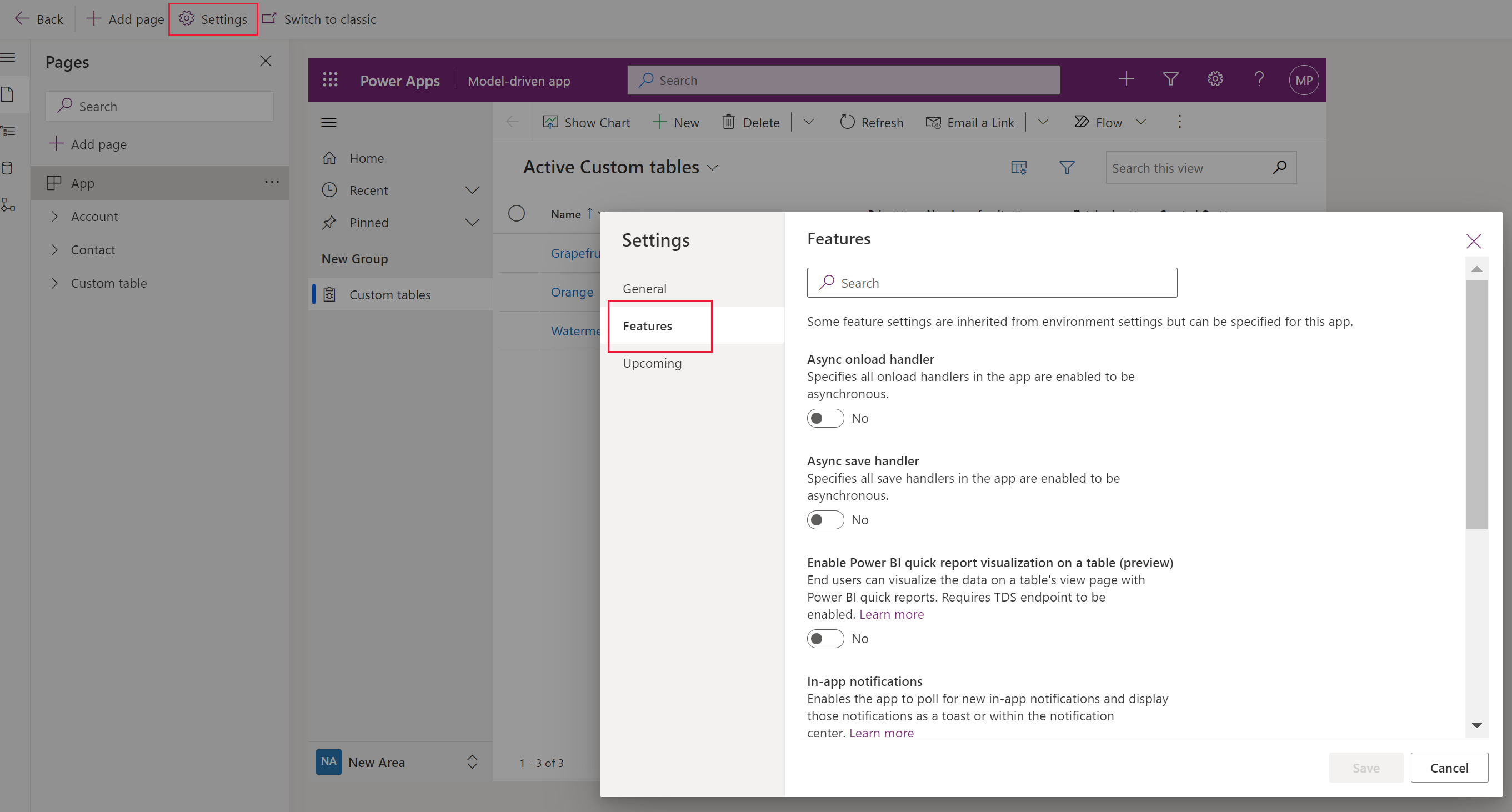
Estes são alguns dos recursos disponíveis para criadores de aplicativos:
- Habilitar visualizações de relatório rápido do Power BI em uma tabela. Habilitado por padrão, esse recurso permite que os usuários do aplicativo criem um relatório rápido Power BI de um modo de exibição de tabela selecionando o comando Visualizar essa exibição na barra de comandos do aplicativo. Mais informações: Visualizar dados em uma exibição com Power BI service
- Notificações no aplicativo. Quando habilitado, o aplicativo pesquisa novas notificações no aplicativo e as exibe. Mais informações: Enviar notificações no aplicativo em aplicativos baseados em modelo
- Bloquear guias na parte superior dos formulários em celulares e tablets. Quando ativadas, as guias permanecem visíveis na parte superior de um formulário enquanto os usuários percorrem os dados dele. Mais informações: bloquear guias na parte superior dos formulários
- Melhorias em comandos móveis. Quando habilitado, otimiza a barra de comandos para telefone e tablet, fornecendo acesso fácil a comandos contextuais para os usuários, o que ajuda a aumentar a produtividade e a satisfação. Mais informações: Melhorias em comandos móveis
- Habilite o modo clássico offline. Habilitar classe do Mobile Offline
- Otimização de tablet para a barra de comandos. Quando habilitado, substitui a barra de comandos nativa na parte inferior da tela pela barra de comandos da Web localizada na parte superior da tela em tablets. Mais informações: Otimização de tablet para a barra de comandos
- Novo visual para aplicativos baseados em modelos. Habilitado por padrão, esse recurso determina se os usuários finais veem a experiência moderna do aplicativo de atualização ou a aparência clássica. Essa configuração é oculta e ignorada com a versão 2026 Wave 1 quando a nova aparência se torna obrigatória. Mais informações: Aparência moderna e atualizada para aplicativos baseados em modelo
- Barra de ferramentas do assistente de preenchimento de formulários. Quando habilitada, a barra de ferramentas de assistência de preenchimento de formulário fica visível na parte superior de um formulário, proporcionando fácil acesso às capacidades de assistência do Copilot, como colagem inteligente e manipulação de arquivos. Para obter mais informações sobre as configurações de ambiente de assistência de preenchimento de formulário de IA, acesse a assistência de preenchimento de formulário de IA. Para obter mais informações sobre como usar esse recurso, acesse Use o recurso de assistência de preenchimento de formulário do Copilot em aplicativos baseados em modelos.
Navegação
Controla os recursos de navegação do aplicativo.
- Em casa. Exibe um link para a página inicial do aplicativo baseado em modelos.
- Recente. Exibe a lista de links para o aplicativo baseado em modelos que foram visitados recentemente.
- Fixado. Fixe itens da lista Recente para localizá-los facilmente.
- Habilitar grupos colapsáveis. Desabilitado por padrão. Permite que os grupos sejam recolhidos ou expandidos. Mais informações: Criar um grupo
- Habilitar Áreas. Desabilitado por padrão. As áreas podem conter vários grupos. Para aplicativos com várias áreas, um usuário deve selecionar a opção de área localizada na parte inferior esquerda do aplicativo para alterar para uma área diferente. Adicionar uma nova área
Futuro
[Este tópico faz parte da documentação de pré-lançamento e está sujeito a alterações.]
A guia Próximos exibe a versão prévia dos recursos atualmente disponíveis:
Importante
Os recursos de versão preliminar não foram criados para uso em ambientes de produção e podem ter funcionalidade restrita. Esses recursos são disponibilizados antes de um lançamento oficial para que os clientes possam ter acesso antecipado e forneçam comentários.
- Microsoft 365 Copilot em aplicativos controlados por modelos. O chat do Microsoft 365 Copilot facilita o trabalho dos usuários com aplicativos controlados por modelos, oferecendo insights alimentados por IA por meio de conversas em linguagem natural. Com esse recurso, os usuários podem encontrar informações rapidamente, navegar em aplicativos com mais facilidade e obter ajuda para aumentar sua produtividade. Mais informações: Adicionar chat do Microsoft 365 Copilot para usuários de aplicativos em aplicativos controlados por modelos (versão prévia)
- Habilite seu aplicativo no Microsoft 365 Copilot. O Power Apps no Copilot permite que os usuários interajam com seu aplicativo controlado por modelos do Power Apps diretamente do Copilot. Quando um usuário fala com o agente, ele pode exibir os dados do aplicativo como widgets interativos – uma grade para navegar em registros e um formulário para exibição, edição ou criação deles – tudo sem sair da experiência Copilot. O recurso funciona gerando um agente declarativo do seu aplicativo. Mais informações: Configurar o Power Apps no Copilot
Configurar o Power Apps pelo Copilot
Pré-requisitos
- Um aplicativo controlado por modelos. Atualmente, esse recurso só está disponível com aplicativos controlados por modelos.
- licença do Microsoft 365 Copilot. Necessário para o criador que está implantando o agente e para os usuários finais que interagem com ele.
- Permissão para carregar aplicativos personalizados no Microsoft Teams. Talvez o administrador do Microsoft 365 precise habilitar isso. Verifique as configurações de administrador do Teams se a opção de upload não estiver visível.
Etapas para configurar o Power Apps com o Copilot
Em Habilitar seu aplicativo no Microsoft 365 Copilot, selecione Baixar pacote do aplicativo.
Carregue o arquivo compactado que tem o nome semelhante ao
declarative-agent-app name.zipdo Microsoft Teams ou do Microsoft 365 Agents:- Carregue para uso pessoal como um aplicativo personalizado no Teams. Mais informações Carregue seu aplicativo no Teams
- Microsoft 365 Agents: publicar o pacote para uma equipe ou grupo do Centro de administração do Microsoft 365. Mais informações: Agentes de publicação
Observação
Você pode personalizar o agente declarativo incluído no pacote do aplicativo a seu critério. Para reduzir a possibilidade de comportamento inesperado ao usar agentes de IA, tenha cuidado ao personalizar o código do agente declarativo. Mais informações: Agentes Declarativos para o Microsoft 365 Copilot
Limitações conhecidas
As seguintes propriedades do aplicativo não podem ser editadas no designer de aplicativo:
- Sufixo da URL do Aplicativo
- Gerenciar Aplicativo
Veja também
Criar ou editar um aplicativo