Observação
O acesso a essa página exige autorização. Você pode tentar entrar ou alterar diretórios.
O acesso a essa página exige autorização. Você pode tentar alterar os diretórios.
O Microsoft 365 Copilot facilita o trabalho dos usuários com aplicativos baseados em modelos, oferecendo insights baseados em IA por meio de conversas em linguagem natural. Com esse recurso, os usuários podem encontrar informações rapidamente, navegar em aplicativos com mais facilidade e obter ajuda para aumentar sua produtividade. Os criadores de aplicativos podem permitir que o Microsoft 365 Copilot dê aos usuários acesso à IA de conversa que entenda os dados do aplicativo e forneça respostas contextuais úteis. Os usuários podem fazer perguntas sobre seus dados de tabela do Microsoft Dataverse em linguagem simples e receber respostas imediatas e relevantes.
Este artigo mostra como habilitar e configurar Microsoft 365 Copilot para seus aplicativos controlados por modelos, tanto no nível do ambiente quanto para aplicativos individuais.
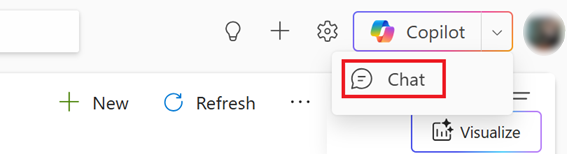
Quando habilitado, os usuários podem abrir Microsoft 365 Copilot em seu aplicativo baseado em modelo selecionando Copilot>Chat no canto superior direito. Para obter mais informações, consulte Usar o Microsoft 365 Copilot em aplicativos controlados por modelos.
Pré-requisitos
Para usar Microsoft 365 Copilot em aplicativos de tela, verifique se os seguintes pré-requisitos são atendidos:
- Seu inquilino deve estar configurado para permitir que os dados Dataverse estejam disponíveis no Microsoft 365 Copilot. Para obter mais informações, consulte Ativar as configurações do Dataverse no centro de administração do Microsoft 365 Copilot.
- A Pesquisa do Dataverse deve ser definida como Padrão ou Ativada para o ambiente. Para obter mais informações, consulte Entenda o que isso significa para experiências de IA generativas.
- Para usar o recurso Microsoft 365 Copilot em um aplicativo Power Apps, os usuários devem ter uma licença premium Power Apps e uma licença de Microsoft 365 Copilot.
- Para usar o recurso Microsoft 365 Copilot em um aplicativo Dynamics 365, os usuários devem ter uma licença Dynamics 365 Enterprise ou Premium. No entanto, para obter todos os recursos do Work IQ, além da fundamentação no Dataverse, é necessária uma licença do Microsoft 365 Copilot.
Note
- O Microsoft 365 Copilot para aplicativos controlados por modelos depende de índices de Pesquisa do Dataverse. Habilitar esse recurso pode aumentar o consumo de capacidade do Dataverse do seu ambiente. Para obter mais informações, consulte Quais ações os criadores ou administradores podem executar para gerenciar a Pesquisa do Dataverse com eficiência.
- A capacidade suficiente do banco de dados Dataverse deve estar disponível para dar suporte à indexação, pesquisa semântica e às operações do Copilot. Para obter mais informações, consulte Detalhes da página de capacidade.
Habilitar o Microsoft 365 Copilot para seu ambiente
Para gerenciar Microsoft 365 Copilot para aplicativos controlados por modelos, comece aprendendo como gerenciar Microsoft 365 Copilot.
Os administradores do Power Platform podem configurar e definir o recurso do Microsoft 365 Copilot para usuários em seu ambiente.
No painel de navegação, vá para Copilot>Settings. Em Power Apps, expanda Chat Agent e escolha M365 Copilot.

Selecione um grupo de ambiente ou um nome de ambiente e, em seguida, selecione Editar Configuração.
Selecione On e depois selecione Save para habilitar o Microsoft 365 Copilot para seus aplicativos canvas no grupo de ambientes ou ambiente selecionado.
Habilitar Microsoft 365 Copilot em um único aplicativo controlado por modelos
Os criadores podem habilitar ou desabilitar o Microsoft 365 Copilot para um aplicativo específico controlado por modelos.
Faça login no Power Apps.
Abrir um aplicativo baseado em modelo para edição.
Selecione Configurações na barra de comandos.
À esquerda, selecione Recursos.
Para habilitar o Microsoft 365 Copilot, defina o M365 Copilot em aplicativos baseados em modelos como Ativado. Para desabilitá-lo, defina a opção como Desativado.

Selecione Salvar e, em seguida, publique o aplicativo para que as alterações entrem em vigor.
Habilitar Microsoft 365 Copilot para todos os aplicativos controlados por modelos em um ambiente
Os criadores podem habilitar Microsoft 365 Copilot como padrão para todos os aplicativos controlados por modelos em um ambiente.
- Entre no Power Apps e, no painel esquerdo, selecione Soluções.
- Abra a solução chamada Solução Padrão na lista Soluções .
- No painel esquerdo, selecione Objetos
- No painel Objetos à esquerda, expanda Configurações e selecione Definir valores de ambiente.
- Selecione Enable M365 Copilot em aplicativos baseados em modelo
- Em Definir valores de ambiente, selecione Adicionar valor existente, se um valor ainda não existir e, em seguida, defina o valor como 2.

- Selecione Salvar.
- Selecione Publicar para que a alteração entre em vigor.

Microsoft 365 Copilot versus Copilot Chat
Microsoft 365 Copilot está substituindo gradualmente Copilot chat em aplicativos controlados por modelo.
Durante o período de transição, os criadores podem habilitar uma ou ambas as experiências de chat. Quando ambas as opções estão disponíveis, o menu suspenso Copilot mostra as seguintes opções:
O botão de chat abre o Microsoft 365 Copilot
O botão App Skills abre Copilot chat em aplicativos controlados por modelo.

Limitações conhecidas
- Microsoft 365 Copilot para aplicativos orientados a modelos permite que os usuários visualizem dados através de operações apenas de leitura. Essa funcionalidade significa que os usuários só podem exibir dados que correspondam às suas consultas e não podem fazer nenhuma alteração. Para fazer alterações, a personalização com um agente é necessária.
- O Microsoft 365 Copilot para aplicativos controlados por modelos não está disponível no aplicativo móvel do Power Apps.
- Como esse recurso está sendo implantado gradualmente, determinadas configurações no Centro de Administração do Power Platform podem não estar acessíveis ainda, dependendo da localização geográfica do seu locatário.