Observação
O acesso a essa página exige autorização. Você pode tentar entrar ou alterar diretórios.
O acesso a essa página exige autorização. Você pode tentar alterar os diretórios.
Como as extensões de fluxo de trabalho personalizadas são assemblies do .NET Framework, você pode depurá-las usando métodos semelhantes a como depurar plug-ins.
Usar a Ferramenta de Registro de Plug-in
A PRT (Ferramenta de Registro de Plug-in) é uma das ferramentas que você pode baixar do NuGet. Mais informações: ferramentas de desenvolvimento do Dataverse.
Depois de baixar o PRT, selecione o PluginRegistration.exe para executá-lo.
Instalar o Profiler
A partir do PRT, você pode instalar a solução do perfilador de Plug-in clicando no botão Instalar Perfilador.
O botão "instalar profiler" na ferramenta de registro de plug-ins.
Essa solução adiciona a capacidade de capturar o contexto passado para sua atividade de fluxo de trabalho e permite a reprodução que você pode usar para depurar a lógica em seu código localmente usando o Visual Studio.
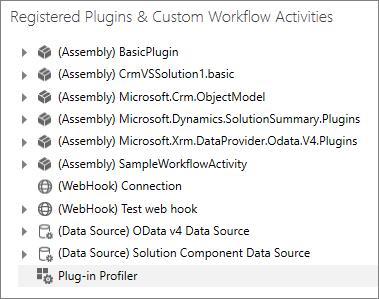
Quando o Perfilador de Plug-in for instalado para sua instância do Microsoft Dataverse, você o verá no PRT na parte inferior da lista de Plug-ins Registrados e Atividades de Fluxo de Trabalho Personalizadas.
Criar o perfil de uma atividade de fluxo de trabalho
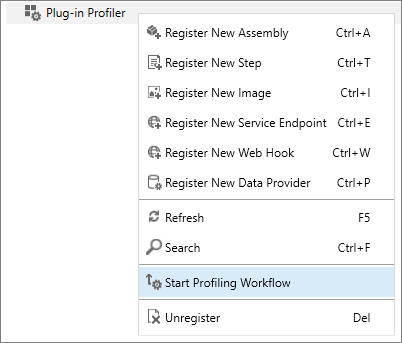
Para criar o perfil de uma atividade de fluxo de trabalho, clique com o botão direito do mouse no Criador de Perfil do Plug-in e selecione Iniciar Fluxo de Trabalho de Criação de Perfil.
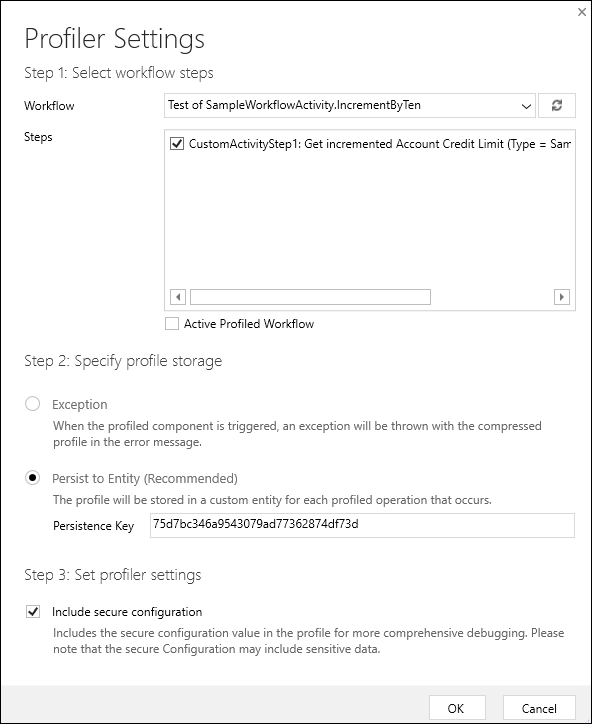
A caixa de diálogo Configurações do Profiler que fornece as seguintes opções:
| Campo | Description |
|---|---|
| Fluxo de trabalho | Selecione o fluxo de trabalho que contém a atividade de fluxo de trabalho que você deseja depurar. |
| Etapas | Selecione as etapas específicas nesse fluxo de trabalho que você deseja depurar. |
| Especificar armazenamento de perfil | Recomendamos que você escolha Persist to Entity. |
| Definir configurações do criador de perfil | Se você estiver trabalhando com um sistema em que o fluxo de trabalho está sendo executado com frequência, poderá reduzir o impacto no desempenho optando por limitar o número de perfis capturados. |
| Incluir configuração segura | Isso fornece a opção para evitar ver dados potencialmente confidenciais que podem ser passados como configuração segura. |
Selecione OK para salvar as configurações.
Note
No momento desta gravação, você poderá ver o seguinte erro:
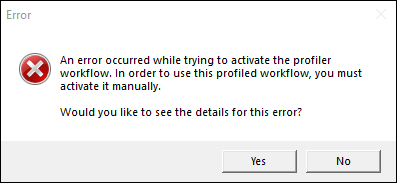
Os detalhes desse erro incluem a mensagem: Automatic workflow cannot be published if no activation parameters have been specified.
As configurações de perfil são salvas com êxito. Esse erro ocorre porque o processo de criação de perfil de uma atividade de fluxo de trabalho personalizada cria uma cópia do fluxo de trabalho e desabilita o fluxo de trabalho original e a cópia. Você precisará reconfigurar a cópia perfilada e ativá-la para efetuar a captura de um perfil. Para obter mais informações, consulte as etapas a seguir.
Capturar um perfil
Quando um perfil para fluxo de trabalho que contém uma atividade de fluxo de trabalho personalizada é configurado, uma cópia do fluxo de trabalho original é criada e tem o texto (Profiled) acrescentado ao nome. O original e a cópia dos fluxos de trabalho são desativados.
Note
A menos que você esteja trabalhando na solução padrão do sistema, talvez não veja o fluxo de trabalho copiado porque ele é adicionado a essa solução. Para exibir o fluxo de trabalho copiado na solução em que você está trabalhando, você precisa selecionar Adicionar Existente e adicionar essa cópia à sua solução.
Os fluxos de trabalho desativados devem ter esta aparência:
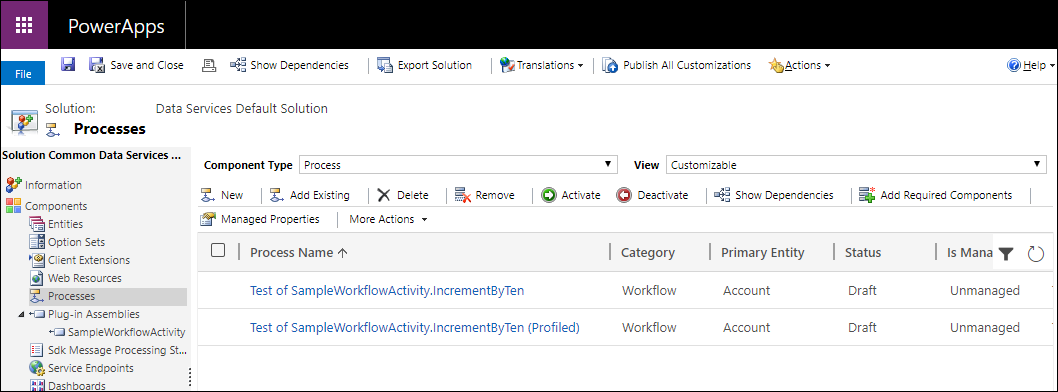
Quando o fluxo de trabalho é copiado, parte da configuração é perdida. Se você tentar ativar o fluxo de trabalho copiado, receberá o seguinte erro: An automatic process cannot be activated if no activation parameters have been specified. Add activation parameters, and then activate. ...
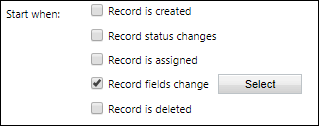
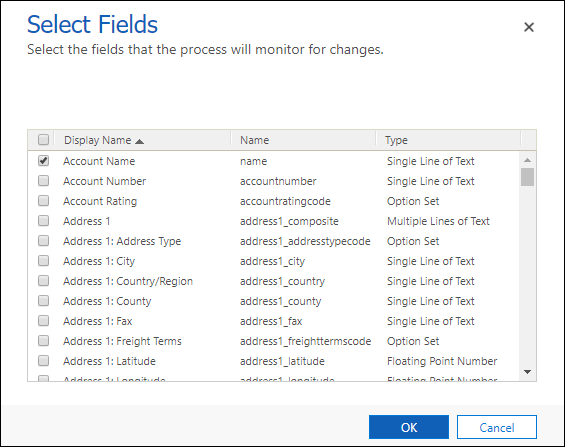
Isso significa que você precisa reconfigurar as propriedades Iniciar quando do fluxo de trabalho. Nesse caso, queremos definir o fluxo de trabalho para iniciar quando o campo Nome da Conta for alterado:
Selecione o botão Selecionar para escolher o campo Nome da Conta .
O fluxo de trabalho de perfil copiado é alterado para um fluxo de trabalho em segundo plano (assíncrono). É mais fácil testar um fluxo de trabalho em tempo real (síncrono), portanto, na barra de menus, selecione Converter em um fluxo de trabalho em tempo real.
Salve o fluxo de trabalho do perfil copiado e ative-o.
Em um aplicativo conectado à instância do Dataverse ou usando os serviços Web, atualize o valor do Nome da Conta de uma entidade de conta. Essa alteração inicia a captura da instância de contexto passada para sua atividade de fluxo de trabalho personalizada e a mantém como um registro de perfil no sistema.
Dica
Se o fluxo de trabalho for assíncrono, certifique-se de que ele seja concluído antes de passar para a próxima etapa. Vá para Trabalhos do Sistema de Configurações > e verifique se o fluxo de trabalho foi bem-sucedido.
Parar criação de perfil
Depois de capturar o perfil necessário para depurar, você deve interromper a criação de perfil do plug-in.
Para interromper a criação de perfil, cancele o registro do fluxo de trabalho usando o PRT.
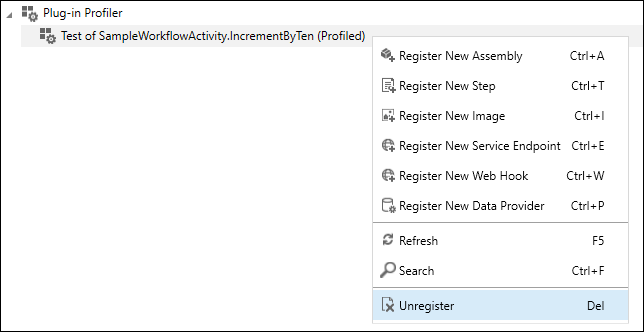
Isso exclui a cópia do fluxo de trabalho que foi feito.
Importante
O fluxo de trabalho que foi copiado ainda será desativado. Você precisará reativar manualmente se quiser que ele seja aplicado.
Depurar seu assembly
No PRT, selecione a execução do Plug-in de Reprodução.
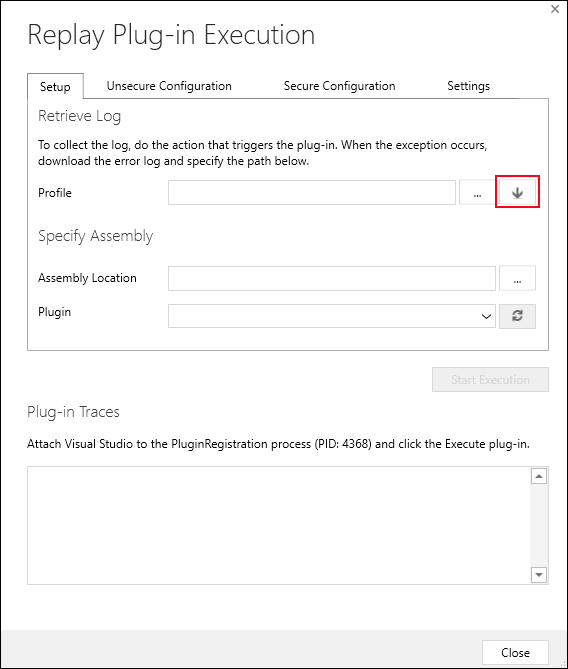
Na caixa de diálogo Execução do Plug-in de Reprodução, na guia Configuração, clique no botão de download para selecionar um Perfil.
Note
As guias Configuração Não Segura, Configuração Segura e Configurações não são usadas para depuração de atividade de fluxo de trabalho. Eles são usados apenas para plugins.
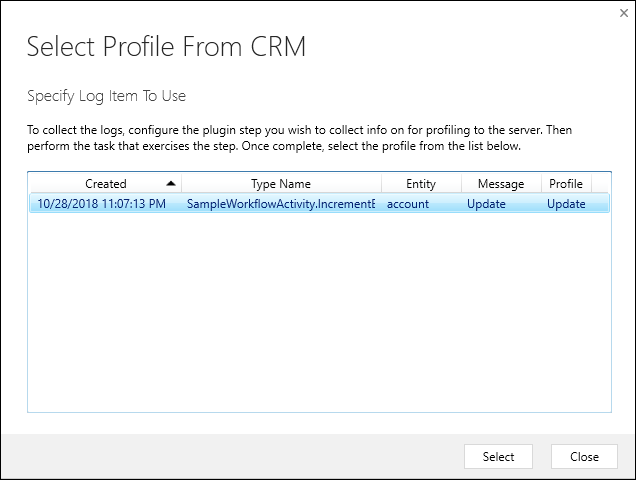
Na caixa de diálogo Selecionar Perfil do CRM , escolha o perfil mais recente que representa o que você gerou.
Note
Você pode gerenciar perfis capturados no Dynamics 365 – aplicativo web personalizado navegando até Configurações>Extensões>Perfis de Plug-in.
Selecione Selecionar para fechar a caixa de diálogo.
No campo Local do Assembly, selecione o botão de reticências (...) para adicionar o local do assembly que contém a atividade de fluxo de trabalho que está sendo depurada.
Abra seu projeto de Atividade de Fluxo de Trabalho no Visual Studio.
Adicione um ponto de interrupção a uma linha dentro do
Executemétodo de sua atividade de fluxo de trabalho.
No menu Depurar , selecione Anexar ao Processo....
Procure o processo para
PluginRegistration.exe.Dica
O filtro de pesquisa ajuda você a encontrar isso mais rapidamente. A ID do processo (PID) atribuída ao processo é diferente para cada sessão. O PID é mostrado na caixa de diálogo Execução do Plug-in de Reprodução, sob Rastreamentos de Plug-in.
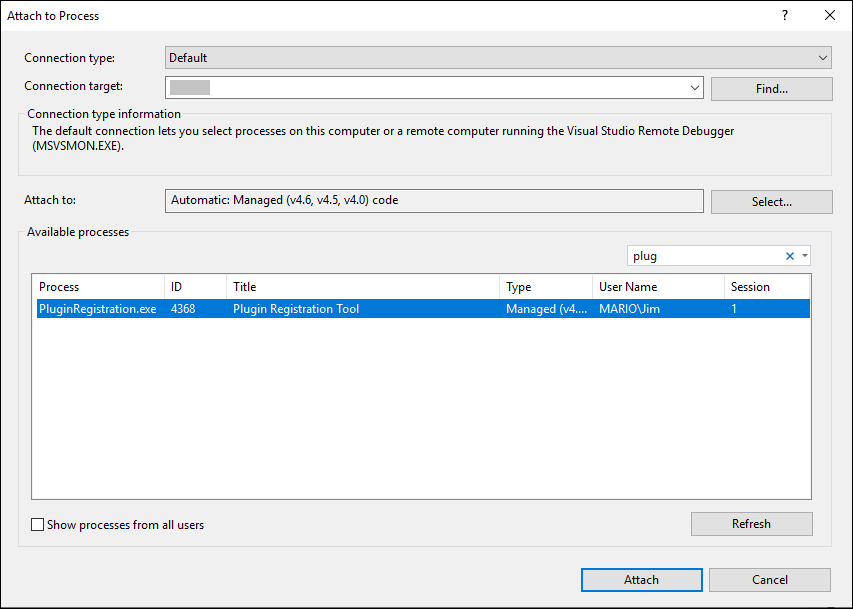
Selecione Anexar para conectar o depurador do Visual Studio ao aplicativo PRT que deve realizar a reprodução do processo.
Na caixa de diálogo Execução do Plug-in PRT Replay, selecione o botão Iniciar Execução.
Agora você deve ser capaz de percorrer seu código e depurar sua atividade de fluxo de trabalho usando o Visual Studio.