Observação
O acesso a essa página exige autorização. Você pode tentar entrar ou alterar diretórios.
O acesso a essa página exige autorização. Você pode tentar alterar os diretórios.
Este tutorial mostra como depurar um plug-in no Microsoft Dataverse usando o Plug-in Profiler. Use-o para reproduzir a execução no Visual Studio e solucionar problemas mais rapidamente.
- Tutorial: Escrever e registrar um plug-in
- Tutorial: Depurar um plug-in (este tutorial)
- Tutorial: Atualizar um plug-in
Para obter explicações detalhadas sobre como dar suporte a conceitos e detalhes técnicos, consulte:
- Use plug-ins para estender processos corporativos
- Escrever um plug-in
- Registrar um plug-in
- Depuração de plug-ins
Meta
Como o plug-in é executado em um servidor remoto, você não pode anexar um depurador ao processo de plug-in. O perfilador de plug-in captura um perfil de um plug-in executando e permite que você reexecute o plug-in usando o Visual Studio em seu computador local.
Pré-requisitos
- Todos os pré-requisitos do Tutorial: Escrever e registrar um plug-in se aplicam. Consulte Pré-requisitos. A exceção é que o Visual Studio 2019 ou posterior é necessário para instalar e usar o Power Platform Tools.
- Se você não concluiu o tutorial anterior, poderá usar as etapas gerais neste tutorial com um plug-in registrado diferente.
Instalar o profilador de plug-in
Você pode executar o Plug-in Profiler a partir de duas ferramentas: a Ferramenta de Registro de Plugins e as Ferramentas da Plataforma Power para Visual Studio. Este tutorial fornece instruções para usar ambas as ferramentas.
Se você ainda não tiver a ferramenta de Registro de Plug-in instalada e aberta, siga as etapas no Tutorial: Gravar e registrar um plug-in para abri-lo . Conclua a seção Conectar usando a ferramenta de Registro de Plug-in.
Na ferramenta Registro de Plug-in, selecione Instalar Perfilador.
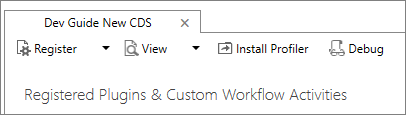
Ao concluir as etapas anteriores, adicione uma nova solução gerenciada chamada Plug-in Profiler ao seu ambiente de desenvolvimento do Microsoft Dataverse.
Iniciar criação de perfil
Siga estas etapas para iniciar a criação de perfil da execução de um plug-in.
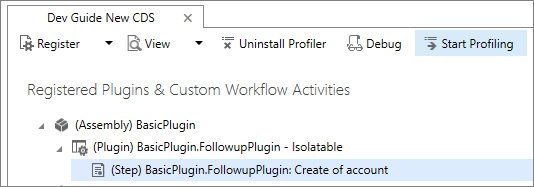
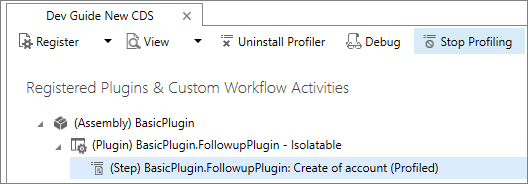
Na ferramenta Registro de Plug-in, selecione (Etapa) BasicPlugin.FollowupPlugin: criar a etapa de conta que você registrou anteriormente e selecione Iniciar Criação de Perfil.
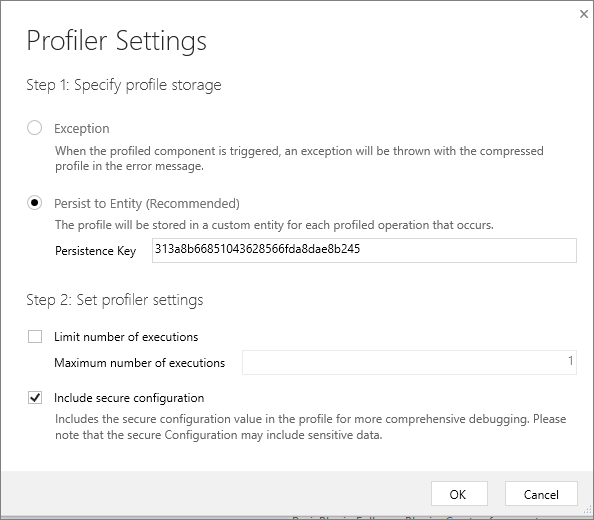
Quando a caixa de diálogo Configurações do Profiler for exibida, aceite as configurações padrão e selecione OK.
Dica
Para obter informações alternativas sobre como executar o perfilador instalado com a Ferramenta de Registro de Plug-ins, consulte Executar o perfilador de plug-ins em uma janela do Prompt de Comando.
Capturar um perfil
Em seu aplicativo controlado por modelo (ou outro), crie uma nova conta para executar o plug-in. Essa ação captura uma instância do plug-in em execução e a mantém como uma linha de tabela de perfil de plug-in no Dataverse. Você pode ver essa linha no Power Apps em Tabelas>Perfil de Plug-in escolhendo Dados.
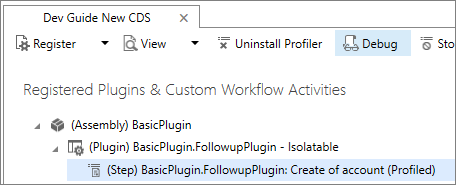
Na ferramenta Registro de Plug-in, selecione Depurar.
Na caixa de diálogo Execução do Plug-in de Reprodução , na guia Configuração, selecione o ícone
 para abrir a caixa de diálogo Selecionar Perfil do CRM.
Na caixa de diálogo Selecionar Perfil do CRM, selecione o perfil em que o Nome do Tipo é igual a BasicPlugin.FollowupPlugin e representa o perfil capturado quando você disparou o plug-in pela última vez.
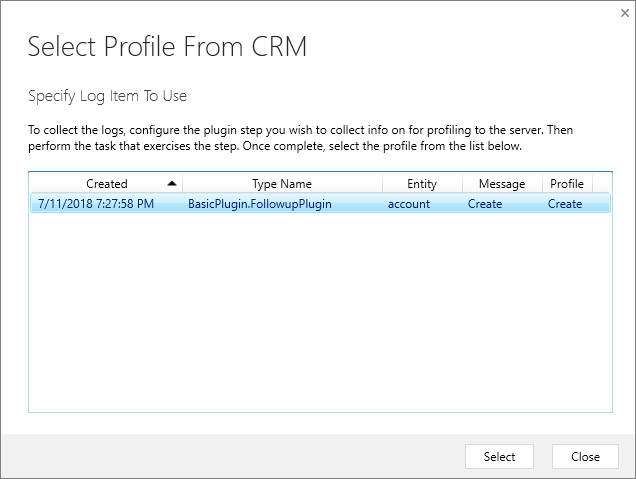
Depurar seu plug-in
Siga estas etapas para depurar o código do plug-in.
Na caixa de diálogo Execução do Plug-in de Reprodução, na guia Configuração, na seção Especificar Assembly, clique no botão reticências (...) e escolha o local do arquivo
BasicPlugin.dll.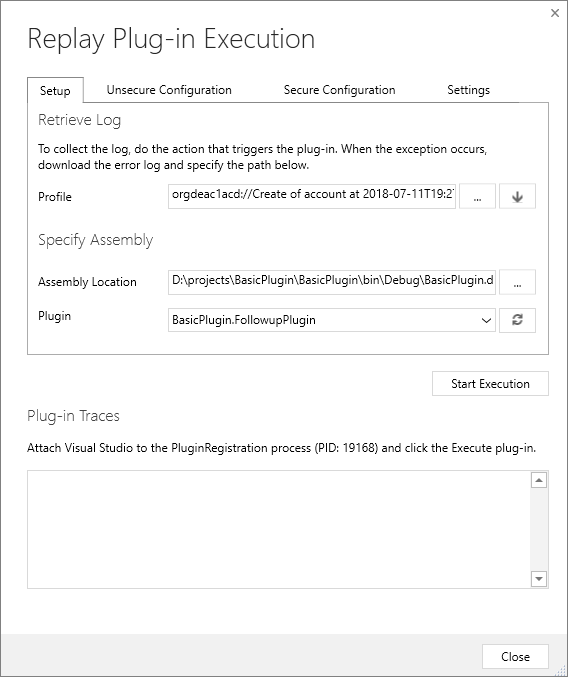
No projeto do Visual Studio, defina um ponto de interrupção na classe de plug-in.
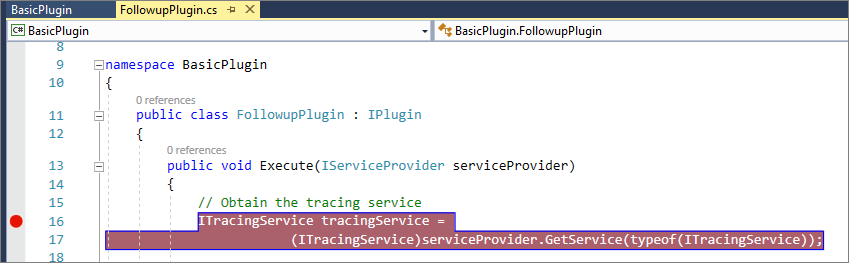
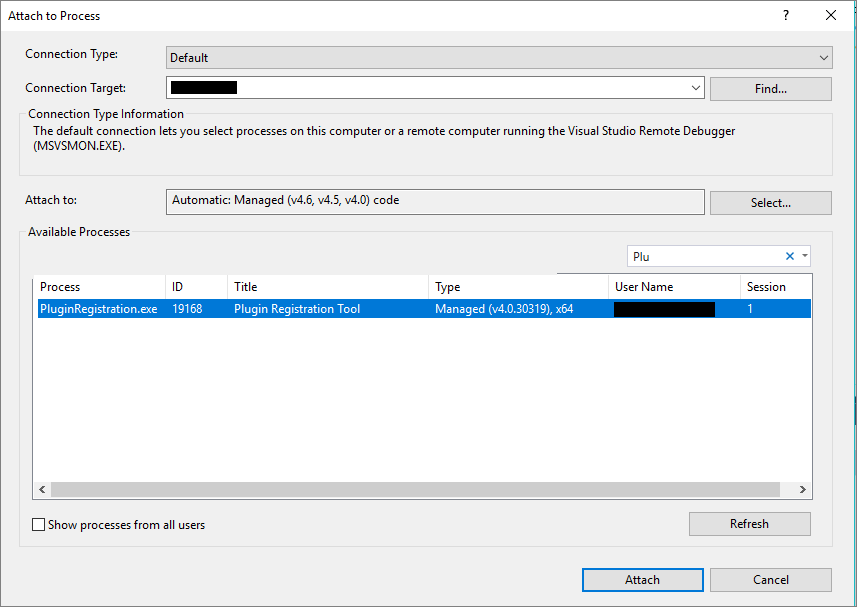
Em seu projeto do Visual Studio, selecione Depurar>Anexar ao Processo....
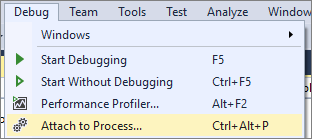
Selecione o processo dePluginRegistration.exe e clique em Anexar.
Note
A ferramenta Registro de Plug-in agora é executada no modo de depuração.
Na janela de diálogo Execução do Plug-in de Reprodução, clique em Iniciar Execução.
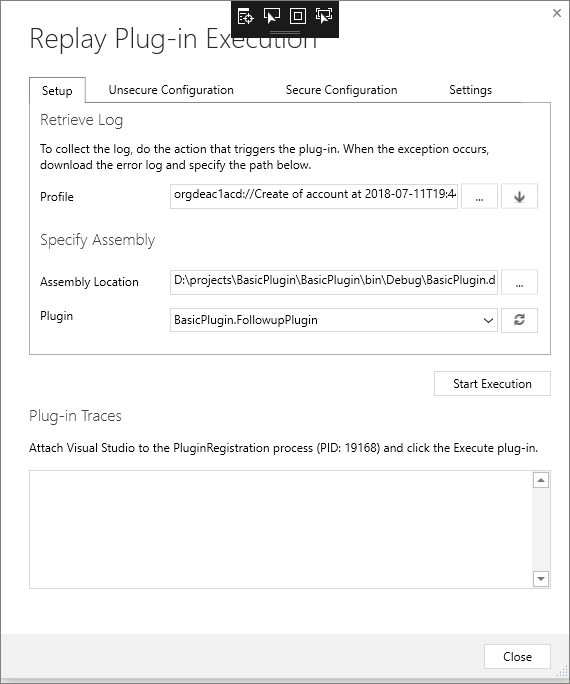
Em seu projeto do Visual Studio, o código é pausado no ponto de interrupção definido anteriormente.

Percorra seu código para depurar.
Parar criação de perfil
Siga estas etapas para interromper a criação de perfil da execução do plug-in.
Feche a caixa de diálogo Execução do Plug-in de Reprodução.
Na ferramenta Registro de Plug-in, selecione Parar Criação de Perfil.
Próximas etapas
Para saber mais sobre tarefas comuns que você executa com plug-ins, continue no Tutorial: Atualizar um plug-in.
Se você não planeja continuar para o próximo tutorial, cancele o registro do assembly BasicPlugin criado nesta etapa. Para obter instruções, consulte Cancelar o registro de assembly, plug-in e etapa.
Executar o criador de perfil de plug-in em uma janela do Prompt de Comando
Embora geralmente seja melhor executar o criador de perfil interativamente na ferramenta de Registro de Plug-ins, você pode executar o criador de perfil em uma janela do Prompt de Comando independentemente da ferramenta. Esse método é útil para obter o log de perfil de plug-in do servidor de aplicativos do Dynamics 365 do cliente para depurar um plug-in com falha. Um desenvolvedor pode usar esse log para reproduzir a execução do plug-in na ferramenta Registro de Plug-in e depurar o plug-in usando o Visual Studio.
Procedimento: executar o analisador de plug-in em um Prompt de Comando
- Abra uma janela do Prompt de Comando e defina o diretório de trabalho para a pasta em que você baixou a ferramenta de Registro de Plug-in
PluginRegistration.exe. - Digite este comando para ver os parâmetros de tempo de execução disponíveis:
PluginProfiler.Debugger.exe /?. - Examine a lista de parâmetros com suporte e execute novamente o programa PluginProfiler.Debugger.exe com os parâmetros apropriados.