Observação
O acesso a essa página exige autorização. Você pode tentar entrar ou alterar diretórios.
O acesso a essa página exige autorização. Você pode tentar alterar os diretórios.
Agentes de operações no Fabric Real-Time Intelligence ajudam as organizações a transformar dados em tempo real em decisões imediatas e acionáveis. Em vez de depender do monitoramento manual e da intervenção, você pode usar agentes para acompanhar continuamente as principais métricas, destacar insights e recomendar ações direcionadas. Elas permitem que as equipes respondam rapidamente e otimizem as operações em escala. Cada agente de operações é um item dedicado do Fabric, projetado para um processo de negócios específico.
Ao configurar agentes com metas claras, instruções e fontes de dados, você pode implantar vários agentes como especialistas virtuais em sua organização. Essa abordagem modular garante que todos os processos críticos sejam monitorados e aprimorados dinamicamente, com ações recomendadas sempre alinhadas aos seus objetivos estratégicos.
Neste artigo, você aprenderá a criar e usar um agente de operações de IA no Real-Time Intelligence. O agente de operações foi projetado para monitorar dados em tempo real e sugerir decisões acionáveis.
Importante
Esse recurso está na versão prévia.
Pré-requisitos
Um workspace com uma capacidade habilitada para Microsoft Fabric. Não há suporte para funcionalidades de teste.
Uma casa de eventos em seu ambiente de trabalho.
Um banco de dados KQL em sua casa de eventos.
Uma conta do Microsoft Teams.
Permissões de administrador do Fabric habilitadas para Microsoft Copilot, Azure OpenAI e pré-visualização do agente de operações.
O processamento e o armazenamento inter-regionais para IA de acordo com as configurações de tenant do agente de dados. Esse pré-requisito só se aplica se a capacidade do Fabric não for provisionada em regiões dos EUA ou da UE.

Criar um agente de operações
Na página inicial do Fabric, selecione o ícone de reticências (...) e, em seguida, selecione Criar.

No painel Criar , vá para a seção Real-Time Intelligence e selecione Agente de Operações.

No painel novo agente de Operações, insira um nome para o agente e selecione o workspace no qual você deseja criá-lo.

Selecione Criar para criar o agente de operações.

Configurar um agente de operações
Na página de instalação do Agente , você pode configurar o agente de operações e ajustá-lo aos seus dados fornecendo as seguintes informações:
Defina as metas de negócios nas quais o agente deve se concentrar. Essas informações ajudam o agente a entender o contexto e os objetivos de suas operações.

Forneça instruções específicas para orientar o comportamento do agente e o processo de tomada de decisão.

Escolha uma fonte de dados relevante com a qual o agente possa analisar e aprender. Essa escolha garante que o agente tenha acesso a informações precisas e atualizadas para gerar insights.

Defina as ações que o agente pode executar com base nos insights gerados. Nomeie a ação e forneça uma descrição para esclarecer sua finalidade. Opcionalmente, liste os parâmetros exigidos pela ação, como um valor específico.

Depois de criar uma ação, configure-a:
Selecione a ação que você deseja configurar.

No painel Configurar a ação personalizada, selecione o workspace e o item do ativador, e depois crie uma conexão.

Selecione Copiar para copiar a cadeia de conexão e selecione Abrir construtor de fluxos para criar um fluxo que é disparado pela ação.

No Construtor de Fluxos, cole a cadeia de conexão no campo Cadeia de conexão e selecione Salvar.

Para usar os valores passados pelos parâmetros ao fluxo, acesse-os através de conteúdo dinâmico, conforme descrito em Acionar ações personalizadas (fluxos do Power Automate).


Ao concluir a configuração, salve o agente para gerar seu guia estratégico. O guia estratégico descreve as metas, instruções, dados e ações que você definiu, fornecendo ao agente uma compreensão clara de suas tarefas.
Você pode ver as propriedades e os campos para os quais elas são mapeadas a partir dos dados subjacentes. Ao revisar as regras, você pode ver que elas se referem ao nome da propriedade, em vez da coluna subjacente. Tome cuidado para confirmar se o modelo e as regras correspondem aos seus requisitos.

O guia estratégico exibe os conceitos que o agente monitora e as regras ou condições que ele avalia. Para ajustar o comportamento do agente, atualize as metas ou instruções e salve o agente novamente. Quando estiver satisfeito com a configuração, selecione Iniciar na barra de ferramentas para iniciar o agente. Selecione Parar para pará-lo.
Receber mensagens de um agente de operações
Para permitir que o agente entre em contato com você de forma proativa sempre que identificar dados que correspondam às regras definidas, instale o aplicativo Teams do Fabric Operations Agent. Se o aplicativo não estiver instalado automaticamente, você poderá encontrá-lo pesquisando o Agente de Operações do Fabric na loja de aplicativos do Teams.

Depois de instalar o aplicativo, o agente poderá enviar mensagens no Teams quando identificar dados que correspondam às condições especificadas. Essas mensagens incluem um resumo dos insights e das ações recomendadas. Você pode atualizar os destinatários dessas mensagens nas configurações do agente. Os destinatários devem pertencer à sua organização e ter permissões de gravação para o item do agente no Fabric. Você pode encontrar essa configuração no comportamento do Agente.

Importante
O agente opera usando a identidade delegada e as permissões de seu criador. Quando um destinatário aprova uma recomendação, o agente executa a ação em nome do criador, usando as permissões do criador.
Quando o agente faz uma recomendação, você recebe uma mensagem contendo contexto sobre os dados que dispararam a condição que ele estava monitorando. Você também recebe uma sugestão do agente sobre a melhor ação a ser tomada em resposta.
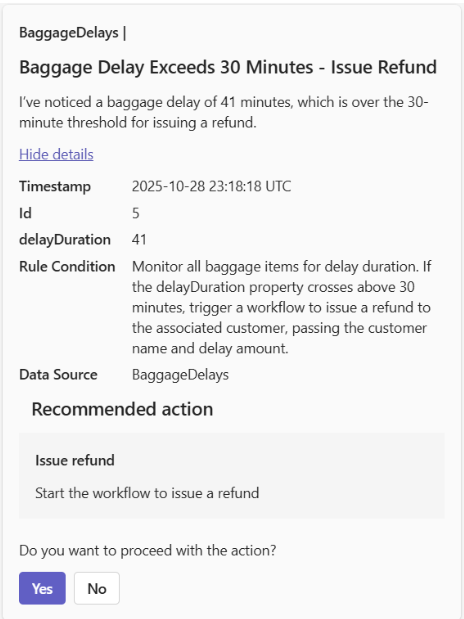
Selecione Sim para aprovar ou Não para rejeitar a recomendação. A mensagem exibe os valores de todos os parâmetros identificados pelo agente. Você pode ajustar esses parâmetros se necessário antes de fornecer a aprovação final para que o agente tome medidas.