Observação
O acesso a essa página exige autorização. Você pode tentar entrar ou alterar diretórios.
O acesso a essa página exige autorização. Você pode tentar alterar os diretórios.
No Real-Time Intelligence, você interage com seus dados no contexto de eventhouses, bancos de dados KQL e tabelas. Um único workspace pode conter várias casas de eventos, uma casa de eventos pode conter vários bancos de dados KQL e cada banco de dados pode conter várias tabelas.
Nesse artigo, você aprenderá a criar um novo banco de dados KQL. Depois que o banco de dados KQL tiver dados, você poderá consultar seus dados usando Linguagem de Consulta Kusto em um conjunto de consultas KQL.
Pré-requisitos
- Um workspace com uma capacidade habilitada para Microsoft Fabric.
Criar um novo banco de dados KQL
Para criar um novo banco de dados KQL, use o explorador do Eventhouse:
Selecione Eventhouse e, em seguida Novo banco de dados +
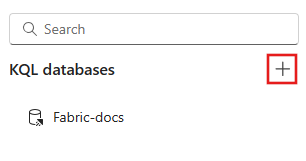
Em Bancos de Dados KQL, selecione +
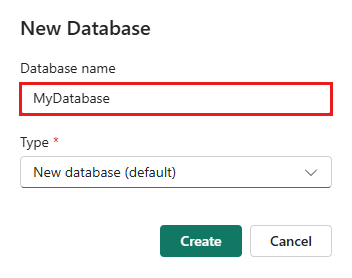
Insira o nome do banco de dados, selecione o tipo de banco de dados, Novo banco de dados (padrão) ou Novo banco de dados de atalho (seguidor) e, em seguida, selecione Criar. Para obter informações sobre bancos de dados de seguidor, consulte Criar um atalho de banco de dados.
Observação
O nome do banco de dados pode conter caracteres alfanuméricos, sublinhados, pontos e hifens. Não há suporte para caracteres especiais.
O banco de dados KQL é criado no contexto do eventhouse selecionado. Você também pode criar uma tabela vazia.
Explorar seu banco de dados KQL com o conjunto de consultas KQL inserido
Quando você cria um novo banco de dados KQL, o portal cria automaticamente um ambiente anexado. Use esse ambiente para explorar e gerenciar o banco de dados KQL usando consultas KQL.
Para acessar o conjunto de consultas KQL inserido, selecione o item KQLdatabasename_queryset na árvore de objetos do banco de dados KQL.

Para renomear o ambiente de consulta, selecione o ícone Lápis ao lado de seu nome e insira um novo nome.


Dica
Você também pode analisar dados com um endpoint de análise SQL ou criar um conjunto de consultas KQL autônomo.