Observação
O acesso a essa página exige autorização. Você pode tentar entrar ou alterar diretórios.
O acesso a essa página exige autorização. Você pode tentar alterar os diretórios.
Você pode concluir este módulo em cerca de 15 minutos. Nesta parte final do tutorial, você cria um pipeline que orquestra o trabalho de Cópia e (opcionalmente) o fluxo de dados que você criou nos Módulos 1 e 2, envia uma notificação por email quando todos os trabalhos são concluídos e agenda o pipeline para ser executado automaticamente.
Pré-requisitos
- Módulo 1 desta série de tutoriais: Ingerir dados com uma tarefa de cópia
- Módulo 2 desta série de tutoriais: Transformar dados com um fluxo de dados
Criar um pipeline
Primeiro, crie um pipeline para coordenar o trabalho de cópia que você já criou.
No workspace, selecione + Novo item e, em seguida, pesquise e escolha Pipeline.

Dê um nome ao pipeline. Em seguida, selecione Criar.

Adicione sua atividade de cópia
Na tela do pipeline, selecione a guia Atividades , Copiar dados e, em seguida, Adicionar atividade de trabalho de cópia.

Selecione a atividade de trabalho de cópia na tela do pipeline e, em seguida, selecione a guia Configurações abaixo da tela.

Selecione o menu suspenso Conexão e selecione Procurar tudo.

Selecione Copiar trabalho em Novas fontes.
Na página Conectar fonte de dados , selecione Entrar para autenticar a conexão.

Siga os prompts para entrar em sua conta organizacional.
Selecione Conectar para concluir a configuração da conexão.
Para o Workspace, selecione o workspace no qual você criou seu trabalho de Cópia para o Módulo 1.
Para o trabalho de copiar, selecione o trabalho de copiar que você criou no módulo 1.


Adicionar uma atividade de Office 365 Outlook
Selecione a guia Activities no editor de pipeline e localize a atividade Office 365 Email.

Selecione a nova atividade de Email do Office 365 e selecione sua guia Configurações.
Selecione a lista suspensa Conexão e selecione Mostrar todos.
Selecione Office 365 Email.
Selecione Sign in para conectar a conta do Office 365.

Observação
No momento, o serviço não dá suporte a emails pessoais. Você deve usar um endereço de email corporativo.
Selecione Conectar.
Selecione e arraste o caminho Sucesso (uma caixa de seleção verde no lado superior direito da atividade na tela do pipeline) da atividade de copiar trabalho para a sua nova atividade de Email do Office 365.

Selecione a atividade Office 365 Email na tela do pipeline e, em seguida, selecione a guia Settings da área de propriedade abaixo da tela para configurar o email.
- Insira seu endereço de email na seção Para . Se você quiser usar vários endereços, use ; para separá-los.
- Para o Assunto, selecione o campo para que a opção Adicionar conteúdo dinâmico seja exibida e selecione-o para exibir a tela do construtor de expressões de pipeline.

Aparece a caixa de diálogo do construtor de expressões do pipeline. Insira a seguinte expressão e selecione OK:
@concat('DI in an Hour Pipeline Succeeded with Pipeline Run Id', pipeline().RunId)
Para o Corpo, selecione o campo de texto e escolha a opção Exibir no construtor de expressões quando ele aparecer abaixo da área de texto. Adicione a seguinte expressão novamente (com seu próprio nome de atividade de trabalho de cópia) na caixa de diálogo Construtor de expressões de pipeline exibida e selecione OK:
@concat('RunID = ', pipeline().RunId, ' ; ', 'Files written: ', activity('Copy job_1').output.value[0].output.filesWritten, ' ; ','Throughput: ', activity('Copy job_1').output.value[0].output.throughput,' ; ','Time to copy: ', activity('Copy job_1').output.executionDuration,' ; ','Time in queue: ', activity('Copy job_1').output.durationInQueue)Importante
Substitua Copy job_1 pelo nome de sua própria atividade de cópia do pipeline.
Por fim, selecione a guia Página Inicial na parte superior do editor de pipeline e escolha Executar. Em seguida, selecione Salvar e executar novamente na caixa de diálogo de confirmação para executar essas atividades.

Depois que o pipeline for executado com êxito, verifique seu email para encontrar o email de confirmação enviado do pipeline.


(Opcional) Adicionar uma atividade de fluxo de dados ao pipeline
Você também pode adicionar o fluxo de dados criado no Módulo 2: Criar um fluxo de dados no Data Factory no pipeline.
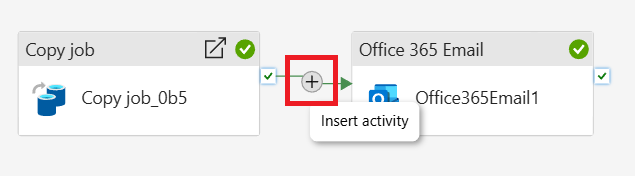
Passe o mouse sobre a linha verde que conecta a atividade de trabalho de cópia e a atividade Office 365 Email na tela do pipeline e selecione o botão + para inserir uma nova atividade.
Escolha o fluxo de dados no menu exibido.
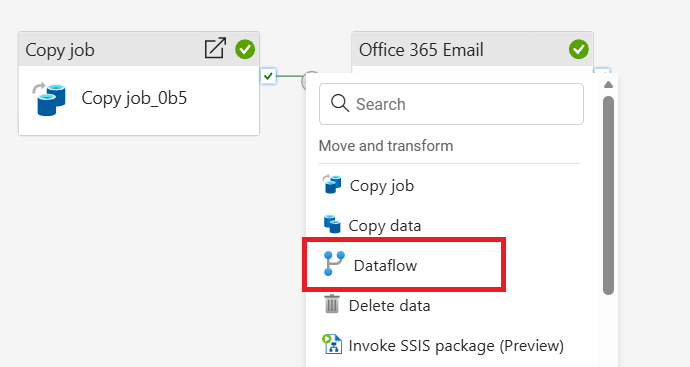
A atividade de fluxo de dados recém-criada é inserida entre a tarefa de cópia e a atividade Office 365 Email e selecionada automaticamente, mostrando suas propriedades na área abaixo do painel. Selecione a guia Configurações na área de propriedades e selecione o fluxo de dados criado no Módulo 2: Criar um fluxo de dados no Data Factory.

Agendar a execução do pipeline
Depois de concluir o desenvolvimento e o teste do pipeline, você poderá agendá-lo para ser executado automaticamente.
Na guia Página Inicial da janela do editor de pipeline, selecione Agendamento.

Selecionar + Adicionar agenda
Configure o agendamento conforme necessário. O exemplo aqui agenda o pipeline para ser executado diariamente às 20h por um ano.
