Observação
O acesso a essa página exige autorização. Você pode tentar entrar ou alterar diretórios.
O acesso a essa página exige autorização. Você pode tentar alterar os diretórios.
Este módulo leva cerca de 10 minutos para ser concluído. Você criará um trabalho de Cópia autônomo para ingerir dados brutos do repositório de origem em uma tabela na camada de dados bronze de um data Lakehouse.
As etapas de alto nível no módulo 1 são:
- Crie um trabalho de cópia.
- Configure a tarefa de cópia para carregar dados de exemplo em um Data Lakehouse.
- Execute e visualize os resultados da tarefa de cópia.
Pré-requisitos
- Uma conta de locatário do Microsoft Fabric com uma assinatura ativa. Se você não tiver um, poderá try Microsoft Fabric gratuitamente.
- Workspace habilitado para o Microsoft Fabric. Saiba como criar um workspace.
- Acesso ao Power BI.
Criar um trabalho de cópia
Faça logon no Power BI.
Selecione o ícone de Power BI padrão na parte inferior esquerda da tela e selecione Fabric.
Selecione um workspace na guia Workspaces ou selecione Meu workspace, depois selecione + Novo item e, em seguida, pesquise e escolha Copiar trabalho.

Forneça um nome para seu trabalho de Cópia. Em seguida, selecione Criar.

Configurar a tarefa de cópia para a carga de dados de exemplo em um Data Lakehouse.
Na página Escolher fonte de dados , selecione Dados de exemplo nas opções na parte superior da caixa de diálogo e selecione Nyc Taxi – Verde.
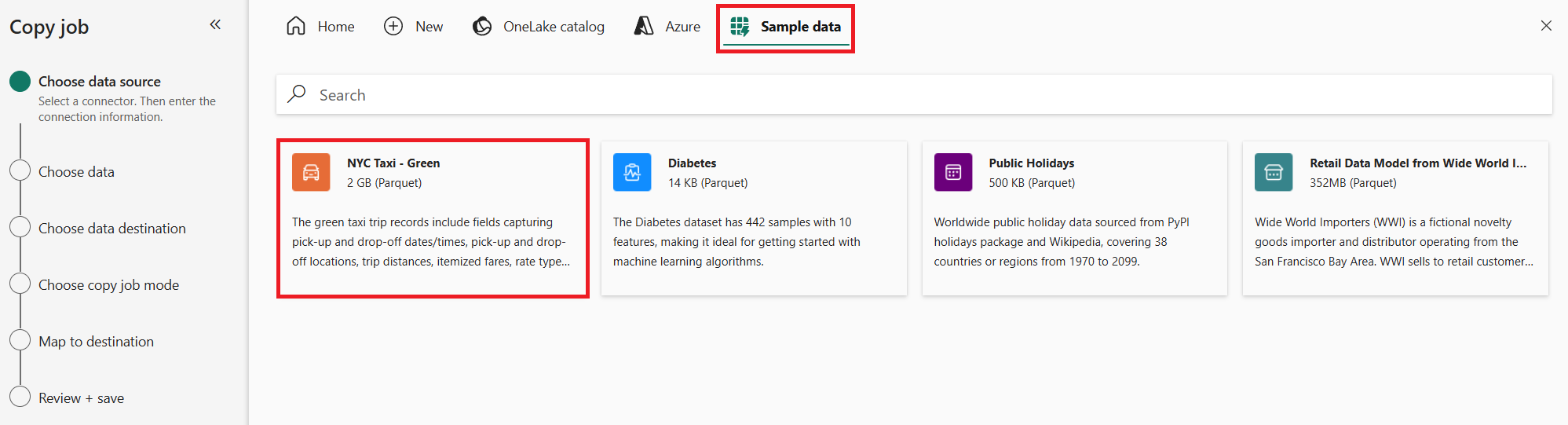
A visualização da fonte de dados é exibida em seguida, na página Conectar à fonte de dados. Revise e selecione Avançar.

Para a etapa Escolher destino de dados do assistente de cópia, selecione Lakehouse.
Insira um nome para o Lakehouse e, em seguida, selecione Criar e conectar.
Selecione Conectar.
Selecione Cópia completa para o modo de trabalho de cópia.
Ao mapear para o destino, selecione Tabelas, selecione Acrescentar como o método de atualização e edite o mapeamento de tabela para que a tabela de destino seja nomeada
Bronze. Em seguida, selecione Avançar.
Na página Revisar + salvar do assistente de dados de cópia, examine a configuração e, em seguida, selecione Salvar.


Executar e exibir os resultados da tarefa de cópia
Selecione Executar para iniciar o trabalho de cópia e transferir os dados.
Observação
Essa cópia pode levar mais de 30 minutos para ser concluída.

Você pode monitorar a execução e verificar os resultados no espaço Resultados abaixo da tela.
