Observação
O acesso a essa página exige autorização. Você pode tentar entrar ou alterar diretórios.
O acesso a essa página exige autorização. Você pode tentar alterar os diretórios.
Ao final deste guia, você terá um banco de dados postgres em execução com dados de exemplo, pronto para se conectar ao seu aplicativo ou integrar-se ao Databricks lakehouse.
Etapas: (1) Criar um projeto → (2) Conectar → (3) Criar uma tabela
Etapa 1: Criar seu primeiro projeto
Abra o Aplicativo Lakebase no comutador de aplicativos.

Selecione Autoscaling para acessar a interface do usuário do Lakebase Autoscaling.
Clique em Novo projeto. Dê um nome ao projeto e selecione sua versão do Postgres. Seu projeto é criado com uma única ramificação production, um banco de dados padrão databricks_postgres e recursos de computação configurados para a ramificação.

Pode levar alguns instantes para que sua computação seja ativada. A computação do production branch tem escala para zero habilitada por padrão com um tempo limite de inatividade de 24 horas, mas você pode definir essa configuração, se necessário.
A região do projeto é definida automaticamente para a região do espaço de trabalho. Consulte a disponibilidade da região.
Saiba mais: Criar um projeto | Dimensionamento automático | Escalar para zero
Etapa 2: Conectar-se ao banco de dados
No seu projeto, selecione o branch de produção e clique em Conectar. As cadeias de conexão funcionam com qualquer cliente Postgres padrão (psql, pgAdmin, DBeaver ou estruturas de aplicativo).

Para se conectar à sua identidade do Databricks, copie o psql snippet da caixa de diálogo de conexão e cole o token OAuth quando solicitado:
psql 'postgresql://your-email@databricks.com@ep-abc-123.databricks.com/databricks_postgres?sslmode=require'
Saiba mais: Início rápido | de conexãopsql | pgAdmin | Postgres clients
Etapa 3: Criar sua primeira tabela
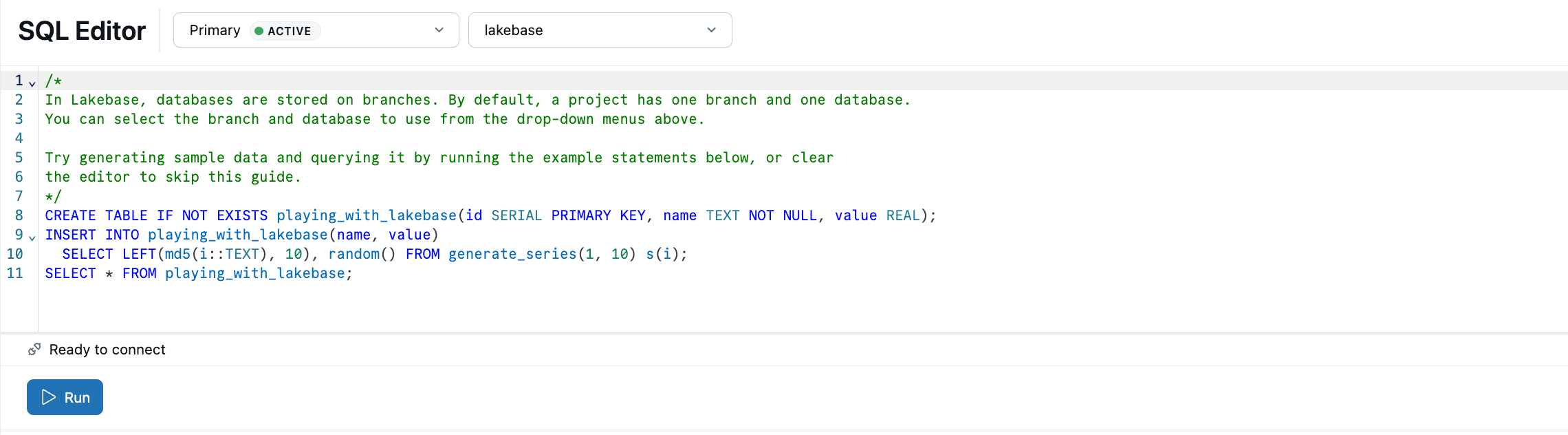
O Editor de SQL do Lakebase vem pré-carregado com SQL de exemplo. No projeto, selecione o branch de produção , abra o Editor de SQL e execute as instruções fornecidas para criar uma playing_with_lakebase tabela e inserir dados de exemplo.
Saiba mais: Editor SQL | Editor de Tabelas | Clientes Postgres
Próximas etapas
| Próxima etapa | Descrição |
|---|---|
| Disponibilizar dados do lakehouse | Sincronizar tabelas do Unity Catalog no Postgres para leitura por aplicativos com baixa latência. |
Saiba mais
| Resource | Descrição |
|---|---|
| Compilar um aplicativo | Implante um aplicativo Databricks com conexão automática ao Lakebase. |
| Registrar-se no Catálogo do Unity | Governança unificada, linhagem e consultas entre fontes. |
| Conceitos básicos | Dimensionamento automático, redução para zero, ramificações e como funcionam. |
| Projetos | Arquitetura, modelo de ramificação e visão geral do produto. |