Observação
O acesso a essa página exige autorização. Você pode tentar entrar ou alterar diretórios.
O acesso a essa página exige autorização. Você pode tentar alterar os diretórios.
Neste início rápido, você criará um recurso elástico no Azure e configurá-lo para começar a coletar logs de seu ambiente de Azure.
O que esperar
Depois de concluir este guia de início rápido, você terá:
- Um recurso elástico (
Microsoft.Elastic/monitors) no grupo de recursos escolhido - Uma implantação elástica (sem servidor ou hospedada na nuvem) em execução em sua região de Azure selecionada
- (Opcional) Logs de atividade da assinatura do Azure e logs de recursos enviados para o Elastic
- (Opcional) Azure OpenAI conectado para recursos de pesquisa alimentados por IA
- SSO habilitado automaticamente para todos os usuários Azure em seu locatário
Pré-requisitos
- É necessária uma conta do Azure com uma assinatura ativa. Se você não tiver, crie uma conta gratuita.
- A função Proprietário ou Colaborador na sua assinatura do Azure. Somente os usuários atribuídos a uma dessas funções podem configurar a integração do serviço de parceiro para sua assinatura do Azure. Antes de começar, confirme se você tem o acesso apropriado.
Observação
Um endereço de email específico só pode fazer parte de uma organização elástica por vez. Quando você cria seu primeiro recurso elástico de Azure com um novo email, uma nova organização é criada junto com sua primeira implantação ou projeto sem servidor. Para os recursos criados posteriormente com o mesmo email, todas as implantações e projetos ficam na mesma organização.
Observação
O SSO (logon único) entre o portal do Azure e o Elastic Cloud é habilitado automaticamente para todos os usuários Azure. Não requer configuração adicional.
Importante
Os créditos gratuitos do Azure e a maioria das ofertas de avaliação gratuita do Azure não podem ser usados para comprar ofertas de terceiros do Azure Marketplace, incluindo o Elastic. Seus encargos da Elastic são cobrados em um método de pagamento compatível com compras no Marketplace (por exemplo, uma assinatura de pagamento conforme o uso ou um Contrato Empresarial). Para obter detalhes, consulte Entenda suas cobranças do Azure Marketplace.
Escolha seu serviço Elastic
O Elastic on Azure oferece três serviços. Selecione a guia que corresponde ao seu caso de uso:
| Serviço | Melhor para |
|---|---|
| Elastic Search | Pesquisa de texto completo, pesquisa de vetor, pesquisa de aplicativo, análise |
| Observabilidade elástica | Análise de logs, APM, monitoramento de infraestrutura, alertas |
| Segurança Elástica | SIEM, detecção de ameaças, proteção de endpoints, conformidade |
Criar um recurso elástico
Você pode iniciar o fluxo de trabalho de criação de qualquer ponto de entrada:
Azure portal: abra a página de navegação de recursos Elastic e selecione Create.
Azure Marketplace: abra a oferta que corresponde ao serviço escolhido e selecione Get It Now.
Como alternativa, na barra de pesquisa global do portal do Azure, pesquise por Elastic Cloud e selecione o serviço correspondente.
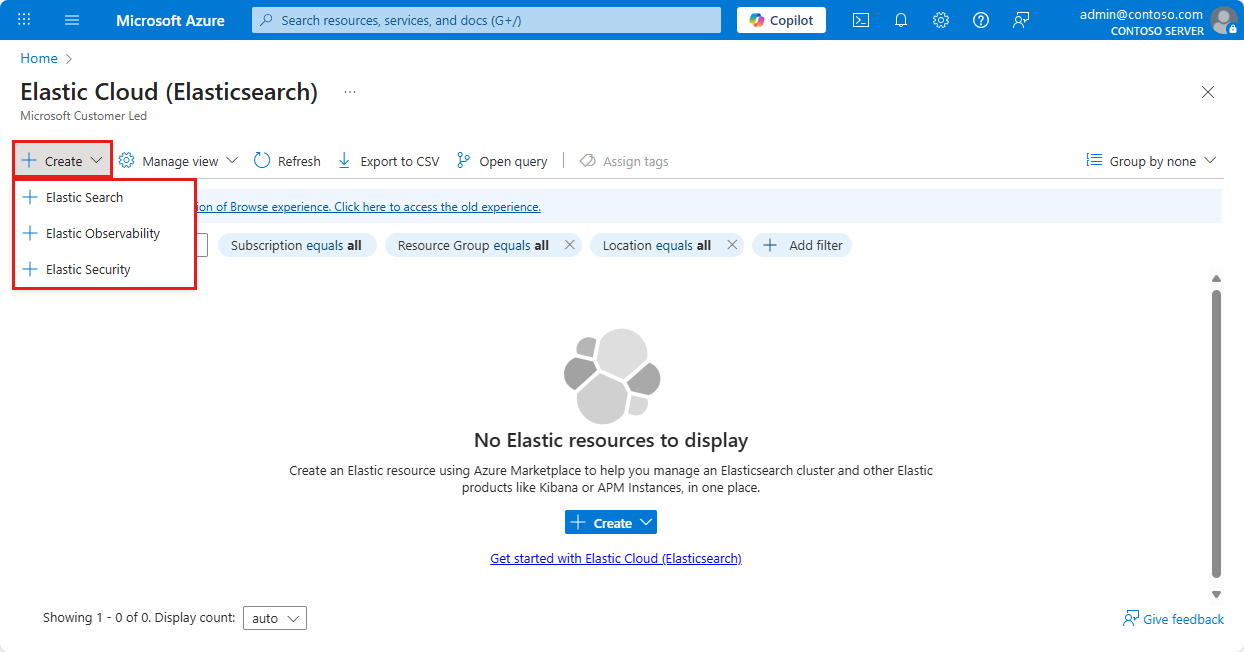
Selecione Elastic Search.
Guia Básico
Na guia Noções básicas, insira valores para as configurações:
Campo Ação Subscrição Selecione uma assinatura nas opções. Você deve ser um Proprietário ou Colaborador. Grupo de recursos Use um grupo de recursos existente ou crie um novo. Nome do recurso Especifique um nome exclusivo para o recurso. Tipo de hospedagem Selecione Sem Servidor ou Na Nuvem Hospedada. Consulte Serverless vs. cloud-hosted para obter diretrizes. Configuração (somente sem servidor ) Selecione Uso Geral ou Otimizado para Vetores. Escolha Vetores se você planeja usar a pesquisa de vetor ou a pesquisa semântica. Região Selecione uma região para implantar seu recurso. Versão (somente na nuvem hospedada ) Selecione uma versão do Elasticsearch. Tamanho (somente na nuvem hospedada ) Examine o tamanho e a configuração do cluster. Plano Para escolher um plano diferente, selecione Alterar plano. Prazo de cobrança Selecione a cobrança mensal ou anual. Preço + Opções de pagamento Examine os detalhes de preços de sua configuração. Na parte inferior da página, selecione Avançar: Logs e métricas.
Guia Logs e métricas (opcional)
Configure quais recursos Azure enviam logs para o Elastic. Você pode alterar essas configurações a qualquer momento após a criação.
| Configurações | O que faz |
|---|---|
| Enviar logs de atividades de assinatura | Encaminha operações do plano de gerenciamento (criação de recursos, exclusão, atribuições de função) para o Elastic |
| Enviar logs de recursos do Azure para todas as fontes definidas | Encaminha logs de diagnóstico dos recursos do Azure compatíveis para Elastic |
Para tipos de recursos de Observabilidade e Segurança, o encaminhamento de log é habilitado por padrão.
Você pode refinar quais recursos enviam logs especificando regras de inclusão/exclusão baseadas em marca em Logs. Para obter mais informações, consulte as regras de tags para envio de logs.
Observação
A coleção automática de métricas ainda não tem suporte. Para enviar métricas dos serviços do Azure para o Elastic, consulte Azure Metrics integration na documentação da Elastic.
Na parte inferior da página, selecione Avançar: configuração do Azure OpenAI.
Guia configuração do Azure OpenAI
Conecte um recurso Azure OpenAI para habilitar experiências de pesquisa alimentadas por IA, como RAG (pesquisa semântica e geração aumentada por recuperação).
Um recurso existente do OpenAI do Azure.
Selecione uma implantação existente do Azure OpenAI.
Tip
Você pode ignorar esta etapa e configurar Azure OpenAI posteriormente por meio da experiência de gerenciamento. Consulte Gerenciar seu recurso elástico.
Na parte inferior da página, selecione Avançar: Marcas.
Guia "Tags" (opcional)
Opcionalmente, você pode criar marcas para o recurso. Em seguida, selecione Examinar + criar.
Guia Examinar + criar
Se a revisão não encontrar erros, o botão Criar ficará ativo. Selecione Criar.
Se a análise identificar erros, um ponto vermelho aparecerá ao lado de cada seção com erro. Para corrigir erros:
Abra cada seção que tenha erros e corrija os erros.
Os campos com erros são destacados em vermelho.
Selecione Examinar + criar novamente.
Selecione Criar.
A mensagem "A implantação está em andamento" é exibida. Quando a implantação for concluída, a mensagem “Sua implantação está concluída” será exibida no canto superior direito do portal do Azure.
Depois que o recurso for criado, selecione Ir para o recurso para exibir seu recurso.
Selecione Observabilidade Elástica.
Guia Básico
Na guia Noções básicas, insira valores para as configurações:
Campo Ação Subscrição Selecione uma assinatura nas opções. Você deve ser um Proprietário ou Colaborador. Grupo de recursos Use um grupo de recursos existente ou crie um novo. Nome do recurso Especifique um nome exclusivo para o recurso. Tipo de hospedagem Selecione Sem Servidor ou Na Nuvem Hospedada. Consulte Serverless vs. cloud-hosted para obter diretrizes. Região Selecione uma região para implantar seu recurso. Versão (somente na nuvem hospedada ) Selecione uma versão do Elasticsearch. Tamanho (somente na nuvem hospedada ) Examine o tamanho e a configuração do cluster. Plano Para escolher um plano diferente, selecione Alterar plano. Prazo de cobrança Selecione a cobrança mensal ou anual. Preço + Opções de pagamento Examine os detalhes de preços de sua configuração. Na parte inferior da página, selecione Avançar: Logs e métricas.
Guia Logs e métricas (opcional)
Configure quais recursos Azure enviam logs e métricas para o Elastic. Você pode alterar essas configurações a qualquer momento após a criação. Para obter detalhes sobre o que é encaminhado e exemplos de inclusão/exclusão processados, consulte regras de tags para envio de métricas e regras de tags para envio de logs em Monitorar & observar recursos do Azure com Integrações Nativas do Azure.
| Configurações | O que faz |
|---|---|
| Enviar logs de atividades de assinatura | Encaminha operações do plano de gerenciamento para o Elastic |
| Enviar logs de recursos do Azure para todas as fontes definidas | Encaminha logs de diagnóstico de recursos de Azure com suporte para o Elastic (habilitado por padrão) |
Você pode refinar quais recursos enviam logs especificando regras de inclusão/exclusão baseadas em marca em Logs.
Observação
A coleção automática de métricas ainda não tem suporte. Para enviar métricas dos serviços do Azure para o Elastic, consulte Azure Metrics integration na documentação da Elastic.
Na parte inferior da página, selecione Avançar: configuração do Azure OpenAI.
Guia configuração do Azure OpenAI
Conecte um recurso Azure OpenAI para habilitar a análise assistida por IA dos dados de observabilidade.
Um recurso existente do OpenAI do Azure.
Selecione uma implantação existente do Azure OpenAI.
Na parte inferior da página, selecione Avançar: Marcas.
Guia "Tags" (opcional)
Opcionalmente, você pode criar marcas para o recurso. Em seguida, selecione Examinar + criar.
Guia Examinar + criar
Se a revisão não encontrar erros, o botão Criar ficará ativo. Selecione Criar.
Se a análise identificar erros, um ponto vermelho aparecerá ao lado de cada seção com erro. Para corrigir erros:
Abra cada seção que tenha erros e corrija os erros.
Os campos com erros são destacados em vermelho.
Selecione Examinar + criar novamente.
Selecione Criar.
A mensagem "A implantação está em andamento" é exibida. Quando a implantação for concluída, a mensagem “Sua implantação está concluída” será exibida no canto superior direito do portal do Azure.
Depois que o recurso for criado, selecione Ir para o recurso para exibir seu recurso.
Selecione Segurança Elástica.
Guia Básico
Na guia Noções básicas, insira valores para as configurações:
Campo Ação Subscrição Selecione uma assinatura nas opções. Você deve ser um Proprietário ou Colaborador. Grupo de recursos Use um grupo de recursos existente ou crie um novo. Nome do recurso Especifique um nome exclusivo para o recurso. Tipo de hospedagem Selecione Sem Servidor ou Na Nuvem Hospedada. Consulte Serverless vs. cloud-hosted para obter diretrizes. Região Selecione uma região para implantar seu recurso. Versão (somente na nuvem hospedada ) Selecione uma versão do Elasticsearch. Tamanho (somente na nuvem hospedada ) Examine o tamanho e a configuração do cluster. Plano Para escolher um plano diferente, selecione Alterar plano. Prazo de cobrança Selecione a cobrança mensal ou anual. Preço + Opções de pagamento Examine os detalhes de preços de sua configuração. Na parte inferior da página, selecione Avançar: Logs e métricas.
Guia Logs e métricas (opcional)
Configure quais recursos Azure enviam logs relacionados à segurança para o Elastic. Você pode alterar essas configurações a qualquer momento após a criação.
| Configurações | O que faz |
|---|---|
| Enviar logs de atividades de assinatura | Encaminha operações do plano de gerenciamento para auditoria de segurança |
| Enviar logs de recursos do Azure para todas as fontes definidas | Encaminha logs de diagnóstico para análise de segurança (habilitado por padrão) |
Você pode refinar quais recursos enviam logs especificando regras de inclusão/exclusão baseadas em marca em Logs. Para obter mais informações, consulte as regras de tag para o envio de logs.
Observação
A coleção automática de métricas ainda não tem suporte. Para enviar métricas dos serviços do Azure ao Elastic, consulte Azure Metrics integration na documentação da Elastic.
Na parte inferior da página, selecione Avançar: configuração do Azure OpenAI.
Guia configuração do Azure OpenAI
Conecte um recurso Azure OpenAI para habilitar a análise de segurança assistida por IA e a investigação de ameaças.
Um recurso existente do OpenAI do Azure.
Selecione uma implantação existente do Azure OpenAI.
Na parte inferior da página, selecione Avançar: Marcas.
Guia "Tags" (opcional)
Opcionalmente, você pode criar marcas para o recurso. Em seguida, selecione Examinar + criar.
Guia Examinar + criar
Se a revisão não encontrar erros, o botão Criar ficará ativo. Selecione Criar.
Se a análise identificar erros, um ponto vermelho aparecerá ao lado de cada seção com erro. Para corrigir erros:
Abra cada seção que tenha erros e corrija os erros.
Os campos com erros são destacados em vermelho.
Selecione Examinar + criar novamente.
Selecione Criar.
A mensagem "A implantação está em andamento" é exibida. Quando a implantação for concluída, a mensagem “Sua implantação está concluída” será exibida no canto superior direito do portal do Azure.
Depois que o recurso for criado, selecione Ir para o recurso para exibir seu recurso.
Verifique sua implantação
Depois que o recurso é criado:
- Navegue até seu recurso Elastic no portal do Azure.
- No painel Visão geral , confirme se o Status é mostrado como Ativo.
- Selecione o link do portal da Elastic para abrir sua implantação do Elastic.
- No portal elástico, verifique se os dados estão chegando (permita alguns minutos para ingestão inicial).
Tip
Se os logs não aparecerem após 10 minutos, consulte solução de problemas para causas e soluções comuns.