Observação
O acesso a essa página exige autorização. Você pode tentar entrar ou alterar diretórios.
O acesso a essa página exige autorização. Você pode tentar alterar os diretórios.
Este artigo descreve como os agentes do Foundry podem ser gerenciados e regidos no Microsoft Agent 365. Além disso, descreve como os colegas de IA podem ser criados, aprovados e contratados no Agente 365.
O que é o Microsoft Agent 365?
O Microsoft Agent 365 (A365) é o plano de controle de administrador de TI da Microsoft para agentes de IA. Ele ajuda você a aplicar controles de gerenciamento de identidade, segurança, governança e ciclo de vida a agentes de IA e gerenciá-los em escala, independentemente de onde eles foram criados ou adquiridos.
Recursos principais do Agente 365
- Registro: um inventário completo de agentes na organização, incluindo agentes criados no Microsoft Foundry e Copilot Studio, agentes registrados por administradores e agentes de sombra descobertos no locatário.
- Controle de acesso: coloca os agentes sob gerenciamento e limita o acesso somente aos recursos necessários usando controles baseados no Microsoft Entra e políticas de Acesso Condicional baseadas em risco.
- Visualização: permite que as organizações explorem conexões entre agentes, pessoas e dados e monitorem o comportamento e o desempenho do agente em tempo real.
- Interoperabilidade: equipa agentes com acesso a aplicativos do Microsoft 365 e dados organizacionais para que eles possam participar de fluxos de trabalho reais. Os agentes também podem ser conectados ao Work IQ para aplicar o contexto e o conhecimento organizacional.
- Segurança: protege os agentes contra ameaças e vulnerabilidades integrando-se à pilha de segurança da Microsoft. Ele também ajuda a proteger os agentes de dados que criam ou usam contra compartilhamento excessivo, vazamentos e comportamentos arriscados.
Como o Foundry se integra ao Agente 365?
Todos os agentes do Foundry aparecem automaticamente no registro de agentes do Agent 365 quando são criados. No A365, os administradores podem ver metadados críticos do agente, como o nome, a descrição, as ferramentas, a identidade do agente, o blueprint do agente e mais associados a um agente.
Criar companheiros de IA
Existe também um caso de uso específico em que os agentes hospedados no Foundry podem ser integrados como colegas de IA ao Agent 365. Depois de aprovados no centro de administração da Microsoft, esses agentes podem ser contratados por outras pessoas em sua organização. Atualmente, essa experiência não tem interface do usuário e deve ser concluída usando um exemplo de código.
O restante deste artigo percorre esse processo.
Pré-requisitos
- Registro no programa de versão prévia do Frontier.
- Uma assinatura do Azure em que você pode criar recursos.
- As permissões necessárias:
- Função de proprietário na assinatura do Azure
- Função de Usuário de IA do Azure ou Usuário dos Serviços Cognitivos no escopo da assinatura ou do grupo de recursos
- Uma função de administrador de locatário que pode aprovar solicitações de agente no Centro de administração do Microsoft 365
- Use uma região que dê suporte a agentes hospedados. Para as regiões com suporte atuais, consulte agentes hospedados no Microsoft Foundry.
- CLI do Azure
- CLI do Azure para Desenvolvedores
- Docker
- SDK do .NET 9.0
O que a amostra cria
O exemplo provisiona recursos do Azure e publica um agente hospedado de ponta a ponta. Especificamente:
- Cria ou atualiza os recursos do Azure necessários para executar o exemplo.
- Cria uma versão do agente e configura o tráfego do endpoint para sempre rotear para essa versão.
- Envia uma solicitação de colega de IA que requer aprovação do administrador no centro de administração do Microsoft 365.
Executar o exemplo de código
Siga as etapas no exemplo README do FoundryA365 no GitHub.
De modo geral, normalmente você:
- Clone o
foundry-samplesrepositório. - Mudar para o diretório
samples/csharp/FoundryA365. - Execute o fluxo de trabalho da CLI do Desenvolvedor do Azure (
azd) descrito no README (por exemplo, entrar, criar recursos e implantar). - Aguarde a conclusão do provisionamento, do build de contêiner e da implantação. A primeira execução pode levar mais tempo.
Se você quiser um ponto de partida rápido orientado por comandos, o exemplo geralmente segue esse fluxo (consulte o arquivo README para a sequência completa atualizada).
az login
azd auth login
azd provision
azd env get-values
Nota
Dependendo das configurações do tenant, talvez seja necessário autenticar-se com mais escopos da CLI do Azure antes do provisionamento (por exemplo, para Foundry, Microsoft Graph e Azure Resource Manager). Siga os comandos exatos no arquivo README de exemplo.
Quando o exemplo for concluído com êxito (por exemplo, os azd comandos são concluídos sem erros), você tem um aplicativo de agente publicado e uma solicitação de trabalho digital pronta para aprovação no Centro de administração do Microsoft 365. Depois de aprovado por um administrador, você deverá ver o agente no Registro do Agente 365. Talvez você ainda não veja nada para aprovar até concluir as etapas de aprovação no README.
Validar
- Aprove a solicitação de modelo do agente no Centro de Administração do Microsoft 365.
Você pode examinar as solicitações de aprovação em https://admin.cloud.microsoft/?#/agents/all/requested.

- Depois de aprovado, verifique se o agente aparece no registro do agente 365.

- Configurar a integração do Teams no Portal do Desenvolvedor do Teams:
- Acesse o Portal do Desenvolvedor do Teams e localize seu modelo de agente aprovado.
- Caso o seu blueprint não seja exibido, copie o ID do blueprint em
azd env get-values. Em seguida, abra qualquer modelo e substitua o ID do modelo no URL do navegador pelo seu ID de modelo.
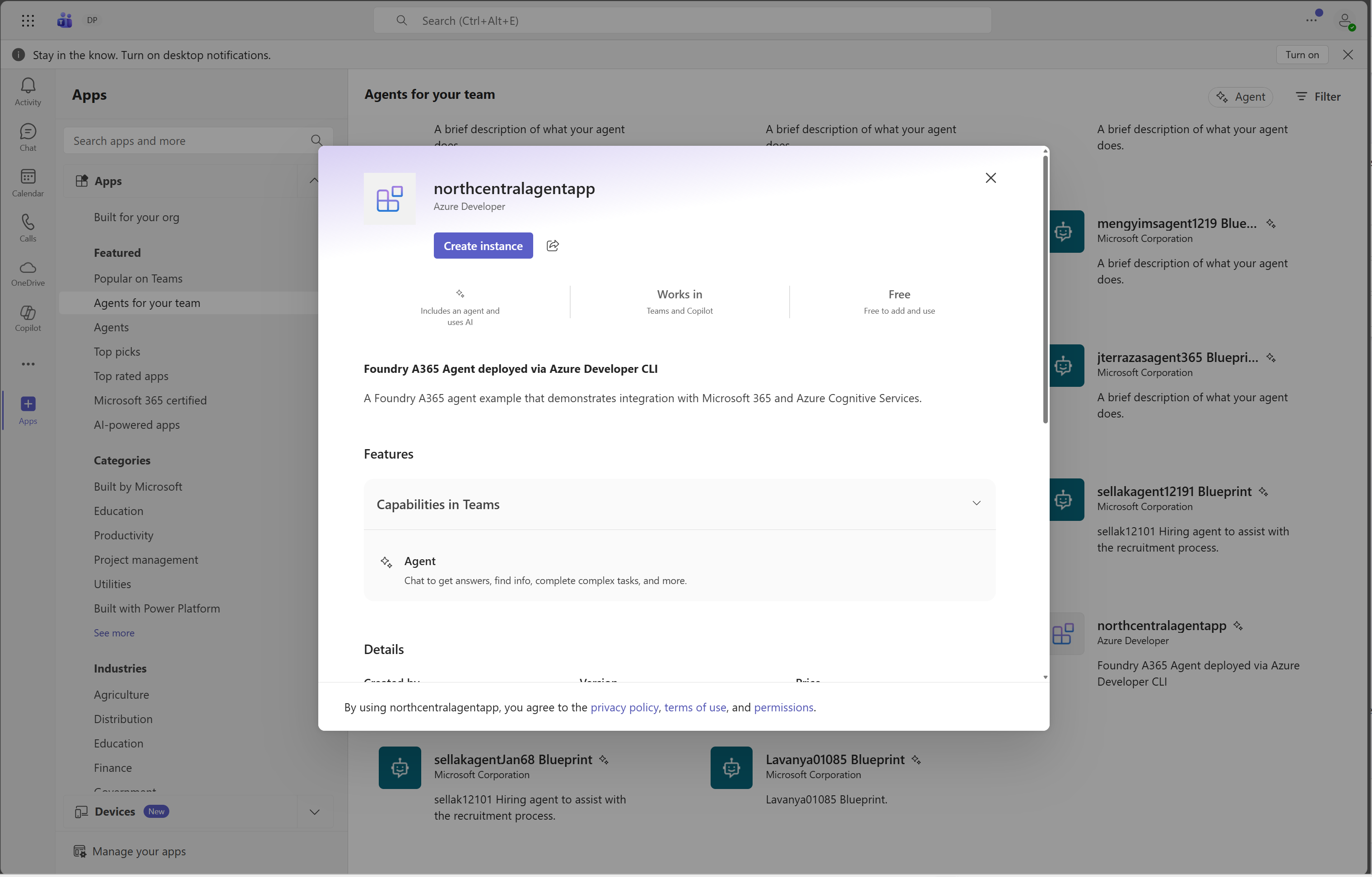
- No Microsoft Teams, verifique se você pode encontrar o agente e criar uma instância:
- Vá para Aplicativos.
- Acesse Agentes para sua equipe.
- Localize seu agente e crie uma instância.


Solucionando problemas
| Questão | Causa | Resolução |
|---|---|---|
azd provision falha antes do início da criação de recursos |
Permissões ausentes | Verifique se você é Proprietário da assinatura e Usuário de IA do Azure (ou Usuário dos Serviços Cognitivos) no escopo da assinatura ou do grupo de recursos. |
azd provision falha com uma mensagem de região ou disponibilidade hospedada pelo agente |
Região errada | Crie todos os recursos para este exemplo em uma região na qual os agentes hospedados têm suporte. |
| Falha na compilação ou no envio do contêiner | O Docker não está em execução | Inicie o Docker e execute azd provision --verbose novamente. |
| Não é possível encontrar o agente para aprovar | Etapa de aprovação não concluída ou você não tem as permissões de locatário necessárias | Verifique as permissões de administrador do locatário e confirme se a implantação foi concluída com êxito. |
| Você não pode encontrar seu blueprint na lista do Portal do Desenvolvedor do Teams | O portal mostra apenas os primeiros 100 blueprints | Abra qualquer modelo e substitua o ID do modelo no URL pelo ID do modelo em azd env get-values. |