Observação
O acesso a essa página exige autorização. Você pode tentar entrar ou alterar diretórios.
O acesso a essa página exige autorização. Você pode tentar alterar os diretórios.
Depois de criar e testar um agente, a próxima etapa geralmente é compartilhá-lo com outras pessoas nas plataformas em que já trabalham. A publicação de um agente do Foundry no Microsoft 365 Copilot e no Teams permite que você e outras pessoas interajam e descubram seu agente por meio do Microsoft 365 Copilot e da interface do usuário do Teams. O que é publicado é o ponto de extremidade estável do agente, para que os usuários finais sempre interajam com uma entidade de agente consistente, enquanto você implementa novas versões do agente que recebem tráfego por meio do ponto de extremidade de forma transparente. Você publica no M365/Teams a partir do portal Foundry.
Nota
Se você estiver migrando de um modelo de publicação anterior, consulte Migrar de Aplicativos de Agente para o novo modelo de agente.
Pré-requisitos
Acesso ao portal Microsoft Foundry
Um projeto do Foundry com uma versão do agente que você testou e deseja publicar
As seguintes atribuições de função:
- Função de Usuário do Azure AI dentro do escopo do projeto Foundry a fim de criar, gerenciar e publicar agentes.
- Para obter detalhes, consulte o controle de acesso baseado em função no portal do Foundry.
Uma assinatura Azure em que Azure Serviço de Bot recursos podem ser criados
Teste seu agente minuciosamente no portal do Foundry antes da publicação. Confirme se ele responde corretamente e todas as ferramentas funcionam conforme o esperado.
Selecione a versão do agente ativo que você deseja que os consumidores interajam com no Microsoft 365 e no Teams.
Verifique se os provedores de recursos Azure necessários estão registrados em sua assinatura. O processo de publicação cria um recurso do Azure Serviço de Bot, que requer o provedor
Microsoft.BotService.Se você usar CLI do Azure, poderá registrar o provedor com:
az provider register --namespace Microsoft.BotService
Selecionar uma versão do agente ativo na interface do usuário do Foundry
Para obter mais informações sobre como selecionar uma versão do agente ativo e definir outras configurações de agente, consulte Publicar e compartilhar agentes.
No portal Microsoft Foundry, selecione Publicar.
Resultado esperado: um menu suspenso de publicação é aberto, exibindo URLs de ponto de extremidade , a versão ativa e um link para publicar no Teams e no Microsoft 365 Copilot.

Selecione o ícone de seta à direita da versão ativa.
Resultado esperado: um pop-up é aberto com opções para sempre usar a versão mais recente ou selecionar uma versão específica.
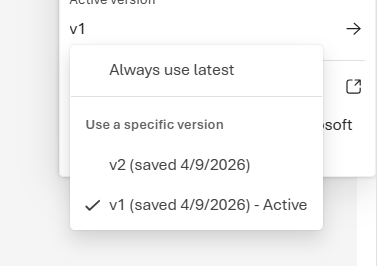
Selecione a versão ativa que você deseja que receba tráfego do ponto de extremidade estável do seu agente.
Resultado esperado: o menu suspenso de publicação é fechado e o botão Publicar exibe uma marca de seleção para indicar sucesso. ::image type="content" source="../media/success-select-version.png" alt-text="Captura de tela do botão Publicar com uma marca de seleção indicando que a versão foi selecionada com sucesso.":::
Publicar no Microsoft 365 e no Teams
No portal Microsoft Foundry, selecione Publicar e, em seguida, selecione Publicar no Teams e Copilot do Microsoft 365.
Resultado esperado: A caixa de diálogo Publish to Teams e Microsoft 365 será aberta.
Um recurso do Azure Serviço de Bot é criado automaticamente ou é mostrado como somente leitura, caso já exista.
Conclua os metadados necessários:
Campo Descrição Nome Nome de exibição do seu agente (aparece na loja de agentes) Versão de publicação Número da versão em três partes (major.minor.patch) Descrição curta Descrição de uma frase do que seu agente faz Descrição Descrição mais longa das responsabilidades do agente e das ações que ele pode tomar Desenvolvedor Seu nome ou nome da organização (em Author) Para adicionar metadados opcionais, expanda Mais e conclua os seguintes campos:
Campo Descrição Site do desenvolvedor URL para seu site (HTTPS necessário) Termos de uso URL para seus termos de uso (HTTPS necessário) Política de privacidade URL para sua política de privacidade (HTTPS necessário) Aviso
Não inclua segredos, chaves de API ou informações confidenciais em campos de metadados. Esses campos são visíveis para os usuários.
Selecione Avançar: Opções de publicação.
Escolha como publicar. Você pode publicar seu agente diretamente do Foundry ou baixar e personalizar o manifesto do agente e, em seguida, carregá-lo manualmente no Teams.
Publicação direta
Na etapa Publicar opções , selecione a guia Publicação Direta .
Resultado esperado: a seção Escolher quem pode usar esse agente é exibida.
Em Escolher quem pode usar esse agente, selecione um escopo:
Opção Comportamento Aprovação do administrador Melhor para Só você Disponível imediatamente. O agente aparece em Seus agentes na loja de agentes. Compartilhe-o com outras pessoas enviando o link do agente. Não é necessário Testes pessoais, equipes pequenas, pilotos Pessoas em sua organização O agente é enviado para aprovação do administrador. O administrador do Microsoft 365 revisa a solicitação e atribui acesso. Após a aprovação, o agente aparece em Criado pela sua organização para todos os usuários do locatário. Necessário Distribuição em toda a organização, implantações de produção Apenas você:
- Disponível imediatamente após a publicação — nenhuma aprovação de administrador é necessária.
- Somente você vê o agente inicialmente em Seus agentes na loja de agentes.
- Compartilhe com usuários específicos enviando o link do agente.
Pessoas em sua organização:
Após a publicação, um administrador Microsoft 365 deve examinar e aprovar a solicitação no Centro de administração do Microsoft 365.
Após a aprovação, o agente aparece em Criado pela sua organização na loja de agentes para todos os usuários do locatário.
As políticas do aplicativo em seu locatário controlam quais usuários podem acessar o agente.
Para verificar o status de aprovação, acesse o Centro de administração do Microsoft 365 e procure seu agente em Requests.

Selecione Publicar.
Resultado esperado: uma caixa de diálogo Publicação bem-sucedida confirma que o agente foi publicado com sucesso.
Baixar e personalizar
Se você quiser personalizar o manifesto do agente antes de distribuir:
Na etapa Publicar opções , selecione a guia Baixar &personalizar .
Resultado esperado: a guia exibe instruções para depois de baixar e um botão Baixar ZIP .
Selecione Baixar ZIP.
Resultado esperado: um
.ziparquivo que contém o manifesto do agente é baixado no computador local.Personalize o manifesto no pacote baixado conforme necessário.
No Microsoft Teams, carregue o pacote que você baixou
- Vá para Aplicativos>Gerenciar seus aplicativos>Carregar um aplicativo
- Selecione Carregar um aplicativo personalizado ou Enviar um aplicativo para sua organização e escolha o arquivo baixado
.zip.
Atualizar um agente publicado no M365/Teams
Atualizar a versão do agente ativo
Para implementar uma nova versão do agente, atualize o seletor de versão do agente no portal do Foundry. O URL do ponto de extremidade estável permanece o mesmo — não é necessário republicá-lo no M365/Teams.
Atualizar metadados do usuário final no M365/Teams
Para atualizar os metadados visíveis no Teams e M365 (nome de exibição, descrições, URLs), na lista suspensa Publish, selecione Atualizar as propriedades de exibição do agente Teams e Microsoft 365 Copilot. Os campos atualizados substituem os valores existentes; campos inalterados são levados adiante; e a versão será incrementada automaticamente se não for incrementada manualmente.
Limitações
| Limitação | Descrição |
|---|---|
| Uploads de arquivo e geração de imagem no Microsoft 365 | Eles não funcionam para agentes publicados no Microsoft 365. Eles trabalham em Microsoft Teams. |
| Link Privado | Não há suporte para integrações do Teams ou Azure Serviço de Bot. |
| Streaming e citações | Agentes publicados não oferecem suporte a respostas ou citações em fluxo contínuo. |
Solucionando problemas
| Questão | Causa | Resolução |
|---|---|---|
| Erro ao publicar o agente | Metadados ou versão inválidos | Verifique se o agente tem uma identidade exclusiva (agent.identity não é nula). Confirme se o nome do desenvolvedor tem 32 caracteres ou menos. |
| falha na criação do Azure Serviço de Bot | Permissões ausentes ou provedor não registrado | Confirme se você tem permissão para criar recursos. Registre Microsoft.BotService, se necessário. |
| O agente de escopo da organização não aparece | Aprovação do administrador pendente | Confirme um administrador aprovado no centro de administração do M365. Verifique as políticas do aplicativo. |
| O agente funciona no Foundry, mas falha após a publicação | Identidade do agente sem permissões | Atribua funções RBAC à identidade do agente para quaisquer recursos do Azure que ele acesse. |
| Falha na publicação com erro de identidade | O agente não tem uma identidade exclusiva (agent.identity é nulo) |
Consulte o guia de migração para obter etapas para resolver isso. |
| Os usuários não conseguem localizar o agente | Escopo incorreto ou aprovação pendente | Para escopo individual, compartilhe o link direto. Para o escopo da organização, confirme a aprovação do administrador. |
Faqs
Se eu selecionar o escopo da Organização, em que aprovo o agente?
No Centro de Administração do Microsoft 365. Após a aprovação, o agente aparece em Criado pela sua organização na loja de agentes.
Se eu publicar meu agente no Escopo Individual (anteriormente chamado de Escopo Compartilhado), como compartilhá-lo com outras pessoas na minha organização?
O agente será exibido em Seus agentes na loja de agentes do Microsoft 365 Copilot. Você pode compartilhá-lo enviando o link do agente para usuários selecionados em sua organização.

O que acontece quando crio uma nova versão do agente se meu agente estiver publicado no M365?
Se o seletor de versão estiver definido como "Sempre usar mais recente" (o padrão), a nova versão será atendida automaticamente no M365/Teams. Se estiver fixado em uma versão específica, você deverá atualizar o seletor de versão para atender à nova versão.