Observação
O acesso a essa página exige autorização. Você pode tentar entrar ou alterar diretórios.
O acesso a essa página exige autorização. Você pode tentar alterar os diretórios.
Este artigo mostra como atribuir a função interna DevCenter Project Admin para os administradores de projeto e a função Deployment Environments User para os desenvolvedores. Atribua funções no nível do projeto ou em um escopo específico do tipo de ambiente para controlar o acesso.
As seguintes funções internas são comumente usadas com ambientes de implantação do Azure:
| Função | Description |
|---|---|
| Administrador de Projeto do DevCenter | Gerenciamento completo em nível de projeto para projetos de Ambientes de Implantação. Os administradores do projeto podem gerenciar configurações de projeto, tipos de ambiente e executar ações administrativas em todos os ambientes do projeto. |
| Usuário de Ambientes de Implantação | Permite que os usuários criem, iniciem, interrompam e gerenciem seus próprios ambientes em um projeto. Destinado a desenvolvedores que precisam provisionar e trabalhar com ambientes. |
| Leitor de Ambientes de Implantação | Acesso somente leitura a recursos de ambiente e projeto. Use essa função para conceder aos usuários ou entidades de serviço visibilidade em ambientes sem direitos de modificação. |
Observação
Para delegar a administração de um centro de desenvolvimento que hospeda seus projetos de Ambientes de Implantação, você pode usar a função DevCenter Owner no escopo do centro de desenvolvimento. O Proprietário do DevCenter pode gerenciar recursos do Microsoft.DevCenter para esse centro de desenvolvimento e gerenciar o acesso a esses recursos atribuindo ou removendo as funções DevCenter Project Admin e DevCenter DevCenter Dev Box. Para saber mais, confira Atribuir permissões do centro de desenvolvimento aos usuários.
Você pode criar vários projetos associados ao centro de desenvolvimento para se alinhar aos requisitos de cada equipe. Ao usar a função interna DevCenter Project Admin, você pode delegar a administração do projeto a um membro de uma equipe. Os usuários do DevCenter Project Admin podem configurar tipos de ambiente de projeto para permitir que os desenvolvedores criem vários tipos de ambientes. Eles também podem aplicar configurações a cada tipo de ambiente.
Pré-requisitos
- Você deve ter uma conta do Azure com permissão para criar atribuições de função no projeto.
- Você deve ter um centro de desenvolvimento e pelo menos um projeto.
Permissões exigidas
Para criar atribuições de função, você precisa de permissão para criar atribuições de função no recurso de destino. Especificamente:
Ações de permissão necessárias:
- Microsoft.Authorization/roleAssignments/write
- Microsoft.Authorization/roleAssignments/read (para verificação)
- Microsoft.Authorization/roleDefinitions/read (para listar funções disponíveis)
Funções internas recomendadas que incluem essas ações:
- Proprietário
- Administrador de Acesso do Usuário
Se sua organização usar funções personalizadas, verifique se a função inclui Microsoft.Authorization/roleAssignments/write para o escopo pretendido.
Conceder permissões para líderes da equipe de desenvolvimento
Atribua a função DevCenter Project Admin a um líder de equipe no nível do projeto ou em um ou mais escopos de tipo de ambiente. A atribuição no nível do projeto concede direitos de administrador em todos os tipos de ambiente nesse projeto; A atribuição de tipo de ambiente limita os direitos de administrador apenas ao tipo de ambiente selecionado.
Atribuir função no nível do projeto
Atribua a função DevCenter Project Admin no nível do projeto aos líderes de equipe que gerenciam o projeto, seus tipos de ambiente e os ambientes nele contidos.
Entre no portal do Azure e acesse os Ambientes de Implantação do Azure.
No menu da barra lateral, selecione Projetos e selecione o projeto que você deseja gerenciar.
Selecione controle de acesso (IAM) no menu da barra lateral.
Selecione +Adicionar>Adicionar atribuição de função.
Na guia Role, pesquise e selecione a função DevCenter Project Administrador. Em seguida, selecione Avançar.
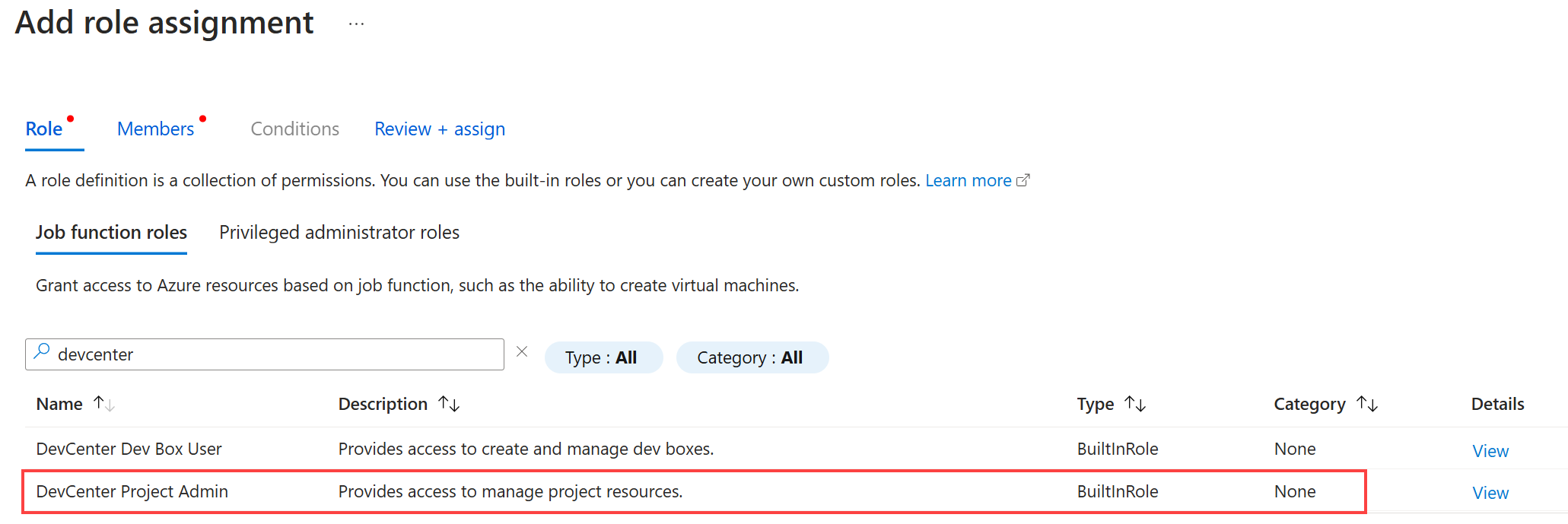
Na guia Membros, para Atribuir acesso a, selecione Usuário, grupo ou entidade de serviço. Em seguida, selecione + Selecionar membros para escolher os usuários ou grupos que você deseja atribuir como administradores de projeto.
Selecione Examinar + atribuir para examinar suas seleções e, em seguida, selecione Examinar + atribuir novamente para confirmar.
Atribuir função no nível do tipo de ambiente
Atribua a função no escopo do tipo de ambiente para que um líder de equipe possa gerenciar apenas ambientes desse tipo.
No projeto, em Configuração de ambiente, selecione Tipos de ambiente.
Selecione as reticências (...) ao lado do tipo de ambiente e escolha Controle de acesso.
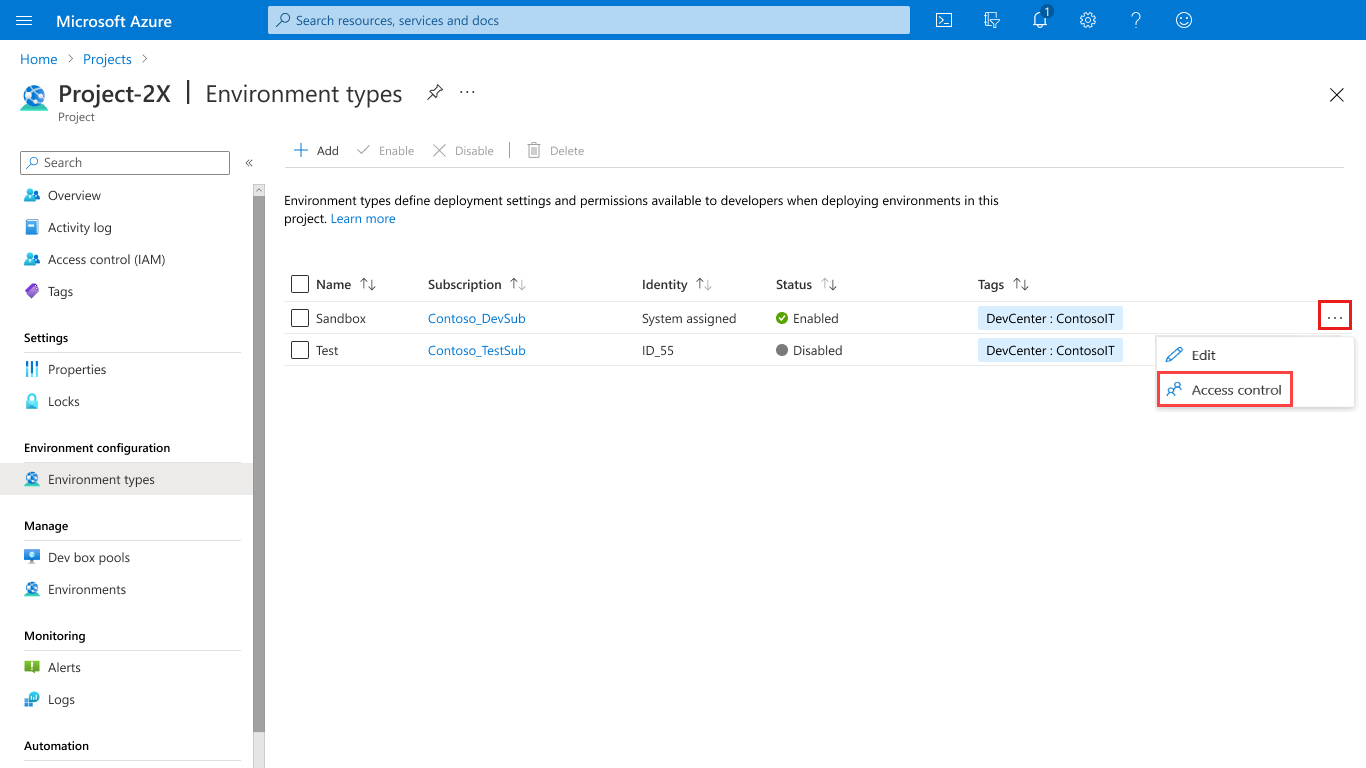
Selecione Adicionar>Adicionar atribuição de função.
Atribua o DevCenter Project Admin aos usuários ou grupos desejados e selecione Salvar.
Conceder permissões para desenvolvedores
Atribua a função Usuário de Ambientes de Implantação ou Leitor de Ambientes de Implantação a um desenvolvedor no nível de projeto ou em um ou mais escopos do tipo ambiente. A atribuição no nível do projeto concede permissões em todos os tipos de ambiente nesse projeto; A atribuição de tipo de ambiente limita as permissões somente ao tipo de ambiente selecionado.
Atribuir funções no nível do projeto
Atribuir a função de usuário de ambientes de implantação a desenvolvedores que precisam criar e gerenciar seus próprios ambientes.
Atribua a função Leitor de Ambientes de Implantação aos desenvolvedores que precisam visualizar ambientes de um determinado tipo de ambiente.
Entre no portal do Azure e acesse os Ambientes de Implantação do Azure.
No menu da barra lateral, selecione Projetos e selecione o projeto que os desenvolvedores precisam acessar.
Selecione controle de acesso (IAM) no menu da barra lateral.
Selecione +Adicionar>Adicionar atribuição de função.
Na guia Função , pesquise e selecione a função Usuário dos Ambientes de Implantação . Em seguida, selecione Avançar.

Na guia Membros, para Atribuir acesso a, selecione Usuário, grupo ou entidade de serviço. Em seguida, selecione + Selecionar membros para escolher os usuários ou grupos que você deseja atribuir como administradores de projeto.
Selecione Examinar + atribuir para examinar suas seleções e, em seguida, selecione Examinar + atribuir novamente para confirmar.

Atribuir funções para um tipo de ambiente específico
Atribuir a função de usuário de ambientes de implantação a desenvolvedores que precisam criar e gerenciar ambientes de um tipo de ambiente específico.
Atribua a função Leitor de Ambientes de Implantação aos desenvolvedores que precisam visualizar ambientes de um tipo de ambiente específico.
No projeto, em Configuração de ambiente, selecione Tipos de ambiente.
Selecione as reticências (...) ao lado do tipo de ambiente e escolha Controle de acesso.
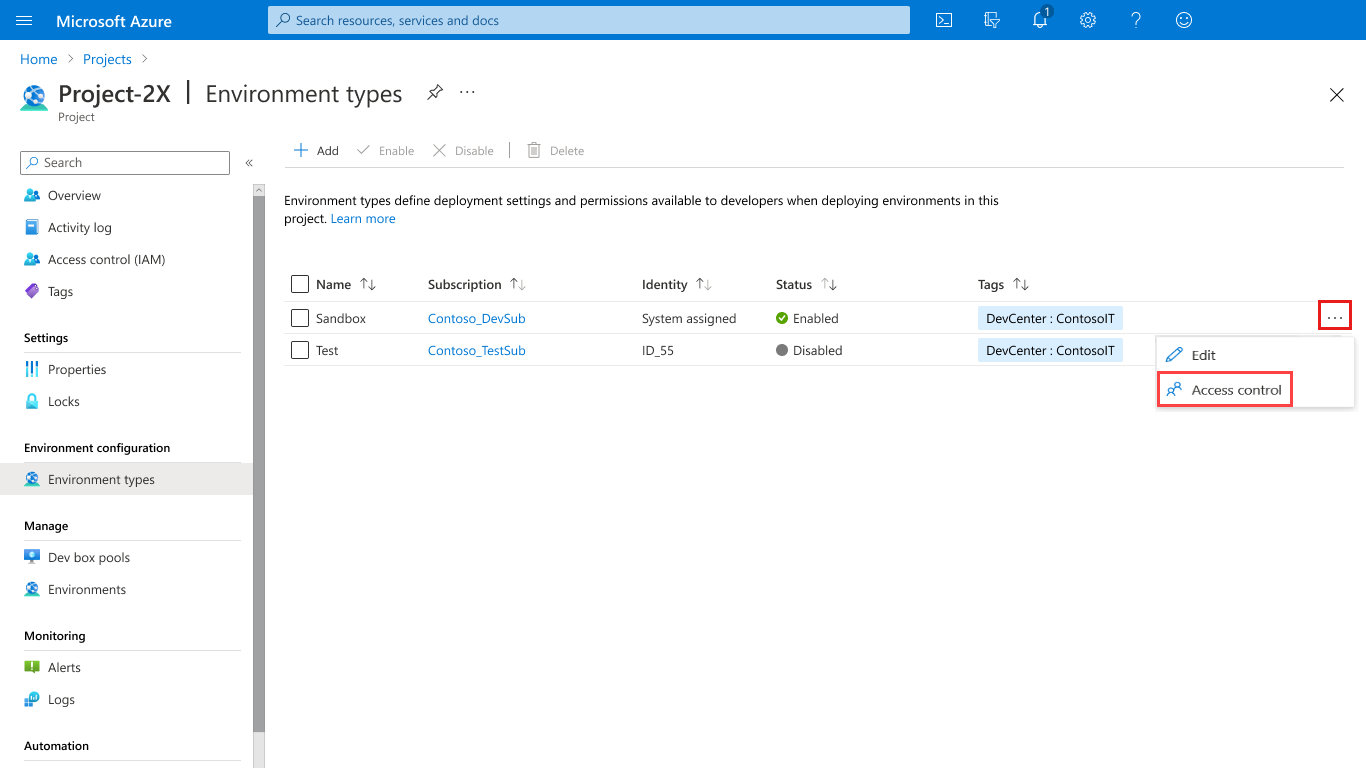
Selecione Adicionar>Adicionar atribuição de função.
Atribua Usuário de Ambientes de Implantação aos usuários ou grupos desejados e selecione Salvar.
Observação
Somente os usuários que têm a função de Usuário de Ambientes de Implantação , a função DevCenter Project Admin ou uma função interna que tenha permissões apropriadas podem criar um ambiente. Os usuários que têm a função Leitor de Ambientes de Implantação podem exibir seus próprios ambientes e ambientes criados por outras pessoas.
Resolução de problemas
- A propagação da atribuição de função pode levar até um minuto. Atualize o portal.
- Se você obtiver um erro de autorização, confirme se sua conta tem
Microsoft.Authorization/roleAssignments/writeno escopo do projeto ou em escopo pai. - Atribua funções a grupos em vez de indivíduos para facilitar o gerenciamento do ciclo de vida.
- Se uma função não aparecer, confirme se você está exibindo o escopo correto (tipo de projeto versus ambiente) e se a definição de função existe na assinatura.
Limpar os recursos
Se você criou atribuições de funções de teste que não precisa mais:
- No painel controle de acesso (IAM) do projeto, localize a atribuição de função.
- Selecione Excluir e confirme.