Observação
O acesso a essa página exige autorização. Você pode tentar entrar ou alterar diretórios.
O acesso a essa página exige autorização. Você pode tentar alterar os diretórios.
APLICA-SE A: Azure Data Factory Azure Synapse Analytics
Dica
Data Factory no Microsoft Fabric é a próxima geração de Azure Data Factory, com uma arquitetura mais simples, IA interna e novos recursos. Se você não estiver familiarizado com a integração de dados, comece com Fabric Data Factory. As cargas de trabalho existentes do ADF podem ser atualizadas para Fabric para acessar novos recursos em ciência de dados, análise em tempo real e relatórios.
Este artigo descreve como usar a Atividade de Cópia em um pipeline do Azure Data Factory ou do Synapse Analytics para copiar dados de um banco de dados de tabela da Web. Ele amplia o artigo Visão geral da atividade de cópia que apresenta uma visão geral da atividade de cópia.
A diferença entre esse conector de tabela da Web, o conector REST e o conector HTTP é:
- O conector da tabela da Web extrai o conteúdo da tabela de uma página da Web em HTML.
- O conector REST especificamente dá suporte à cópia de dados de APIs RESTful.
- O conector HTTP é genérico para recuperar dados de qualquer ponto de extremidade HTTP, por exemplo, para baixar o arquivo.
Funcionalidades com suporte
Há suporte para este conector de tabela Web nas seguintes funcionalidades:
| Funcionalidades com suporte | IR |
|---|---|
| Copiar atividade (origem/-) | ② |
| Atividade de pesquisa | ② |
① Runtime de integração do Azure ② Runtime de integração auto-hospedado
Para obter uma lista de armazenamentos de dados com suporte como origens e coletores, confira a tabela Armazenamentos de dados com suporte.
Especificamente, esse conector de tabela da Web dá suporte à extração de conteúdo de tabela de uma página HTML.
Pré-requisitos
Para usar esse conector de tabela da Web, você precisa configurar um runtime de integração autoadministrado. Consulte o artigo Self-hosted integration runtime (Integration Runtime auto-hospedado) para obter detalhes.
Introdução
Para executar a atividade de cópia com um pipeline, você pode usar uma das seguintes ferramentas ou SDKs:
- Ferramenta Copiar Dados
- Portal do Azure
- .NET SDK
- SDK Python
- Azure PowerShell
- REST API
- modelo Azure Resource Manager
Criar um serviço vinculado à Tabela da Web usando a interface do usuário
Use as etapas a seguir para criar um serviço vinculado à Tabela da Web na interface do usuário do portal Azure.
Navegue até a guia Gerenciar no workspace do Azure Data Factory ou do Synapse e selecione Serviços Vinculados e clique em Novo:
Pesquise por Web e selecione o conector Tabela da Web.

Configure os detalhes do serviço, teste a conexão e crie o novo serviço vinculado.


Detalhes da configuração do conector
As seções que a seguir fornecem detalhes sobre as propriedades usadas para definir entidades do Data Factory específicas à tabela da Web.
Propriedades do serviço vinculado
As propriedades a seguir têm suporte para o serviço vinculado de tabela da Web:
| Propriedade | Descrição | Obrigatório |
|---|---|---|
| tipo | A propriedade type deve ser definida como: Web | Sim |
| url | URL para a origem da Web | Sim |
| authenticationType | O valor permitido é: Anônimo. | Sim |
| connectVia | O Integration Runtime a ser usado para se conectar ao armazenamento de dados. Um Tempo de Execução de Integração auto-hospedado é necessário, conforme mencionado em Pré-requisitos. | Sim |
Exemplo:
{
    "name": "WebLinkedService",
    "properties": {
        "type": "Web",
        "typeProperties": {
            "url" : "https://en.wikipedia.org/wiki/",
            "authenticationType": "Anonymous"
        },
        "connectVia": {
            "referenceName": "<name of Integration Runtime>",
            "type": "IntegrationRuntimeReference"
        }
    }
}
Propriedades do conjunto de dados
Para obter uma lista completa das seções e propriedades disponíveis para definir os conjuntos de dados, confira o artigo sobre conjuntos de dados. Esta seção fornece uma lista das propriedades com suporte pelo conjunto de dados da tabela da Web.
Para copiar dados da tabela web, defina a propriedade type do conjunto de dados como WebTable. Há suporte para as seguintes propriedades:
| Propriedade | Descrição | Obrigatório |
|---|---|---|
| tipo | A propriedade type do conjunto de dados deve ser definida como: WebTable | Sim |
| caminho | Uma URL relativa para o recurso que contém a tabela. | Não. Quando o caminho não for especificado, apenas a URL especificada na definição do serviço vinculado será usada. |
| indexar | O índice da tabela no recurso. Confira a seção Obter índice de uma tabela em uma página HTML a fim de ver as etapas para obter o índice de uma tabela em uma página HTML. | Sim |
Exemplo:
{
    "name": "WebTableInput",
    "properties": {
        "type": "WebTable",
        "typeProperties": {
            "index": 1,
            "path": "AFI's_100_Years...100_Movies"
        },
        "schema": [],
        "linkedServiceName": {
            "referenceName": "<Web linked service name>",
            "type": "LinkedServiceReference"
        }
    }
}
Propriedades da atividade de cópia
Para obter uma lista completa das seções e propriedades disponíveis para definir atividades, confia o artigo Pipelines. Esta seção fornece uma lista das propriedades com suporte pela origem da tabela da Web.
Tabela da Web como origem
Para copiar dados da tabela da Web, defina o tipo de origem na atividade de cópia como WebSource, não há suporte para nenhuma propriedade adicional.
Exemplo:
"activities":[
    {
        "name": "CopyFromWebTable",
        "type": "Copy",
        "inputs": [
            {
                "referenceName": "<Web table input dataset name>",
                "type": "DatasetReference"
            }
        ],
        "outputs": [
            {
                "referenceName": "<output dataset name>",
                "type": "DatasetReference"
            }
        ],
        "typeProperties": {
            "source": {
                "type": "WebSource"
            },
            "sink": {
                "type": "<sink type>"
            }
        }
    }
]
Obter índice de uma tabela em uma página HTML
Para obter o índice de uma tabela que você precisa configurar nas propriedades dataset, use Excel 2016 como a ferramenta a seguir:
Inicie Excel 2016 e alterne para a guia Data.
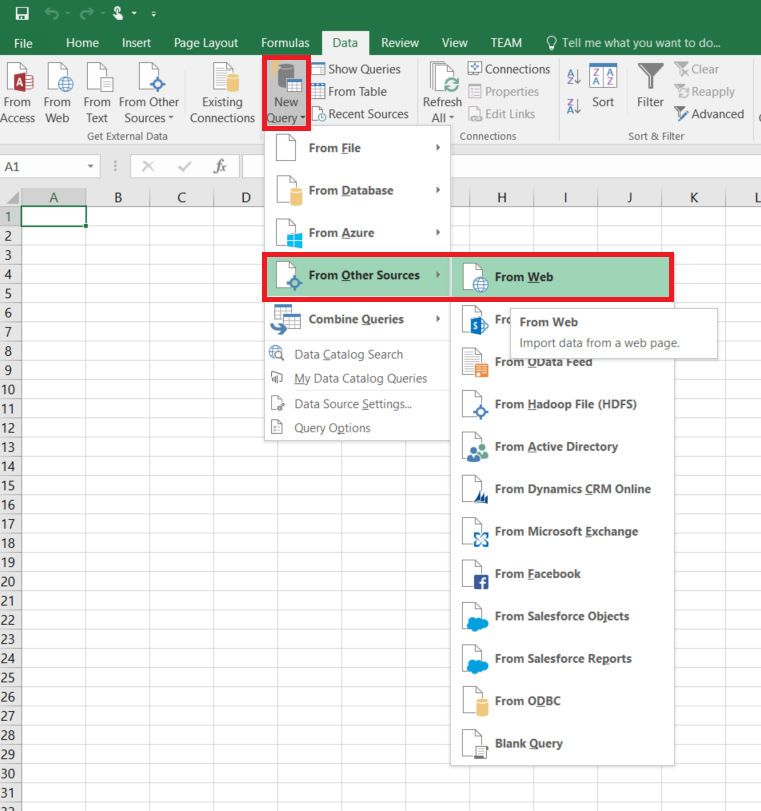
Clique em Nova Consulta na barra de ferramentas, aponte para De Outras Fontes e clique em Da Web.
menu
Na caixa de diálogo Da Web, insira a URL que você usaria no JSON de serviço vinculado (por exemplo: https://en.wikipedia.org/wiki/) juntamente com o caminho que você especificaria para o conjunto de dados (por exemplo: AFI 27s_100_Years de %... 100_Movies) e clique em OK.

URL usada neste exemplo: https://en.wikipedia.org/wiki/AFI%27s_100_Years...100_Movies
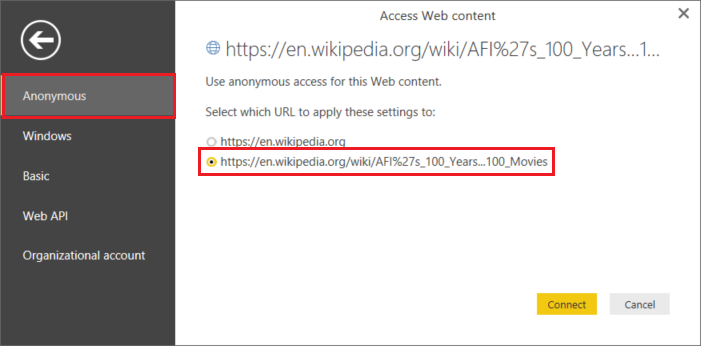
Se você vir a caixa de diálogo Acessar conteúdo da Web, selecione a autenticação de URL correta e clique em Conectar.
Clique em um item de tabela na exibição de árvore para ver o conteúdo da tabela e clique em Editar na parte inferior.

Na janela Editor de Consultas, clique no botão Editor Avançado na barra de ferramentas.
botão
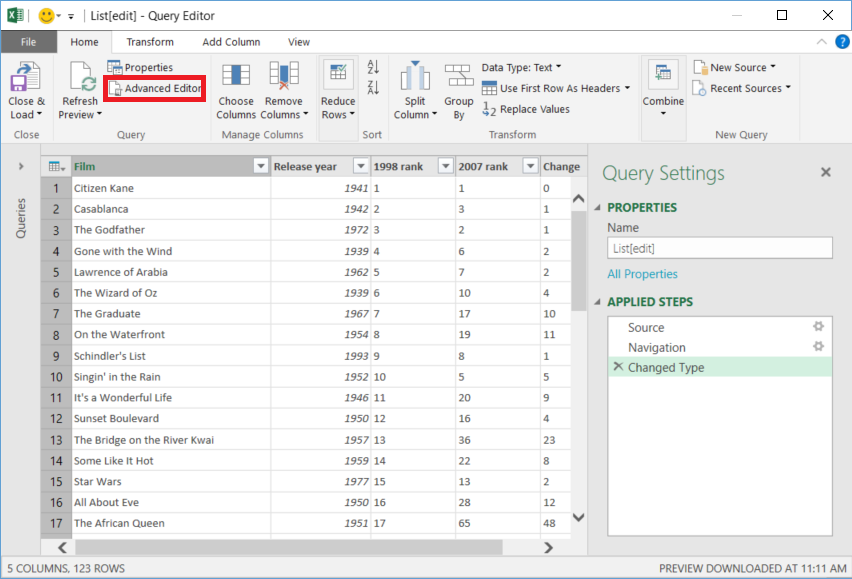
Na caixa de diálogo Editor Avançado, o número ao lado de "Origem" é o índice.

Se você estiver usando o Excel 2013, use o artigo Conectar a uma página da Web para obter detalhes. As etapas serão semelhantes se você estiver usando Microsoft Power BI para Desktop.
Pesquisar propriedades de atividade
Para saber detalhes sobre as propriedades, verifique Pesquisar atividade.
Conteúdo relacionado
Para obter uma lista de armazenamentos de dados com suporte como coletores e fontes da atividade de cópia, confira os armazenamentos de dados com suporte.