Observação
O acesso a essa página exige autorização. Você pode tentar entrar ou alterar diretórios.
O acesso a essa página exige autorização. Você pode tentar alterar os diretórios.
Solução VMware no Azure não permite que você gerencie sua nuvem privada com o vCenter Server local. Em vez disso, você precisa se conectar à instância do Solução VMware no Azure vCenter Server por meio de um jump box.
Neste tutorial, saiba como criar um jump box no grupo de recursos que você criou no tutorial previous e entrar no Solução VMware no Azure vCenter Server. Essa jump box é uma VM (máquina virtual) Windows na mesma rede virtual que você criou. Ela fornece acesso ao vCenter Server e ao NSX Manager.
Neste tutorial, você aprenderá a:
- Criar uma VM Windows para acessar o Solução VMware no Azure vCenter Server
- Entre no vCenter Server por meio desta VM
Criar uma nova máquina virtual Windows
No grupo de recursos, selecione Add, pesquise Microsoft Windows 10 e selecione-o. Em seguida, selecione Criar.
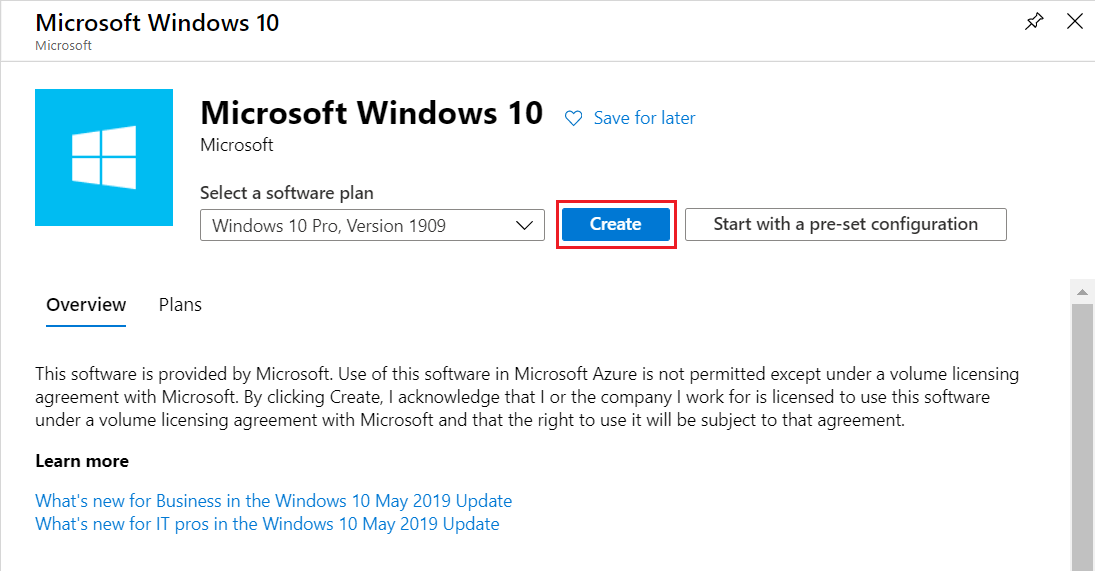
Insira as informações necessárias nos campos e selecione Examinar + criar.
Para obter mais informações sobre os campos, confira a tabela a seguir.
Campo Valor Assinatura O valor já vem preenchido com a Assinatura pertencente ao Grupo de recursos. Grupo de recursos O valor já vem preenchido para o Grupo de recursos atual, que você criou no tutorial anterior. Nome da máquina virtual Insira um nome exclusivo para a VM. Região Selecione a localização geográfica da VM. Opções de disponibilidade Deixe o valor padrão selecionado. Imagem Selecione a imagem da VM. Tamanho Deixar o valor de tamanho padrão. Tipo de autenticação Selecione Senha. Nome de usuário Insira o nome de usuário para fazer logon na VM. Senha Insira a senha para fazer logon na VM. Confirmar senha Insira a senha para fazer logon na VM. Portas de entrada públicas Selecione Nenhum. - Use o acesso JIT para controlar o acesso à VM somente quando quiser acessá-la.
- Para acessar com segurança o servidor jump box da Internet sem expor nenhuma porta de rede, use um Azure Bastion.
Após a aprovação da validação, selecione Criar para iniciar o processo de criação da máquina virtual.
Conectar-se ao vCenter local da sua nuvem privada
Na janela inicial, acesse o vSphere Client utilizando o SSO do VMware vCenter Server com uma conta do tipo CloudAdmin e verifique se a interface é carregada corretamente.
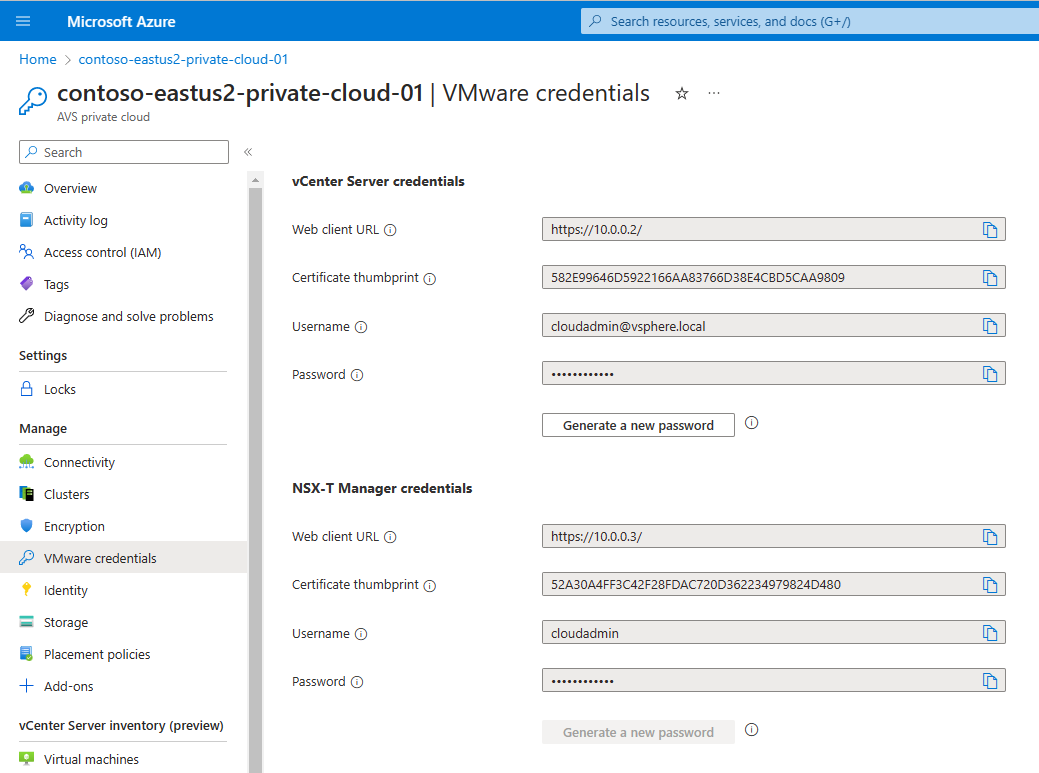
No portal do Azure, selecione sua nuvem privada e, em seguida, Manage>credenciais do VMware.
As URLs e as credenciais de usuário do vCenter Server e do NSX Manager na nuvem privada são exibidas.
Navegue até a VM criada na etapa anterior e conecte-se a ela.
Se precisar de ajuda para se conectar à VM, confira conectar-se a uma máquina virtual para obter detalhes.
Na VM do Windows, abra um navegador e navegue até as URLs do vCenter Server e do NSX Manager em duas guias.
Na guia do Cliente do vSphere, insira as credenciais de usuário
cloudadmin@vsphere.localda etapa anterior.

Na segunda guia do navegador, faça login no NSX Manager com as credenciais de usuário do CloudAdmin mencionadas anteriormente.


Próximas etapas
Neste tutorial, você aprendeu a:
- Criar uma VM Windows a ser usada para se conectar ao vCenter Server
- Fazer logon no vCenter Server por meio da sua VM
- Fazer logon no NSX Manager a partir da sua VM
Continue no próximo tutorial para saber como criar uma rede virtual para configurar o gerenciamento local para seus clusters de nuvem privada.