Observação
O acesso a essa página exige autorização. Você pode tentar entrar ou alterar diretórios.
O acesso a essa página exige autorização. Você pode tentar alterar os diretórios.
Uma nuvem privada Solução VMware no Azure requer uma rede virtual Azure. Como Solução VMware no Azure não dá suporte a uma instância do vCenter Server local, você precisa executar etapas extras para se integrar ao seu ambiente local. Você também precisa configurar um gateway de rede virtual e um circuito de Azure ExpressRoute.
Se você planeja escalar seus hosts da Solução VMware no Azure usando datastores do Azure NetApp Files, é crucial implantar a rede virtual perto de seus hosts com um gateway de rede virtual do ExpressRoute. Quanto mais perto o armazenamento estiver dos hosts, melhor será o desempenho.
Neste tutorial, você aprenderá a:
- Crie uma rede virtual.
- Crie um gateway de rede virtual.
- Conecte um circuito do ExpressRoute ao gateway.
Este tutorial pressupõe que você concluiu o tutorial anterior sobre como criar uma nuvem privada.
Observação
Antes de criar uma rede virtual, avalie se deseja se conectar a Solução VMware no Azure usando uma rede virtual existente ou criando uma nova:
- Para utilizar uma rede virtual existente na mesma assinatura do Azure que a Solução VMware no Azure, acesse a guia Conexão de rede virtual do Azure no painel Conectividade.
- Para usar uma VNet existente em uma assinatura do Azure diferente da Solução VMware no Azure, use as diretrizes para conectar-se à nuvem privada manualmente.
- Para criar uma nova rede virtual na mesma assinatura do Azure que o Solução VMware no Azure, use a guia conectar rede virtual do Azure ou crie uma manualmente.
Pré-requisitos
Verifique se a rede virtual usada para este tutorial atende aos seguintes requisitos:
- Contém uma sub-rede de gateway.
- Está na mesma região que o Solução VMware no Azure nuvem privada.
- Está no mesmo grupo de recursos que o Solução VMware no Azure nuvem privada.
- Contém um espaço de endereço que não se sobrepõe ao CIDR na nuvem privada Solução VMware no Azure.
Valide se o design da solução está dentro dos limites Solução VMware no Azure.
Conectar-se à nuvem privada usando o recurso Azure VNet Connect
Você pode aproveitar o recurso Azure VNet connect se quiser se conectar a Solução VMware no Azure usando uma rede virtual existente ou criando uma nova rede virtual.
Azure VNet connect é uma função para configurar a conectividade de rede virtual. Ela não registra o estado de configuração. Navegue pelo portal Azure para verificar quais configurações já estão configuradas.
Selecionar uma rede virtual existente
Quando você seleciona uma rede virtual existente, o modelo de Azure Resource Manager (ARM) que cria a rede virtual e outros recursos é reimplantado. Os recursos, nesse caso, são o endereço IP público, o gateway, a conexão de gateway e a chave de autorização do ExpressRoute.
Se tudo já estiver configurado, a implantação não mudará nada. No entanto, se algo estiver faltando, ele será criado automaticamente. Por exemplo, se a sub-rede do gateway estiver ausente, ela será adicionada durante a implantação.
No portal Azure, vá para a nuvem privada Solução VMware no Azure.
Em Gerenciar, selecione Conectividade.
Selecione a guia Azure VNet connect e selecione a rede virtual existente.

Selecione Salvar.
Neste ponto, a rede virtual detecta se os espaços de endereço IP se sobrepõem entre Solução VMware no Azure e a rede virtual. Se forem detectados espaços de endereço IP sobrepostos, altere o endereço de rede da nuvem privada ou da rede virtual para que eles não se sobreponham.
Criar uma nova rede virtual
Quando você cria uma rede virtual, os componentes necessários para se conectar a Solução VMware no Azure são criados automaticamente.
No portal Azure, vá para a nuvem privada Solução VMware no Azure.
Em Gerenciar, selecione Conectividade.
Selecione a guia Azure VNet connect e selecione Criar new.

Forneça ou atualize as informações para a nova VNet e selecione OK.
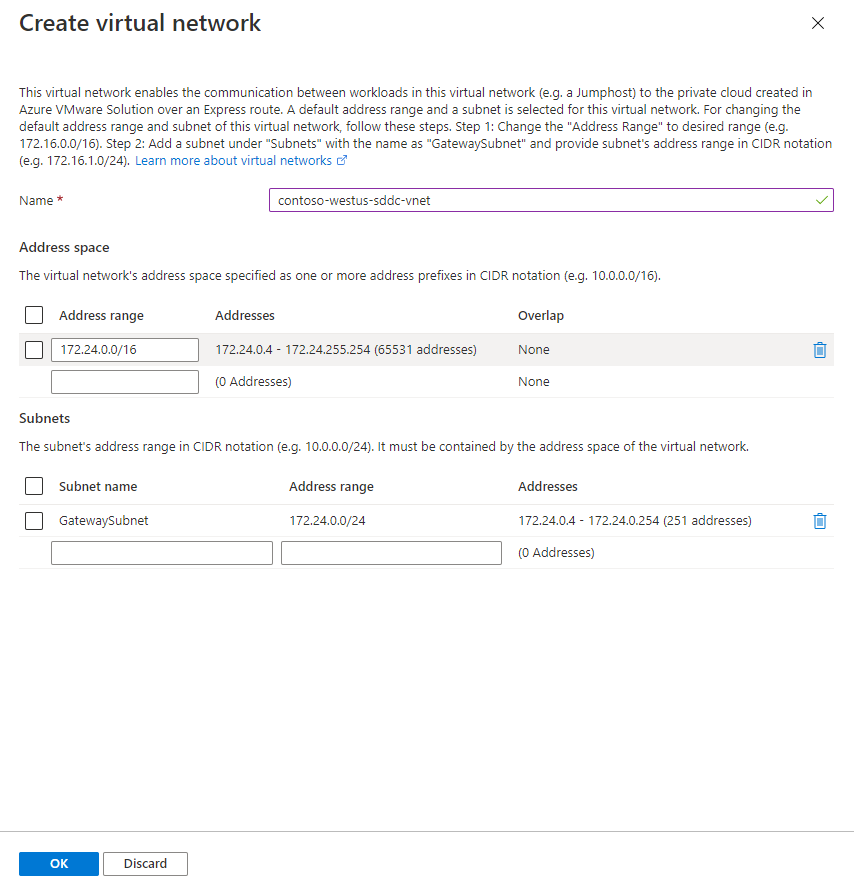
Neste ponto, a rede virtual detecta se os espaços de endereço IP se sobrepõem entre Solução VMware no Azure e a rede virtual. Se forem detectados espaços de endereço IP sobrepostos, altere o endereço de rede da nuvem privada ou da rede virtual para que eles não se sobreponham.
A VNet com o intervalo de endereços fornecido e GatewaySubnet é criada na sua assinatura e grupo de recursos.
Conectar-se a uma nuvem privada manualmente
Criar uma rede virtual manualmente
Entre no portal Azure ou, se necessário, no portal Azure Governamental.
Vá para o grupo de recursos que você criou no tutorial para criar uma nuvem privada e selecione + Adicionar para definir um novo recurso.
Na caixa Pesquisar no Marketplace, insira rede virtual. Localize o recurso de rede virtual e selecione-o.
Na página Rede Virtual, selecione Create para configurar seu virtual network para sua nuvem privada.
Na página Criar rede virtual, insira os detalhes da sua rede virtual:
Na guia Básico, insira um nome para a rede virtual, escolha a região apropriada e selecione Avançar: Endereços IP.
Na guia Endereços IP, em Espaço de endereço IPv4, insira o espaço de endereço criado no tutorial anterior.
Importante
Use um espaço de endereço que não se sobreponha ao espaço de endereço usado quando você criou a nuvem privada no tutorial anterior.
Clique em + Adicionar sub-rede. No painel Adicionar sub-rede, dê à sub-rede um nome e um intervalo de endereços apropriado e selecione Adicionar.
Selecione Examinar + criar.
Verifique as informações e selecione Criar.
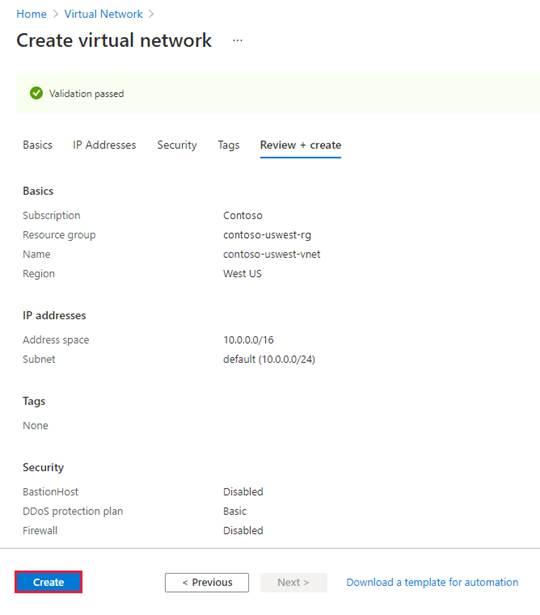
Quando a implantação terminar, você verá a rede virtual no grupo de recursos.
Criar um gateway de rede virtual
Agora que você criou uma rede virtual, crie um gateway de rede virtual:
Em seu grupo de recursos, selecione + Adicionar para adicionar um novo recurso.
Na caixa de texto Pesquisar no Marketplace, digite gateway de rede virtual. Localize o recurso de rede virtual e selecione-o.
Na página Rede Virtual gateway, selecione Create.
Na guia Básico da página Criar gateway de rede virtual, forneça os seguintes valores e, em seguida, selecione Revisar + criar.
Campo Valor Assinatura O valor está preenchido com a assinatura à qual o grupo de recursos pertence. Grupo de recursos O valor está preenchido com o grupo de recursos atual. Esse deve ser o grupo de recursos criado em um teste anterior. Nome Insira um nome exclusivo para o gateway de rede virtual. Região Selecione a localização geográfica do gateway de rede virtual. Tipo de gateway Selecione ExpressRoute. SKU Selecione o tipo de gateway apropriado para sua carga de trabalho.
Para armazenamento externo, como Azure Elastic SAN ou Azure NetApp Files armazenamentos de dados, selecione UltraPerformance ou ErGw3Az.Rede virtual Selecione a rede virtual criada anteriormente. Caso você não visualize a rede virtual, certifique-se de que a região do gateway corresponda à região da sua rede virtual. Intervalo de endereços de sub-rede do gateway O valor é preenchido quando você seleciona a rede virtual. Não altere o valor padrão. Endereço IP público Selecione Criar novo. 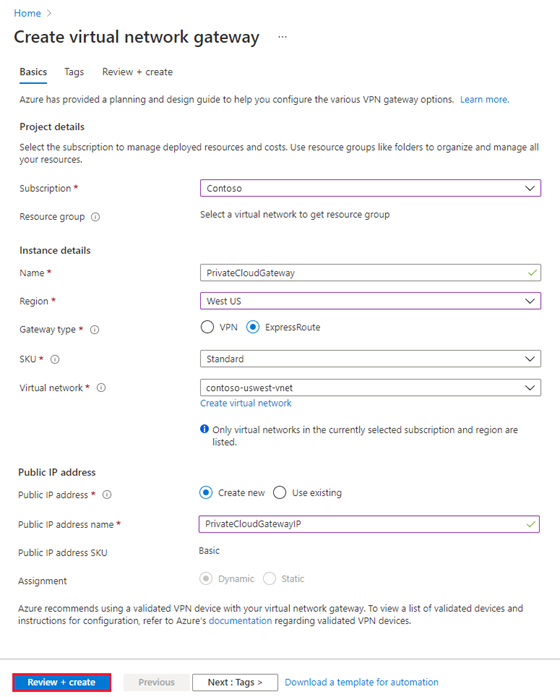
Verifique se os detalhes estão corretos e selecione Criar para iniciar a implantação do gateway de rede virtual.
Após a conclusão da implantação, vá para a próxima seção para conectar o ExpressRoute ao gateway de rede virtual que contém seu Solução VMware no Azure nuvem privada.
Conectar o ExpressRoute ao gateway de rede virtual
Agora que você implantou um gateway de rede virtual, adicione uma conexão entre ele e seu Solução VMware no Azure nuvem privada:
Solicite uma chave de autorização do ExpressRoute:
No portal Azure, vá para a nuvem privada Solução VMware no Azure.
Em Gerenciar, selecione Conectividade.
Selecione a guia ExpressRoute e selecione + Solicitar uma chave de autorização.

Forneça um nome para a chave de autorização e selecione Criar.
Pode levar cerca de 30 segundos para criar a chave. Depois de criada, a chave aparece na lista de chaves de autorização para a nuvem privada.

Copie a chave de autorização e a ID do ExpressRoute. Você precisa deles para concluir o emparelhamento. A chave de autorização desaparece depois de algum tempo, portanto, copie-a assim que ela for exibida.
Procure o gateway de rede virtual que você pretende usar e selecione Conexões>+ Adicionar.
No painel Adicionar conexão, forneça os valores a seguir e selecione OK.
Campo Valor Nome Insira um nome para a conexão. Tipo de conexão Selecione ExpressRoute. Resgatar autorização Verifique se essa caixa de seleção está marcada. Gateway de rede virtual O valor é pré-preenchido com o gateway de rede virtual que você pretende usar. Chave de autorização Cole a chave de autorização que você copiou anteriormente. URI de circuito de par Cole a ID do ExpressRoute que você copiou anteriormente. 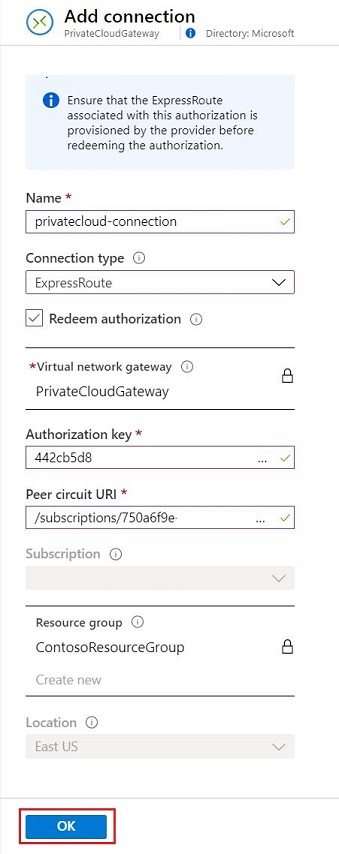


Um status de Bem-sucedido indica que você terminou de criar a conexão entre o circuito do ExpressRoute e sua rede virtual.

Próxima etapa
Prossiga para o próximo tutorial para saber como criar os segmentos de rede NSX usados para VMs no vCenter Server: