Notitie
Voor toegang tot deze pagina is autorisatie vereist. U kunt proberen u aan te melden of de directory te wijzigen.
Voor toegang tot deze pagina is autorisatie vereist. U kunt proberen de mappen te wijzigen.
Important
Als u een AD FS-farm wilt maken en SQL Server wilt gebruiken om uw configuratiegegevens op te slaan, kunt u SQL Server 2008 of hoger gebruiken.
Als u SQL Server gebruikt als uw AD FS-configuratiedatabase, kunt u georedundantie instellen voor uw AD FS-farm met behulp van SQL Server-replicatie. Met georedundantie worden gegevens tussen twee geografisch verre sites gerepliceerd, zodat toepassingen van de ene site naar de andere kunnen overschakelen. Op deze manier kunt u, in het geval van een storing van één site, nog steeds alle configuratiegegevens beschikbaar hebben op de tweede site. Zie de sectie 'Geografische redundantie van SQL Server' in Federation Server-farm met behulp van SQL Servervoor meer informatie.
Prerequisites
Een SQL Server-farm installeren en configureren. Zie https://technet.microsoft.com/evalcenter/hh225126.aspx voor meer informatie. Zorg ervoor dat de SQL Server Agent-service wordt uitgevoerd op de eerste SQL Server-server en dat deze is ingesteld op automatisch starten.
De tweede (replica) SQL Server maken voor georedundantie
Installeer SQL Server (zie https://technet.microsoft.com/evalcenter/hh225126.aspxvoor meer informatie. Kopieer de resulterende CreateDB.sql en SetPermissions.sql scriptbestanden naar de replica-SQL-server.
Controleren of de SQL Server Agent-service wordt uitgevoerd en is ingesteld op automatisch starten
Voer Export-AdfsDeploymentSQLScript uit op het primaire AD FS-knooppunt om CreateDB.sql- en SetPermissions.sql-bestanden te maken. Bijvoorbeeld:
PS:\>Export-AdfsDeploymentSQLScript -DestinationFolder . –ServiceAccountName CONTOSO\gmsa1$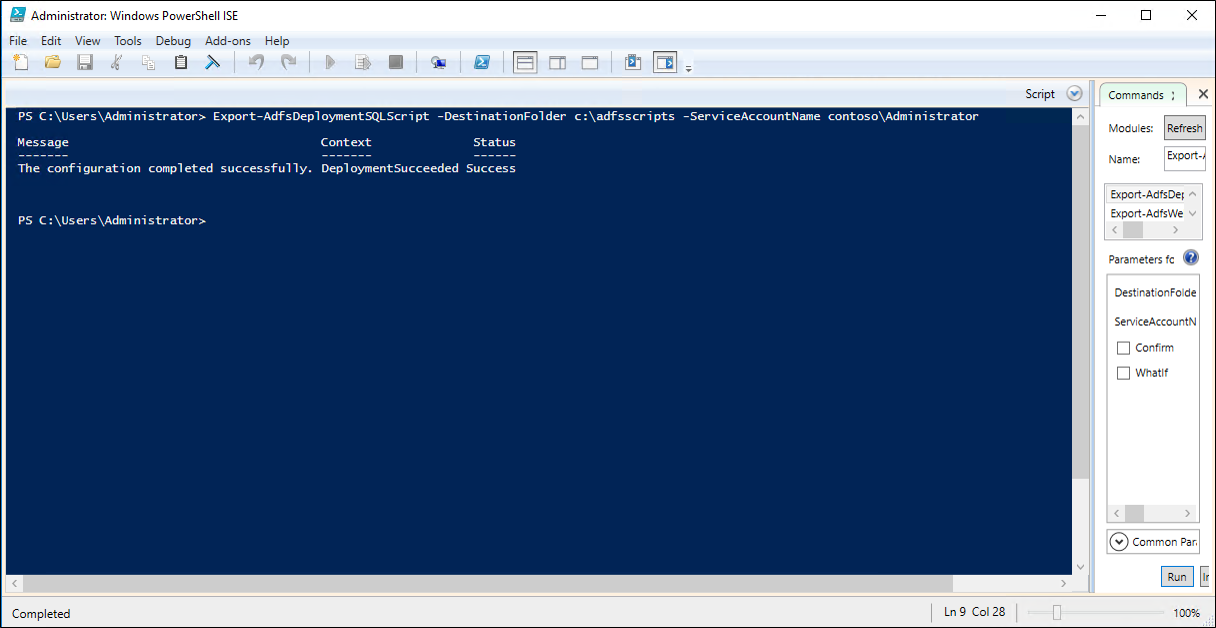
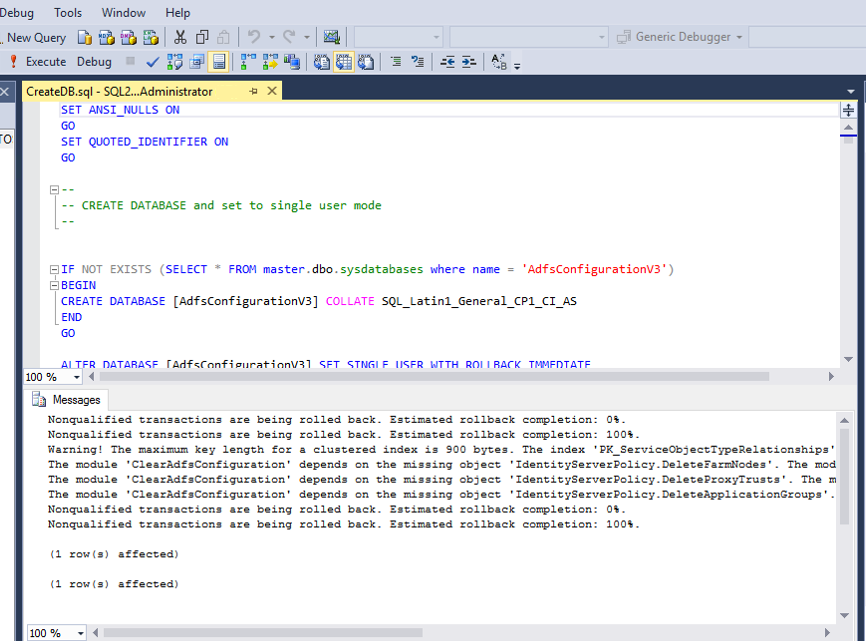
Kopieer de scripts naar uw secundaire server. Open het CreateDB.sql-script in SQL Management Studio- en klik op uitvoeren.
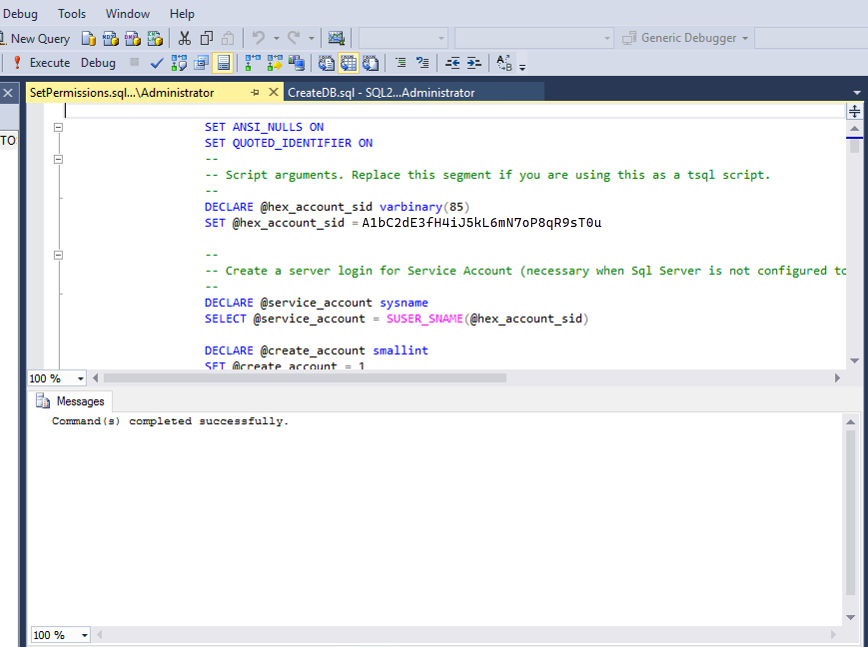
Open het SetPermissions.sql-script in SQL Management Studio- en klik op uitvoeren.
Note
U kunt ook het volgende in de opdrachtregel gebruiken.
c:\>sqlcmd –i CreateDB.sql
c:\>sqlcmd –i SetPermissions.sql
Publisher-instellingen maken op de eerste SQL Server
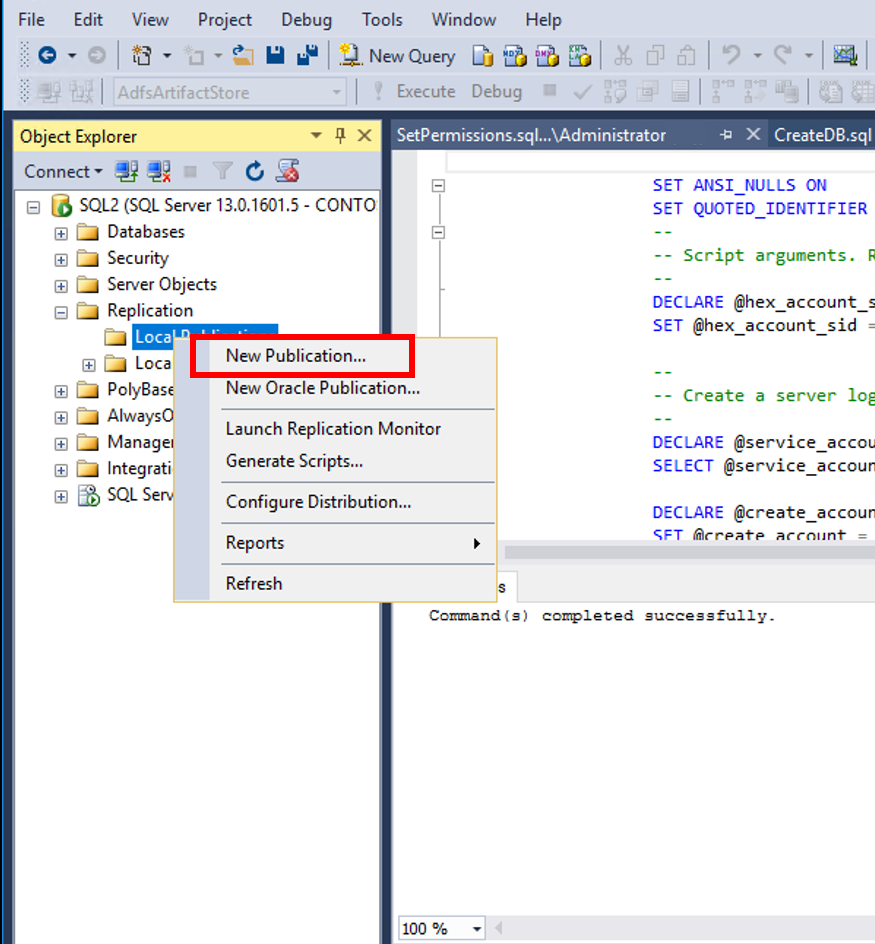
Klik in sql Server Management Studio onder Replicatie met de rechtermuisknop op Lokale publicaties en kies Nieuwe publicatie...
Klik in het scherm Wizard Nieuwe publicatie op Volgende.
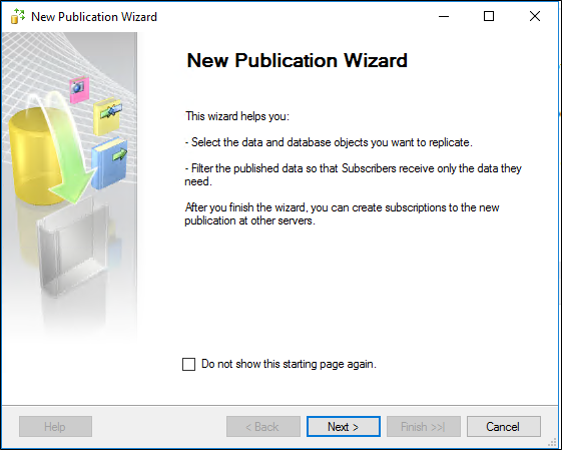
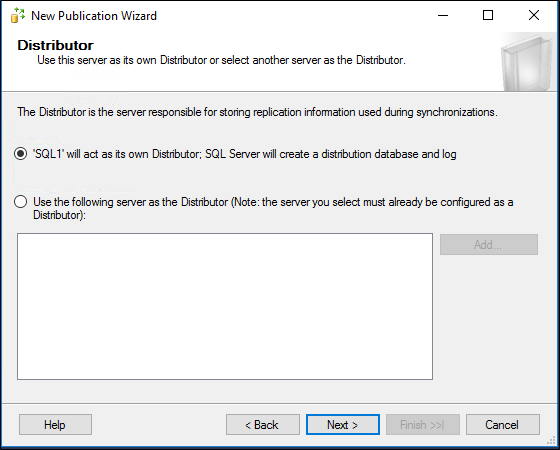
Kies op de pagina Distributeur de lokale server als distributeur en klik op Volgende.
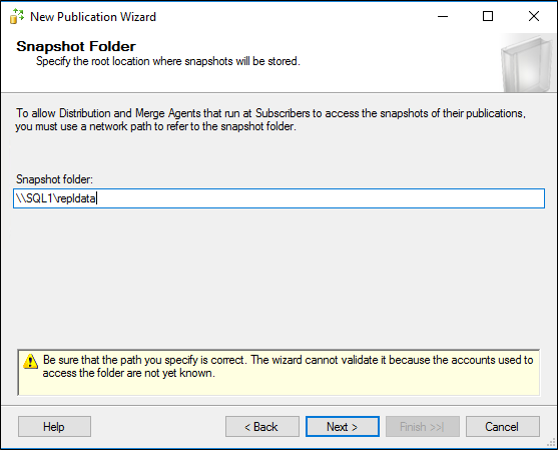
Voer op de pagina Momentopnamemap \\SQL1\repldata in plaats van de standaardmap in. (OPMERKING: Mogelijk moet u deze share zelf maken).
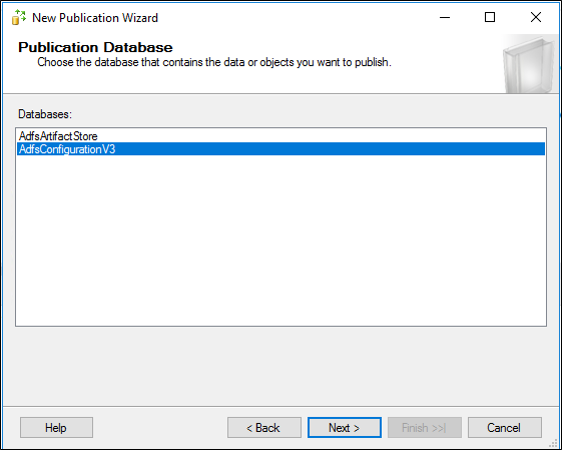
Kies AdfsConfigurationV3 als de publicatiedatabase en klik op Volgende.
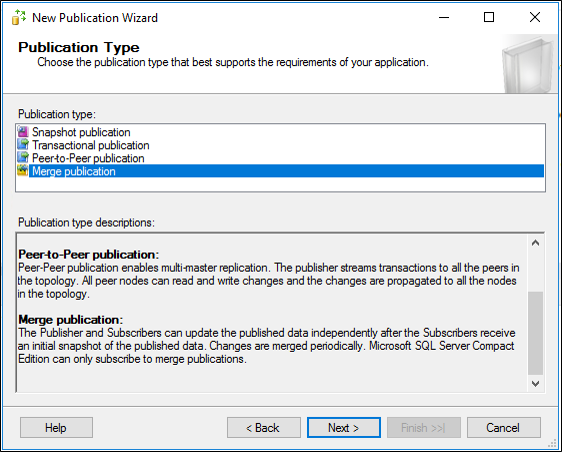
Kies bij Publicatietypede optie Publicatie samenvoegen en klik op Volgende.
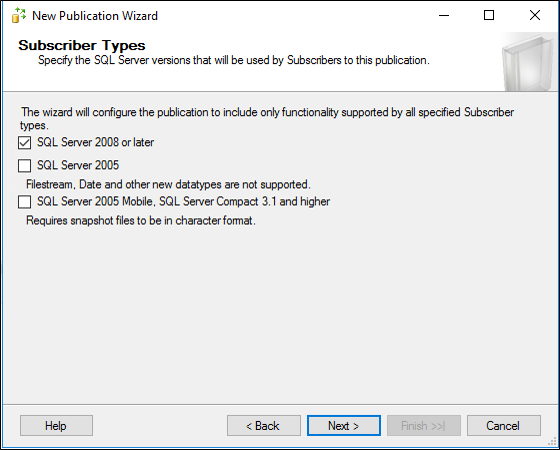
Kies bij AbonneetypenSQL Server 2008 of hoger en klik op Volgende.
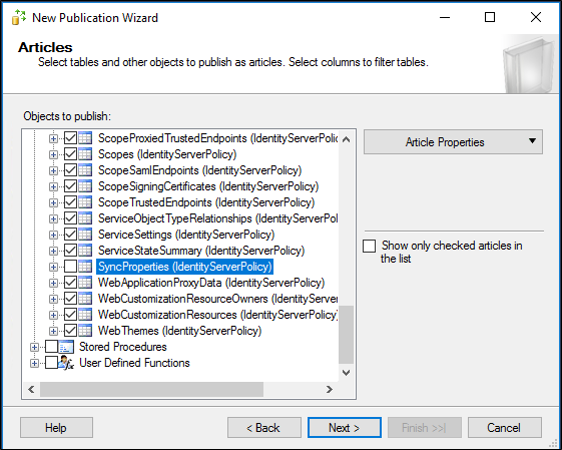
Selecteer op de pagina Artikelen het knooppunt Tabellen om alle tabellen te selecteren en schakel vervolgens het selectievakje SyncProperties-tabel uit (deze mag niet worden gerepliceerd)
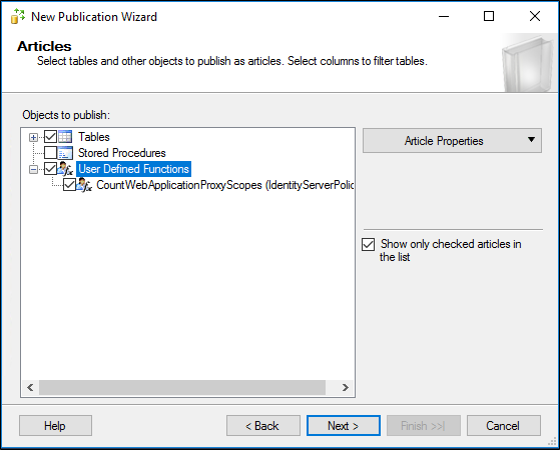
Selecteer op de pagina Artikelen het knooppunt Door de gebruiker gedefinieerde functies om alle door de gebruiker gedefinieerde functies te selecteren en klik op Volgende.
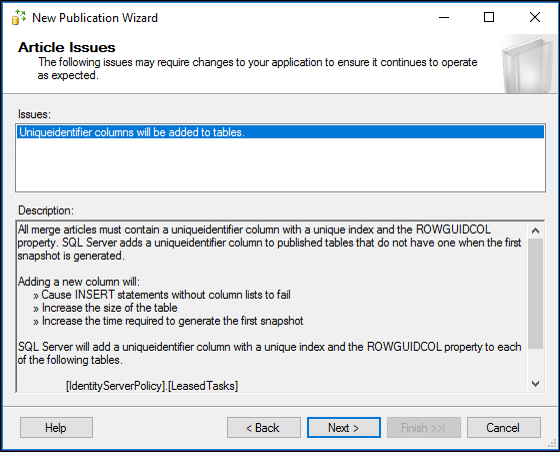
Klik op de pagina Problemen met artikel op Volgende.
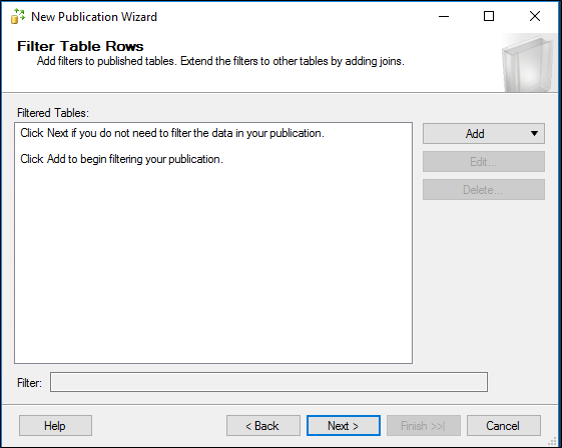
Klik op de pagina Tabelrijen filteren op Volgende.
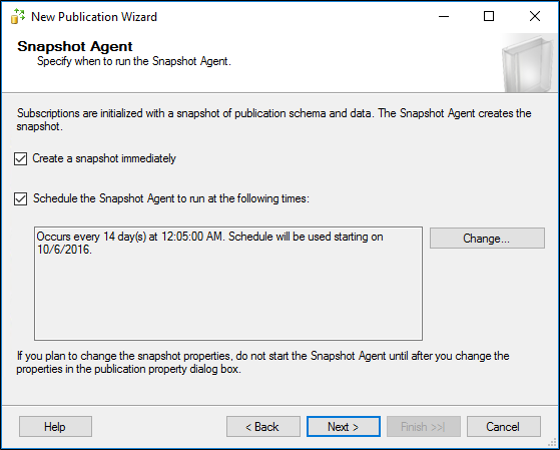
Kies op de pagina Momentopnameagent de standaardwaarden van Direct en 14 dagen en klik op Volgende.
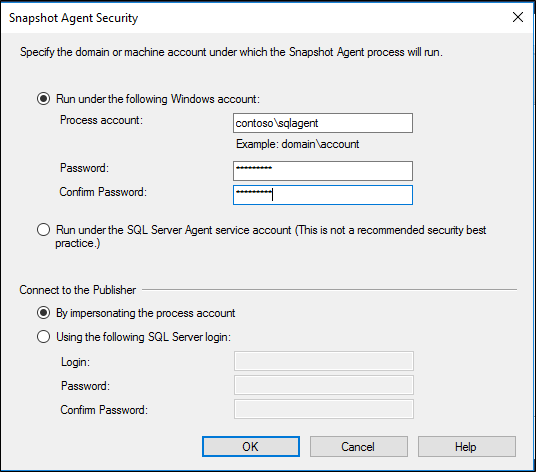
Mogelijk moet u een domeinaccount aanmaken voor de SQL-agent. Gebruik de stappen in SQL-aanmelding configureren voor het domeinaccount CONTOSO\sqlagent om SQL-aanmelding te maken voor deze nieuwe AD-gebruiker en specifieke machtigingen toe te wijzen.Klik op de pagina Agentbeveiliging op Beveiligingsinstellingen en voer de gebruikersnaam/het wachtwoord in van een domeinaccount (niet een GMSA) die is gemaakt voor de SQL-agent en klik op OK. Klik op Volgende.
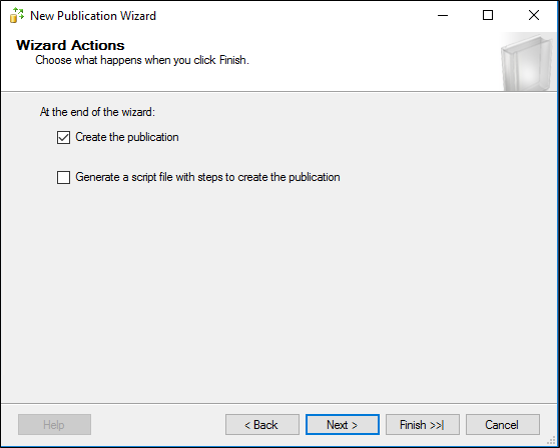
Klik op de pagina Acties van de wizard op Volgende.
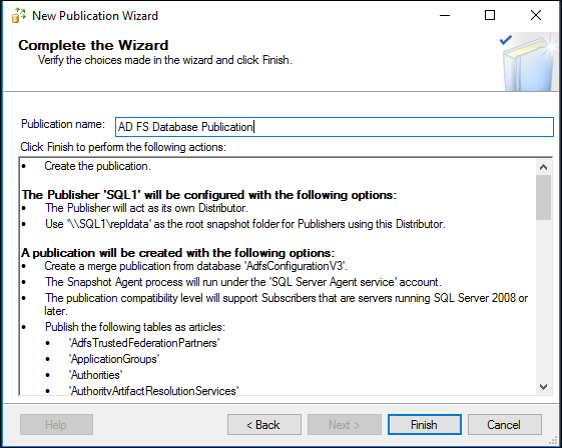
Voer op de pagina Voltooien van de wizard een naam voor uw publicatie in en klik op Voltooien.
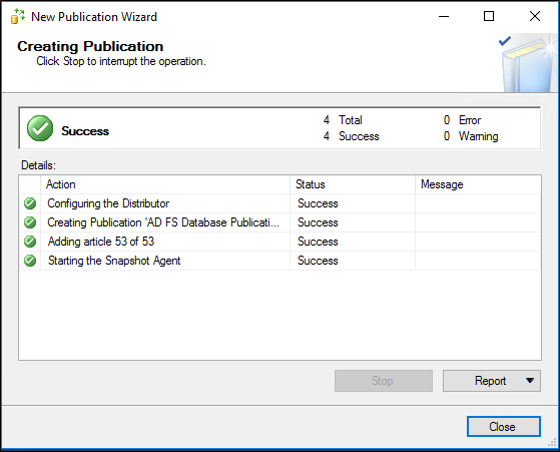
Zodra de publicatie is gemaakt, zou u de status van succesvol moeten zien. Klik op Sluiten.
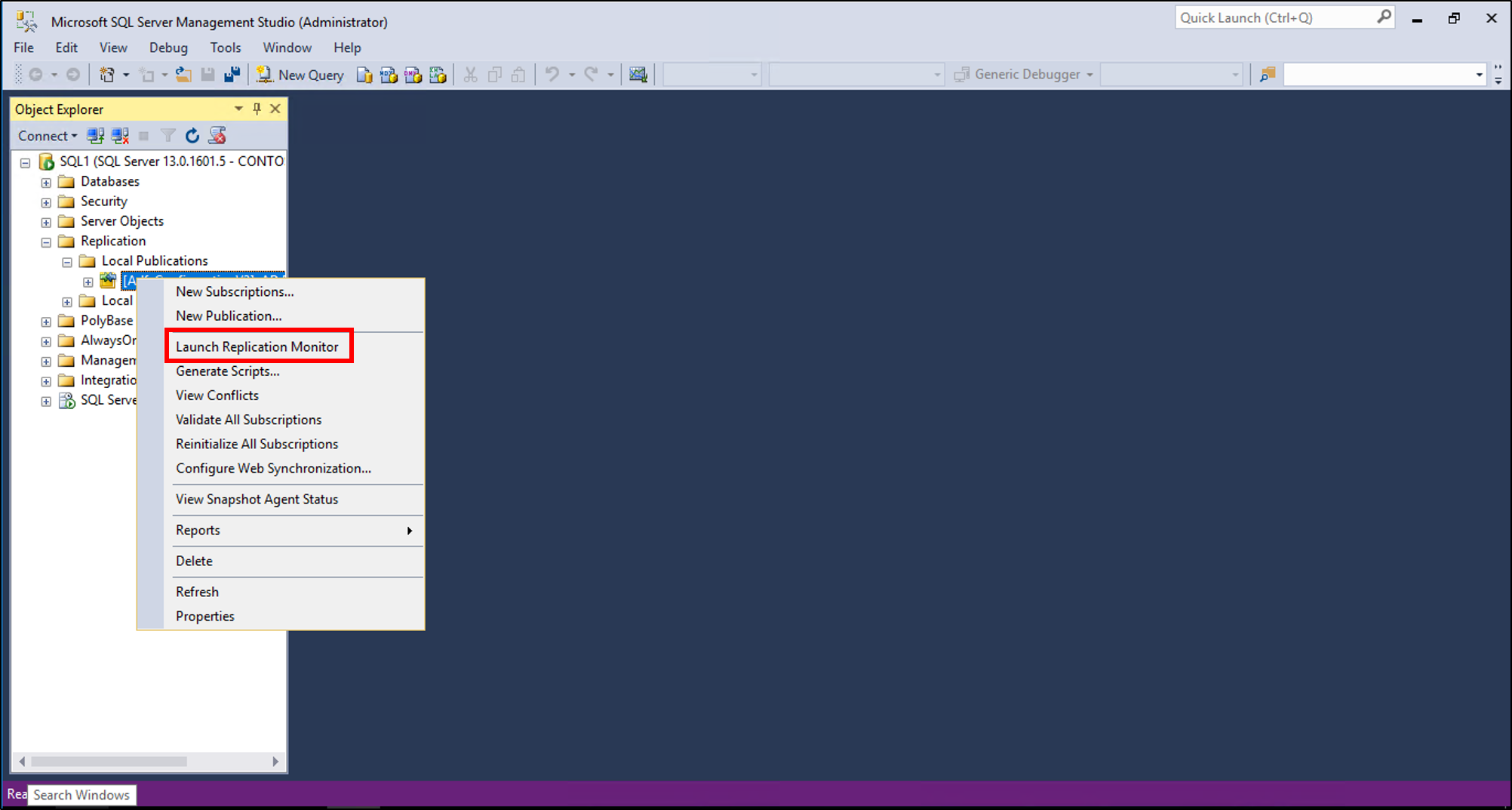
Klik in SQL Server Management Studio met de rechtermuisknop op de nieuwe publicatie en klik op Replicatiecontrole starten.
Abonnementsinstellingen maken op de replica van SQL Server
Zorg ervoor dat u de uitgeversinstellingen hebt gemaakt op de eerste SQL Server, zoals hierboven beschreven en voer vervolgens de volgende procedure uit:
Klik in de replica SQL Server, vanuit SQL Server Management Studio, onder Replicatie, met de rechtermuisknop op Lokale abonnementen en kies Nieuw abonnement....
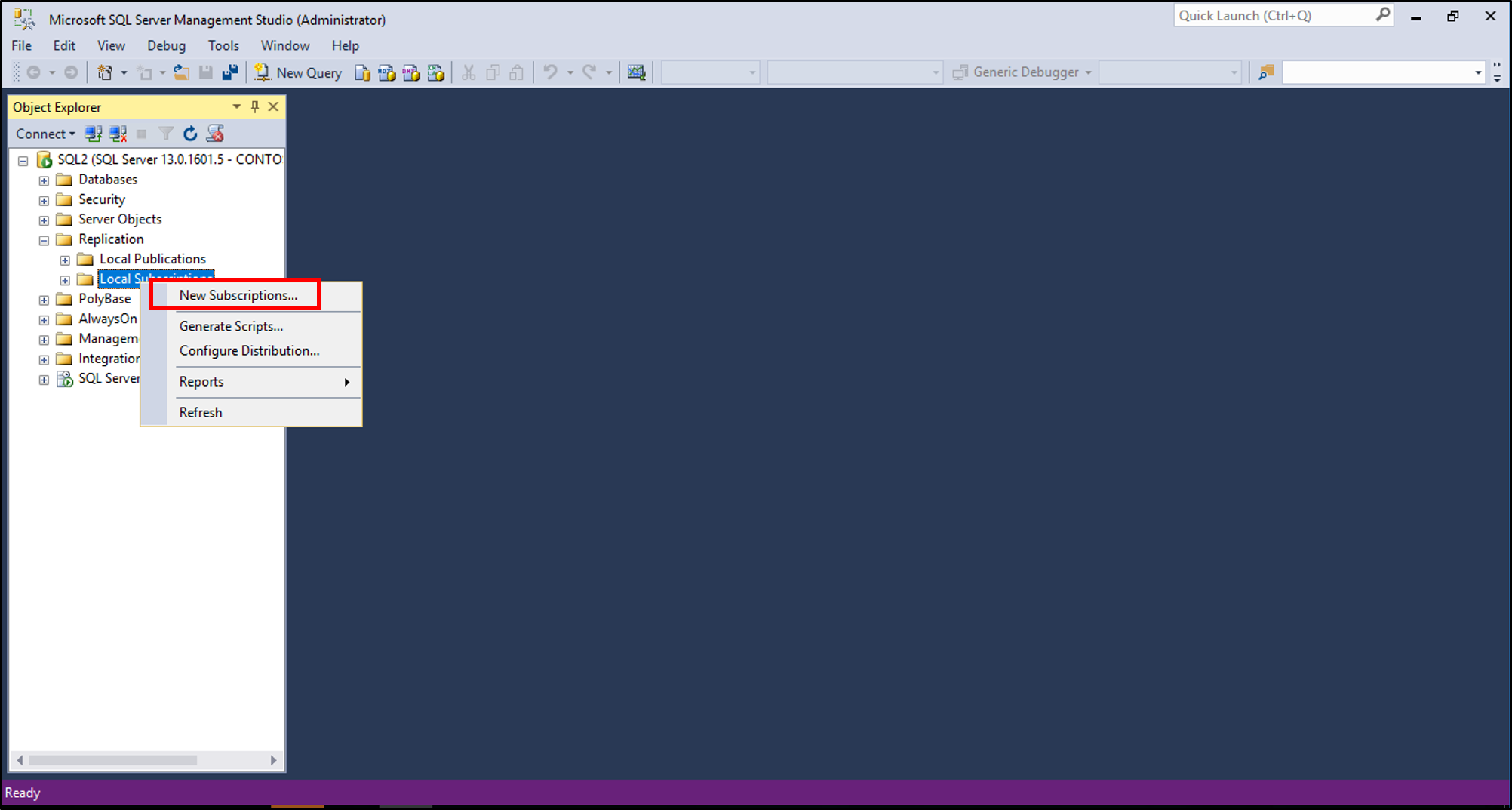
Op de pagina Wizard Nieuw Abonnement, klik op Volgende.
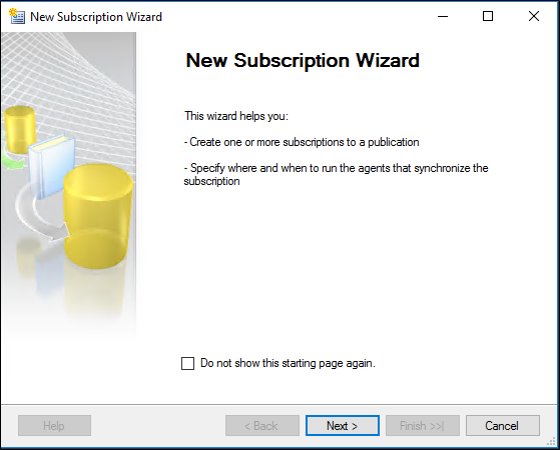
Selecteer op de pagina Publicatie de uitgever in de vervolgkeuzelijst. Vouw AdfsConfigurationV3 uit en selecteer de naam van de hierboven gemaakte publicatie en klik op Volgende.
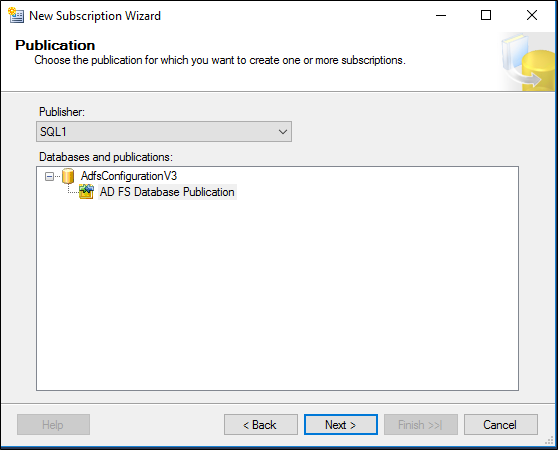
Op de samenvoegagentlocatiepagina selecteer je Elke agent uitvoeren bij de abonnee (pull-abonnementen) (standaard) en klik op Volgende.
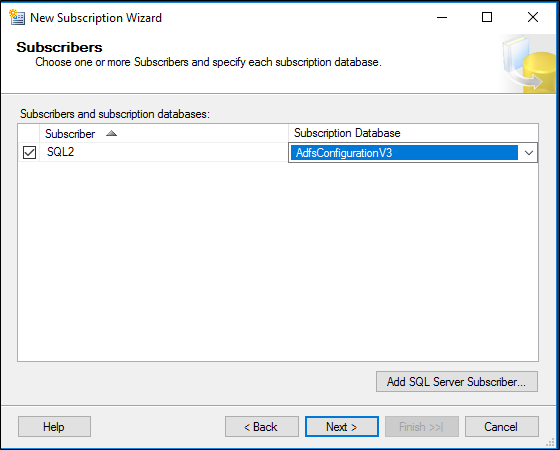
Dit bepaalt samen met het onderstaande type abonnement de logica voor conflictoplossing. (Zie Samenvoegingsconflicten detecteren en oplossenvoor meer informatie.Selecteer op de pagina AbonneesAdfsConfigurationV3 als abonneedatabase en klik op Volgende.
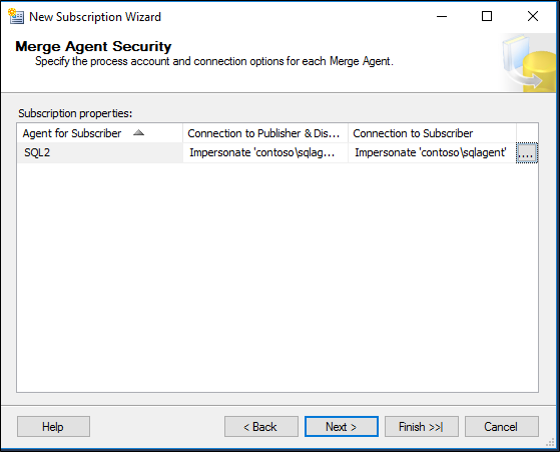
Klik op de pagina Merge Agent Security op ... en voer de gebruikersnaam en het wachtwoord in van een domeinaccount (niet een GMSA) die voor de SQL-agent is gemaakt, gebruikmakend van het menu met drie puntjes, en klik op Volgende.
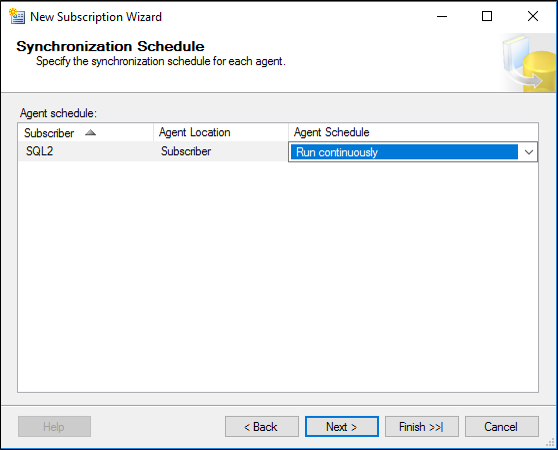
Kies Continu uitvoeren in synchronisatieplanning en klik op Volgende.
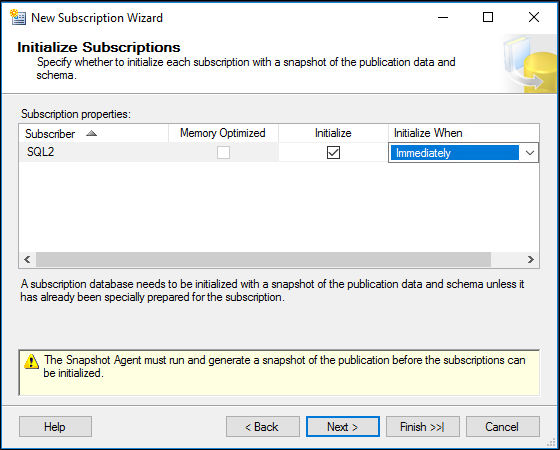
Klik bij Het initialiseren van abonnementen op Volgende.
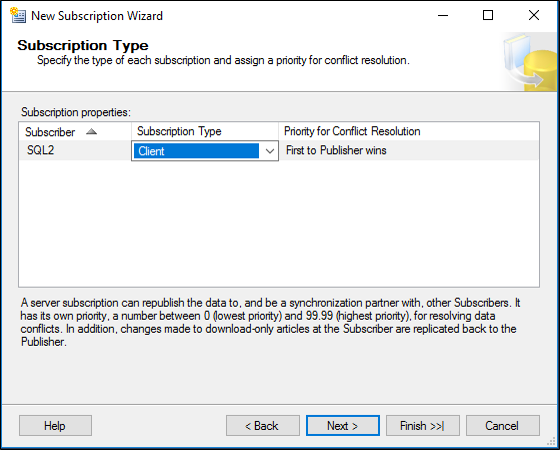
Kies Client bij abonnementstype en klik op Volgende.
Gevolgen hiervan worden hier en hier beschreven. In wezen hanteren we de eenvoudige conflictoplossing 'wie het eerst publiceert, wint' en hoeven we het niet opnieuw aan andere abonnees te versturen.
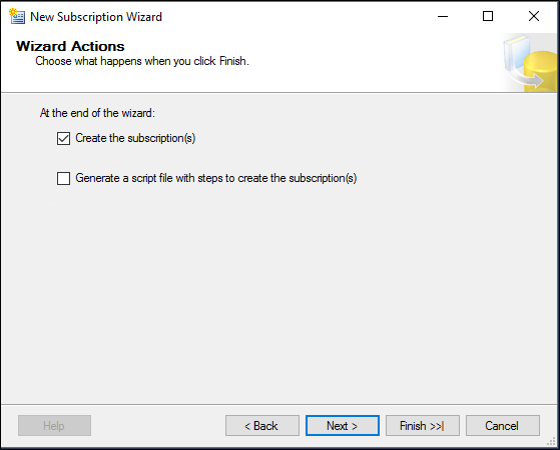
Controleer op de pagina Wizardacties of Het abonnement maken is ingeschakeld en klik op Volgende.
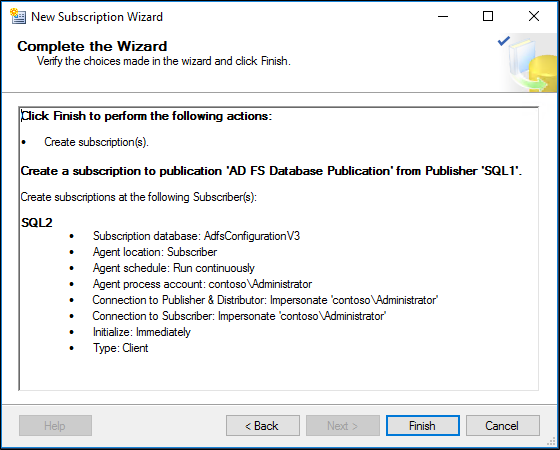
Klik op de pagina Voltooien van de wizard op Voltooien.
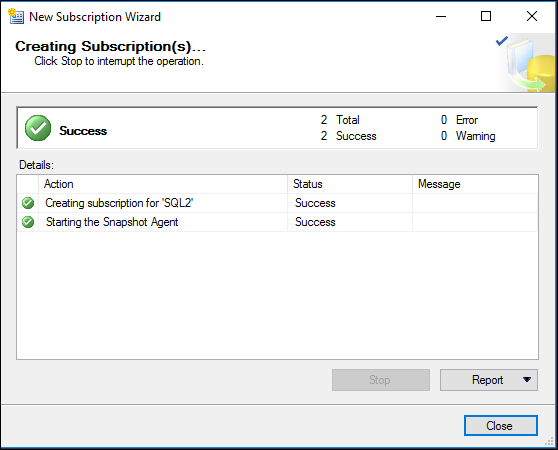
Zodra het abonnement is voltooid, ziet u dat het succesvol is aangemaakt. Klik op Sluiten.
Het proces van initialisatie en replicatie controleren
Klik op de primaire SQL-server met de rechtermuisknop op het replicatieknooppunt en klik op Replicatiecontrole starten.
Klik in Replication Monitor op de publicatie.
Klik op het tabblad Alle abonnementen met de rechtermuisknop en bekijk details.
U moet veel vermeldingen kunnen zien onder Acties voor de initiële replicatie.
Daarnaast kunt u kijken onder de SQL Server Agent\Jobs knooppunt om de taken te zien die zijn gepland om de bewerkingen van de publicatie/het abonnement uit te voeren. Alleen lokale taken worden weergegeven, dus zorg ervoor dat u de uitgever en de abonnee controleert op probleemoplossing. Klik met de rechtermuisknop op een taak en selecteer Geschiedenis weergeven om de uitvoeringsgeschiedenis en resultaten weer te geven.
SQL-aanmelding configureren voor het domeinaccount CONTOSO\sqlagent
Maak een nieuwe aanmelding op de primaire en replica-SQL Server met de naam CONTOSO\sqlagent (de naam van de nieuwe domeingebruiker die is gemaakt en geconfigureerd op de pagina Agentbeveiliging in de bovenstaande procedures.)
Klik in SQL Server met de rechtermuisknop op de aanmelding die u hebt gemaakt en selecteer Eigenschappen en wijs deze aanmelding vervolgens toe aan AdfsConfiguration- en AdfsArtifact-databases met openbare en db_genevaservice rollen. Wijs deze aanmelding ook toe aan de distributiedatabase en voeg db_owner rol toe voor zowel distributie- als adfsconfiguration-tabellen. Doe dit indien van toepassing op zowel de primaire als de replica-SQL-server. Zie Replication Agent Security Modelvoor meer informatie.
Geef het bijbehorende domeinaccount lees- en schrijfmachtigingen voor de share die is geconfigureerd als distributeur. Zorg ervoor dat u lees- en schrijfmachtigingen instelt voor zowel de sharemachtigingen als de lokale bestandsmachtigingen.
AD FS-knooppunten configureren om te verwijzen naar de SQL Server-replicafarm
Nu u georedundantie hebt ingesteld, kunnen de AD FS-farmknooppunten worden geconfigureerd om te verwijzen naar uw replica-SQL Server-farm via de standaard AD FS-mogelijkheden om zich bij de farm aan te sluiten, hetzij via de gebruikersinterface van de AD FS-configuratiewizard of met behulp van Windows PowerShell.
Als u de gebruikersinterface van de AD FS-configuratiewizard gebruikt, selecteert u Een federatieserver toevoegen aan een federatieserverfarm. Selecteer NIETde eerste federatieserver maken in een federatieserverfarm.
Als u Windows PowerShell gebruikt, voert u Add-AdfsFarmNode uit. VoerInstall-AdfsFarm NIET uit.
Geef desgevraagd de host- en exemplaarnaam van de replica-SQL Server op, NIET de eerste SQL-server.