Notitie
Voor toegang tot deze pagina is autorisatie vereist. U kunt proberen u aan te melden of de directory te wijzigen.
Voor toegang tot deze pagina is autorisatie vereist. U kunt proberen de mappen te wijzigen.
Van toepassing op: Microsoft Report Builder (SSRS) Power BI Report Builder Report Designer in SQL Server Data Tools
U kunt voorkomen dat rij- en kolomlabels uit de weergave schuiven nadat u een gepagineerd rapport hebt weergegeven door de rij- of kolomkoppen te blokkeren.
Hoe u de rijen en kolommen beheert, is afhankelijk van of u een tabel of matrix hebt. Als u een tabel hebt, configureert u statische leden (rij- en kolomkoppen) om zichtbaar te blijven. Als u een matrix hebt, configureert u kopteksten van rij- en kolomgroepen om zichtbaar te blijven.
Als u het rapport naar Excel exporteert, wordt de koptekst niet automatisch vastgezet. U kunt het deelvenster in Excel blokkeren. Zie de sectie Paginakopteksten en voetteksten van Een gepagineerd rapport exporteren naar Microsoft Excel (Report Builder) voor meer informatie.
Opmerking
Zelfs als een tabel rij- en kolomgroepen bevat, kunt u deze groepskoppen niet zichtbaar houden tijdens het schuiven
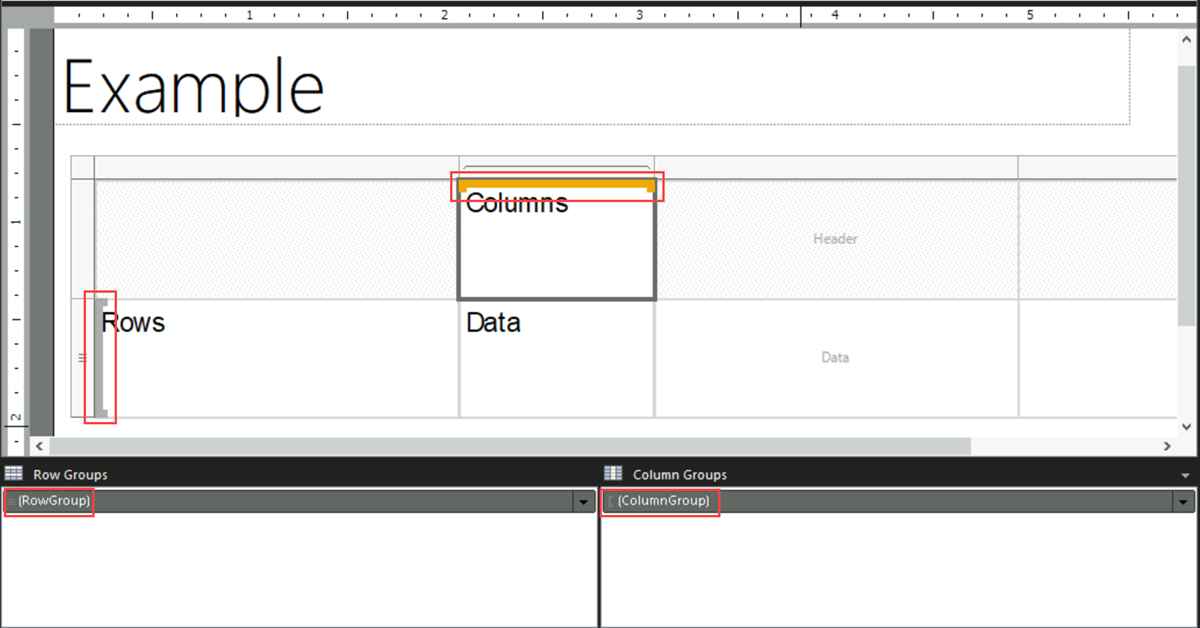
In de volgende afbeelding ziet u een tabel:

In de volgende afbeelding ziet u een matrix:
Opmerking
U kunt gepagineerde rapportdefinitiebestanden (.rdl) maken en wijzigen in Microsoft Report Builder, Power BI Report Builder en in Report Designer in SQL Server Data Tools.
Matrixgroepkoppen zichtbaar houden tijdens het schuiven
Klik met de rechtermuisknop op de rij-, kolom- of hoekgreep van een tablix-gegevensgebied en selecteer vervolgens Tablix-eigenschappen.
Selecteer op het tabblad Algemeen onder Rijkoppen of Kolomkoppen de optie Koptekst zichtbaar houden tijdens het schuiven.
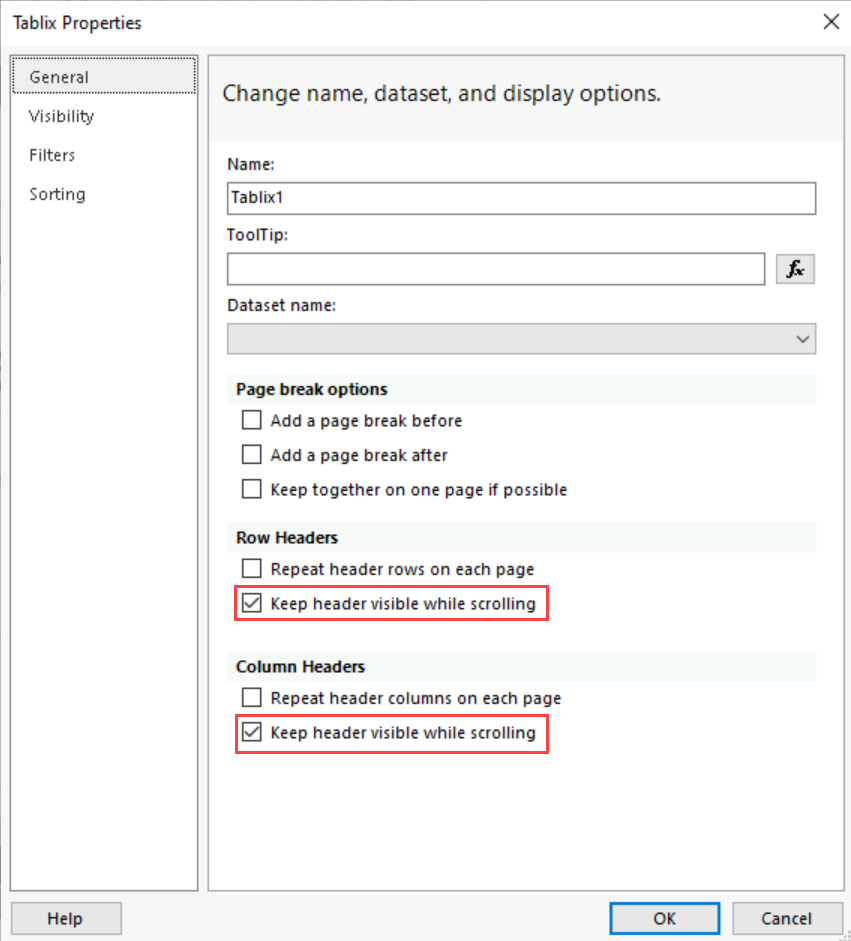
Kies OK.
Een statisch tablix-lid (rij of kolom) zichtbaar houden tijdens het schuiven
Selecteer op het ontwerpoppervlak een willekeurige plaats in de tabel om statische leden en groepen weer te geven in het groepeervenster.

In het deelvenster Rijgroepen worden de hiërarchische statische en dynamische leden voor de rijgroepenhiërarchie weergegeven. In het deelvenster Kolomgroepen ziet u een vergelijkbare weergave voor de hiërarchie van kolomgroepen.
Selecteer aan de rechterkant van het deelvenster Groeperen de vervolgkeuzelijst en selecteer vervolgens Geavanceerde modus.
Selecteer het statische lid van de rij of kolom dat u zichtbaar wilt blijven tijdens het schuiven. In het deelvenster Eigenschappen worden de eigenschappen van tablix-leden weergegeven.

Stel FixedData in het deelvenster Eigenschappen in op True.
Herhaal deze stap voor zoveel aangrenzende leden als u zichtbaar wilt houden tijdens het schuiven.
Als u een voorbeeld van uw rapport wilt bekijken, selecteert u Uitvoeren.

Terwijl u omlaag of in het rapport gaat, blijven de statische tablix-leden in beeld.